
Spis Treści
Co zrobić gdy pamięć RAM nie działa: Kompleksowy przewodnik rozwiązywania problemów
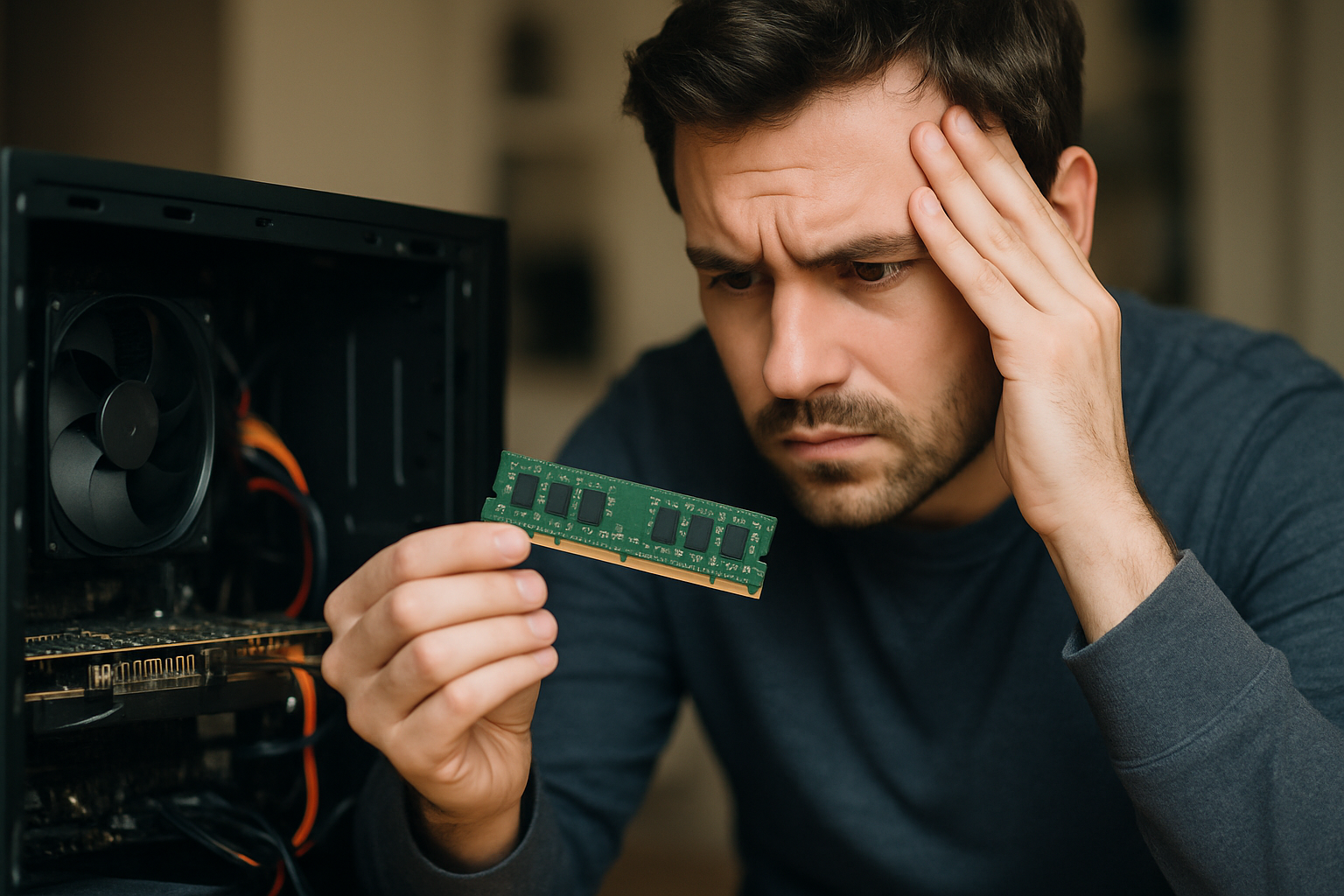
Zdarzyło Ci się kiedyś, że Twój komputer nagle zwolnił, aplikacje przestały odpowiadać, a na ekranie pojawiły się niepokojące komunikaty o błędach? Albo jeszcze gorzej – sprzęt w ogóle nie chciał się uruchomić, a płyta główna zdawała się ignorować zainstalowaną pamięć RAM? Jeśli tak, to prawdopodobnie stoisz przed wyzwaniem związanym z pamięcią RAM. W dzisiejszym świecie, gdzie technologia odgrywa kluczową rolę w naszych codziennych życiach, pamięć RAM jest jednym z najważniejszych elementów każdego komputera. Jej sprawne działanie bezpośrednio wpływa na wydajność naszych urządzeń, a wszelkie problemy mogą prowadzić do frustracji i spowolnienia pracy. Niezależnie od tego, czy jesteś zapalonym graczem, profesjonalnym grafikiem, czy po prostu użytkownikiem komputerów, zrozumienie tych problemów pomoże Ci uniknąć wielu kłopotów w przyszłości.
Co zrobić gdy pamięć RAM nie działa – poznaj najczęstsze problemy i rozwiązania
Problemy z pamięcią RAM bywają niezwykle frustrujące, ale wiele z nich można łatwo zdiagnozować i rozwiązać. Często objawy są na tyle ogólne, że łatwo je pomylić z innymi usterkami systemowymi. Oto najczęstsze scenariusze, gdy pamięć RAM odmawia posłuszeństwa, wraz z praktycznymi wskazówkami, co wtedy robić:
- Komputer nie uruchamia się prawidłowo: To jeden z najbardziej dramatycznych objawów. W takiej sytuacji problem może tkwić w pamięci RAM. Zacznij od kontroli, czy moduły RAM są prawidłowo zamontowane w gniazdach. Warto spróbować uruchomić komputer z pojedynczym modułem pamięci, aby wykluczyć uszkodzenie poszczególnych kości. Jeśli masz więcej niż jeden moduł, przetestuj każdy z nich osobno w każdym slocie.
- Komputer zawiesza się lub niespodziewanie restartuje (BSOD): Tak zwany „niebieski ekran śmierci” (Blue Screen of Death) to klasyczny sygnał problemów z pamięcią. Również losowe zawieszanie się systemu bez konkretnego komunikatu o błędzie może wskazywać na usterki RAM.
- Kiepska wydajność i spowolnienie działania: Jeśli Twój komputer nagle działa wolniej, aplikacje otwierają się dłużej, a przełączanie między programami jest toporne, może to być wynik niewystarczającej lub wadliwej pamięci RAM.
- Błędy systemowe i problemy z aplikacjami: Mogą pojawiać się komunikaty o błędach związanych z pamięcią, aplikacje mogą się niespodziewanie zamykać, a nawet instalacja oprogramowania może być niemożliwa.
- BIOS nie rozpoznaje poprawnej ilości pamięci RAM: Po uruchomieniu komputera w BIOS-ie widzisz niższą ilość RAM, niż faktycznie masz zainstalowaną, albo w ogóle nie wykrywa on żadnej pamięci. To jasny sygnał, że coś jest nie tak na linii płyta główna – pamięć.
| Objaw | Możliwe rozwiązania |
|---|---|
| Komputer zawiesza się | Sprawdź połączenie RAM, uruchom w trybie awaryjnym |
| Kiepska wydajność | Dodaj RAM, zamknij nieużywane aplikacje |
| Błędy systemowe | Testuj pamięć za pomocą diagnostyk, przetestuj inny moduł |
| BIOS nie widzi RAM | Sprawdź kompatybilność, resetuj BIOS, aktualizuj BIOS |
W przypadku pojawiania się błędów systemowych dotyczących pamięci RAM, sugerowane jest przeprowadzenie testu diagnostycznego, który można wykonać za pomocą narzędzi takich jak MemTest86. Jeśli test wykaże błędy, konieczna może być wymiana uszkodzonego modułu. Jeżeli BIOS nie rozpoznaje poprawnej ilości pamięci RAM, zweryfikuj, czy płyta główna obsługuje zamontowane moduły oraz czy ich wersja jest aktualna. Czasami wystarczy również zresetować ustawienia BIOS do domyślnych, aby problemy ustąpiły.
Dlaczego pamięć RAM jest kluczowa dla wydajności komputera?
Pamięć RAM (Random Access Memory) odgrywa fundamentalną rolę w wydajności każdego komputera. Jest to rodzaj pamięci ulotnej, która przechowuje dane oraz instrukcje potrzebne do bieżącego działania systemu operacyjnego i uruchomionych programów. Pomyśl o niej jak o roboczym stole – im większy stół, tym więcej dokumentów i narzędzi możesz mieć pod ręką jednocześnie, bez konieczności ciągłego odkładania i szukania. Im więcej pamięci RAM posiadasz, tym więcej procesów komputer może obsługiwać równocześnie, co przekłada się na płynniejsze działanie.
W przypadku niewystarczającej ilości pamięci RAM, komputer może zacząć działać wolniej, a Ty możesz doświadczyć:
- Spowolnienia działania systemu – programy uruchamiają się długo, a przełączanie między nimi jest uciążliwe.
- Częstych zawieszeń i restartów – system z braku pamięci może się wysypywać.
- Długich czasów ładowania – gry i duże aplikacje uruchamiają się w nieskończoność.
- Niemożności uruchomienia wielu programów jednocześnie – komputer po prostu się dławi.
Kluczowym aspektem efektywnego działania pamięci RAM jest także jej prędkość. Wyższa prędkość pamięci oznacza szybszy dostęp do danych, co również wpływa na ogólną wydajność. Dlatego przy wyborze pamięci RAM warto zwrócić uwagę na:
- Typ pamięci – DDR3, DDR4, DDR5.
- Częstotliwość taktowania – wyrażoną w MHz.
- Timingi (opóźnienia) – im niższe, tym lepiej.
Warto również rozważyć rozbudowę pamięci RAM, jeśli zauważasz, że Twój komputer często działa wolniej podczas wykonywania kilku zadań jednocześnie. Dodanie dodatkowych gigabajtów pamięci może przynieść znaczącą poprawę wydajności. Poniższa tabela ilustruje zalety i wady różnych ilości pamięci RAM:
| Ilość RAM | Zalety | Wady |
|---|---|---|
| 4 GB | Na podstawowe potrzeby, niskie koszty | Sprawdzi się tylko przy mało wymagających aplikacjach |
| 8 GB | Dobra równowaga, odpowiednia większości użytkowników | Może nie wystarczyć przy intensywnym używaniu kilku aplikacji jednocześnie |
| 16 GB | Świetna dla graczy i profesjonalnych aplikacji | Wyższy koszt, niewykorzystanie potencjału w prostych zastosowaniach |
| 32 GB i więcej | Doskonała dla specjalistycznych zastosowań, takich jak edycja wideo | Praktycznie zbędna dla przeciętnego użytkownika |
Jak rozpoznać problemy z pamięcią RAM: Objawy i sygnały ostrzegawcze
Uszkodzona lub niewłaściwie działająca pamięć RAM może prowadzić do wielu irytujących problemów z komputerem. Objawy tych usterek bywają różnorodne i często łatwo je pomylić z innymi, mniej poważnymi problemami systemowymi. Kluczem jest zwrócenie uwagi na zestaw symptomów, które mogą wskazywać właśnie na RAM.
Najczęstsze objawy, które powinny wzbudzić Twoją czujność, to:
- Niebieskie ekrany śmierci (BSOD) – często pojawiają się z kodami błędów takimi jak „MEMORY_MANAGEMENT” czy „PAGE_FAULT_IN_NONPAGED_AREA”.
- Losowe zawieszanie się systemu – komputer przestaje reagować, a jedynym wyjściem jest twardy reset.
- Częste, nieoczekiwane restarty – komputer samoczynnie się wyłącza i włącza ponownie, bez wyraźnej przyczyny.
- Błędy podczas uruchamiania systemu – system nie ładuje się poprawnie, a czasem w ogóle nie dochodzi do załadowania.
- Spowolnienie systemu i aplikacji – szczególnie podczas pracy z wieloma programami lub dużymi plikami.
- Problemy z instalacją oprogramowania – błędy podczas kopiowania plików lub rozpakowywania archiwów.
- Błędy wyświetlania – artefakty graficzne, migający obraz (choć to może być też problem z kartą graficzną).
- Brak reakcji na polecenia – komputer nie wykonuje akcji po kliknięciu myszą czy naciśnięciu klawisza.
- Dźwięki z BIOSu (beep codes) – niektóre płyty główne sygnalizują problemy z RAM za pomocą sekwencji krótkich i długich sygnałów dźwiękowych. Warto sprawdzić instrukcję płyty głównej, by rozszyfrować te kody.
- Monitor nie wyświetla obrazu – komputer uruchamia się, wentylatory działają, ale ekran pozostaje czarny.
- Pętla rozruchowa (boot loop) – komputer restartuje się w kółko, nie dochodząc do pełnego załadowania systemu.
Aby pomóc w zrozumieniu, jak pamięć RAM wpływa na wydajność komputera, przedstawiamy krótką tabelę z typowymi objawami i możliwymi rozwiązaniami:
| Objaw | Możliwe rozwiązanie/przyczyna |
|---|---|
| Błędy podczas uruchamiania | Sprawdzenie ustawień BIOS oraz reinstalacja pamięci RAM |
| BSOD | Aktualizacja sterowników oraz diagnostyka pamięci |
| Spowolnienie systemu | Przepełniona lub uszkodzona pamięć RAM, optymalizacja systemu |
| Błędy wyświetlania | Problemy z pamięcią lub sterownikami graficznymi |
| Brak reakcji na polecenia | Niewystarczająca lub uszkodzona pamięć RAM |
Rygorystyczne testy oraz ich odpowiednia analiza mogą pomóc w szybkiej identyfikacji źródła problemu i podjęciu działań naprawczych, co w efekcie przyczyni się do poprawy stabilności oraz wydajności komputera.
Najczęstsze przyczyny, gdy płyta główna nie widzi RAM-u
Problemy z pamięcią RAM mogą być frustrujące i złożone, a jedną z najczęstszych sytuacji jest ta, gdy płyta główna po prostu jej nie wykrywa. Przyczyn tego zjawiska jest wiele, dlatego warto przyjrzeć się kilku najczęstszym z nich:
- Nieprawidłowe umiejscowienie RAM: Moduł pamięci nie jest prawidłowo osadzony w gnieździe (slocie). To najprostsza i najczęstsza przyczyna.
- Uszkodzone moduły RAM: Sama kość pamięci może być fizycznie uszkodzona lub posiadać wady fabryczne.
- Niekompatybilność: Pamięć RAM jest niekompatybilna z płytą główną lub procesorem (np. inny typ DDR, zbyt wysoka częstotliwość, niezgodność z kontrolerem pamięci procesora).
- Problemy z płytą główną: Uszkodzone gniazda RAM, uszkodzone ścieżki na płycie, a nawet wadliwe kondensatory.
- Stara wersja BIOS-u: BIOS/UEFI płyty głównej może nie posiadać wsparcia dla nowszych typów lub wyższych częstotliwości pamięci RAM.
- Zanieczyszczenia w slotach: Kurz, brud, czy nawet resztki plastiku mogą blokować prawidłowy kontakt pinów pamięci ze slotem.
- Uszkodzenia fizyczne: Moduły RAM mogą być uszkodzone mechanicznie (np. wygięte piny, pęknięcia na płytce PCB).
- Przegrzewanie się: Choć rzadziej bezpośrednią przyczyną niewykrywania, przegrzewanie się może prowadzić do uszkodzenia modułów RAM.
- Błędy oprogramowania: Czasem to kwestia sterowników chipsetu, choć to mniej typowe dla całkowitego niewykrywania.
- Problemy z zasilaniem: Niewystarczające napięcie lub awaria zasilacza może uniemożliwić prawidłowe działanie RAM.
Poniższa tabela zwięźle przedstawia najczęstsze problemy i ich możliwe rozwiązania:
| Problem | Rozwiązanie |
|---|---|
| Uszkodzone moduły RAM | Testowanie z Memtest86, wymiana uszkodzonych kości |
| Nieprawidłowe umiejscowienie RAM | Sprawdzenie i ponowne zamontowanie modułów |
| Niekompatybilność | Weryfikacja specyfikacji płyty/RAM, wymiana na kompatybilną |
| Problemy z płytą główną | Sprawdzenie kondensatorów, testowanie innych slotów, serwis |
| Stara wersja BIOS-u | Aktualizacja BIOS-u |
Dokładne zidentyfikowanie problemu z pamięcią RAM nie zawsze jest łatwe, ale odrobina cierpliwości oraz systematyczne podejście może pomóc w szybkim rozwiązaniu problemu.
Weryfikacja i prawidłowy montaż pamięci RAM
Prawidłowa instalacja pamięci RAM to absolutna podstawa jej bezproblemowego działania. Wiele problemów, w tym niewykrywanie modułów przez płytę główną, bierze się właśnie z błędów podczas montażu. Oto kroki, które należy wykonać, aby poprawnie zainstalować pamięć RAM i uniknąć typowych błędów:
- Bezpieczeństwo przede wszystkim: Zawsze przed przystąpieniem do pracy z wnętrzem komputera wyłącz go całkowicie i odłącz od zasilania. Dodatkowo, aby uniknąć uszkodzenia komponentów przez wyładowania elektrostatyczne, uziemij się – dotknij metalowej obudowy komputera lub kaloryfera, albo użyj opaski antystatycznej.
- Otwarcie obudowy i dostęp do slotów RAM: Zdejmij boczną pokrywę obudowy. Odszukaj sloty pamięci RAM na płycie głównej – zazwyczaj są to długie gniazda umieszczone blisko procesora.
- Zabezpieczenie slotów: Przed włożeniem pamięci, odchyl zaczepy po obu stronach slotu, aby przygotować go na przyjęcie modułu.
- Właściwe ułożenie modułu: Zwróć uwagę na wcięcie w module RAM oraz na wypustkę w slocie. Muszą się one zgadzać. Moduły DDR3, DDR4 i DDR5 mają wcięcia w różnych miejscach, więc nie da się ich włożyć do niekompatybilnego slotu siłowo.
- Delikatne, ale stanowcze osadzenie: Włóż moduł RAM do slotu, naciskając równomiernie na jego oba końce, aż usłyszysz charakterystyczne ‚kliknięcie’ zaczepów, które zablokują pamięć w miejscu. Moduł powinien leżeć prosto i stabilnie.
- Sprawdzenie pewności montażu: Upewnij się, że zaczepy po obu stronach slotu są całkowicie zamknięte i trzymają moduł pewnie. Moduł nie powinien się ruszać.
Typowe błędy przy montażu pamięci RAM, których należy unikać:
- Nieprawidłowe osadzenie: Pamięć nie jest włożona do końca, co uniemożliwia prawidłowy kontakt z pinami slotu.
- Włożenie pamięci pod kątem: Moduł wchodzi krzywo, co może uszkodzić zarówno pamięć, jak i slot.
- Włożenie pamięci do niewłaściwego slotu: Szczególnie jeśli używasz tylko jednej kości, upewnij się, że wkładasz ją do slotu rekomendowanego przez producenta płyty (często jest to pierwszy slot od procesora).
- Mieszanie typów pamięci: Nie próbuj instalować modułów DDR4 w slotach DDR3 czy na odwrót – to fizycznie niemożliwe bez uszkodzeń.
- Uszkodzenia elektrostatyczne: Zaniedbanie uziemienia może uszkodzić delikatne układy pamięci.
- Zanieczyszczenia w slotach: Przed montażem, jeśli slot jest zakurzony, użyj sprężonego powietrza do jego oczyszczenia.
Po każdej instalacji warto przeprowadzić test pamięci za pomocą odpowiednich programów diagnostycznych, które zweryfikują poprawność działania nowo zainstalowanej pamięci. Dzięki temu można szybko wykryć ewentualne problemy i uniknąć frustracji związanej z niesprawnym działaniem komputera.
Kompatybilność pamięci RAM – klucz do stabilności systemu
Wybór odpowiedniej pamięci RAM jest kluczowy dla wydajności i stabilności każdego komputera. Niedopasowanie modułów pamięci może prowadzić do wielu problemów, w tym do systemowych błędów, zawieszania się czy niestabilności. Zrozumienie, jak ważna jest kompatybilność RAM-u, może pomóc w uniknięciu wielu frustracji, zwłaszcza gdy płyta główna nie chce wykryć nowo zainstalowanej pamięci.
Podczas zakupu nowych modułów pamięci lub diagnozowania problemów, warto zwrócić uwagę na kilka istotnych aspektów kompatybilności:
- Typ pamięci (DDR generation): Musi być zgodny z płytą główną (np. DDR4 z DDR4). Moduły DDR nie są wstecznie kompatybilne.
- Maksymalna pojemność obsługiwana przez płytę: Każda płyta główna ma ograniczenie co do maksymalnej ilości RAM, jaką może obsłużyć.
- Obsługiwana częstotliwość (MHz): Płyta główna i procesor mają swoje limity co do prędkości pamięci. Nawet jeśli kupisz super szybki RAM, płyta może go nie wykorzystać, a wręcz mieć problem z jego wykryciem.
- Napięcie (Voltage): Pamięć pracuje przy określonym napięciu (np. 1.2V dla DDR4). Niezgodność napięcia może prowadzić do niestabilności lub niewykrywania.
- Producent i model płyty głównej: Sprawdź listę QVL (Qualified Vendor List) na stronie producenta płyty. To lista przetestowanych i w pełni kompatybilnych modułów RAM.
- Rodzaj slotu (DIMM/SO-DIMM): DIMM to standard dla komputerów stacjonarnych, SO-DIMM dla laptopów i mini PC.
Niekompatybilność RAM-u z płytą główną prowadzi do wielu kłopotów. Na przykład, niektóre płyty główne mogą nie obsługiwać modułów o zbyt dużej pojemności lub prędkości. Dlatego przed zakupem warto sprawdzić:
- Dokumentację techniczną swojej płyty głównej.
- Strony producentów, takich jak ASUS, MSI, Gigabyte, ASRock.
- Serwisy takie jak PCPartPicker, które pomogą zweryfikować kompatybilność podzespołów.
| Płyta Główna | Obsługiwany Typ RAM | Maks. Pojemność |
|---|---|---|
| ASUS ROG Strix B550-F | DDR4 | 128 GB |
| MSI B450 TOMAHAWK MAX | DDR4 | 64 GB |
| Gigabyte Z490 AORUS MASTER | DDR4 | 128 GB |
Nie zapominajmy, że różne moduły RAM od różnych producentów, nawet o tych samych parametrach, mogą mieć inne osie czasu produkcji, co wpływa na ich stabilność. W przypadku problemów z pamięcią RAM warto rozważyć:
- Sprawdzenie, czy posiadasz najnowszą wersję BIOS-u, która może poprawić kompatybilność.
- Zresetowanie ustawień BIOS do wartości domyślnych.
- Przetestowanie poszczególnych modułów pamięci osobno.
Pamięć RAM to kluczowy element każdego komputera. Jej prawidłowa kompatybilność z innymi podzespołami jest niezbędna do utrzymania sprawności systemu oraz eliminacji potencjalnych problemów. Dobrze dobrana pamięć to podstawa efektywnego działania urządzenia.
Rola systemu BIOS w wykrywaniu pamięci RAM
Rozwiązywanie problemów z pamięcią RAM często zaczyna się od BIOS-u, czyli podstawowego systemu wejścia/wyjścia, który jest kluczowym elementem każdego komputera. BIOS wykonuje wstępny test pamięci RAM przy uruchamianiu komputera (POST – Power-On Self Test), co może ujawniać wszelkie błędy i nieprawidłowości. Warto znać kilka podstawowych informacji o tym, jak BIOS wdraża diagnostykę pamięci i jakie kroki możesz podjąć, aby zrozumieć jego wskazania, zwłaszcza gdy płyta główna nie widzi RAM-u.
Podczas uruchamiania komputera BIOS sprawdza integralność pamięci RAM. Jeśli występują błędy, może wyświetlić odpowiedni kod błędu lub sygnał dźwiękowy (tzw. beep codes). Oto kilka najczęstszych sygnałów i ich znaczenie:
- Brak sygnału (czarny ekran): Może wskazywać na poważny problem z procesorem, płytą główną lub zasilaniem, ale także na całkowity brak wykrycia RAM.
- Jeden krótki sygnał: Zazwyczaj oznacza pomyślne uruchomienie systemu.
- Dwa krótkie sygnały: Często problem z pamięcią RAM lub kartą graficzną (BIOS Phoenix).
- Trzy długie sygnały: Wskazują na problem z pamięcią RAM (BIOS AMI, Award).
- Długi, krótki sygnał: Błąd płyty głównej lub pamięci (BIOS Award).
W BIOS-ie (lub UEFI) znajduje się również możliwość dostosowania ustawień pamięci, takich jak częstotliwość, timingi, a także włączenie profilu XMP (Extreme Memory Profile) dla podkręconych pamięci. Niewłaściwe ustawienia mogą prowadzić do niestabilności lub niewykrywania pamięci.
- Profil XMP: Jeśli masz pamięć RAM o wyższej częstotliwości niż domyślna dla Twojej płyty, musisz włączyć profil XMP w BIOS, aby pamięć pracowała z pełną prędkością. Brak aktywacji XMP może skutkować pracą pamięci na niższej częstotliwości lub problemami ze stabilnością.
- Memory Remapping: Niektóre starsze płyty główne mogą wymagać włączenia opcji „Memory Remapping” lub podobnej, aby system operacyjny widział całą zainstalowaną pamięć RAM, szczególnie powyżej 4 GB.
- Ręczne ustawienia częstotliwości i timingów: Jeśli komputer wykazuje niestabilność lub pamięć nie jest wykrywana, możesz spróbować ręcznie obniżyć częstotliwość działania pamięci RAM lub zmienić timingi na bardziej konserwatywne. Umożliwi to lepszą stabilność systemu.
| Typ pamięci | Częstotliwość (MHz) | Timingi (CL-tRCD-tRP-tRAS) |
|---|---|---|
| DDR4 2400 | 2400 | 15-15-15-35 |
| DDR4 2666 | 2666 | 16-18-18-38 |
| DDR4 3200 | 3200 | 16-18-18-38 |
Jeśli jednak problemy z pamięcią RAM nadal występują, a ustawienia BIOS wydają się poprawne, warto skorzystać z dodatkowych narzędzi diagnostycznych, takich jak MemTest86, które pozwolą przeprowadzić dokładniejszy test pamięci i zidentyfikować uszkodzone moduły. Pamiętaj, że resetowanie ustawień BIOS do wartości domyślnych (np. poprzez wyjęcie baterii CMOS na kilka minut lub użycie zworki CLR_CMOS) jest często pierwszym krokiem w rozwiązywaniu problemów z wykrywaniem RAM.
Aktualizacja BIOS-u – kiedy i jak to zrobić?
Aktualizacja BIOS-u (lub UEFI) to proces, który może rozwiązać wiele problemów związanych z funkcjonowaniem płyty głównej, w tym kluczowe kwestie związane z widocznością i kompatybilnością pamięci RAM. Nowe wersje BIOS-u często wprowadzają wsparcie dla nowszych procesorów, rozszerzają listę kompatybilnych modułów RAM i poprawiają ogólną stabilność systemu.
Kiedy warto zaktualizować BIOS?
- Po zakupie nowej pamięci RAM: Szczególnie jeśli Twoja płyta główna jest starsza, a kupujesz nowsze, szybsze moduły RAM. Nowy BIOS może zapewnić pełne wsparcie i kompatybilność.
- Problemy z niestabilnością: Jeśli doświadczasz losowych zawieszeń, restartów lub BSOD, aktualizacja BIOS może zawierać poprawki stabilności.
- Brak wykrywania RAM: Gdy płyta główna nie widzi poprawnie pamięci, szczególnie po wymianie na nowe moduły.
- Obsługa nowych procesorów: Jeśli planujesz modernizację procesora na model, który nie był obsługiwany przez oryginalną wersję BIOS-u Twojej płyty.
Jak przeprowadzić aktualizację BIOS?
- Przygotowanie:
- Zidentyfikuj model płyty głównej: Użyj programów takich jak CPU-Z lub HWMonitor, aby sprawdzić dokładny model płyty.
- Pobierz najnowszy BIOS: Odwiedź oficjalną stronę producenta płyty głównej. W sekcji „Wsparcie” lub „Pobierz” znajdziesz najnowsze wersje BIOS dla Twojego modelu. Upewnij się, że pobierasz właściwy plik!
- Przeczytaj instrukcję: Każdy producent może mieć nieco inną procedurę aktualizacji. Dokładnie przeczytaj instrukcję dołączoną do pliku BIOS lub na stronie producenta.
- Przygotuj nośnik USB: Sformatuj pendrive na system plików FAT32. Skopiuj na niego pobrany plik BIOS (często pliki są spakowane w archiwum, więc trzeba je rozpakować).
- Proces aktualizacji:
- Restart komputera i wejście do BIOS: Podczas uruchamiania wciskaj odpowiedni klawisz (najczęściej DEL, F2, F10, F12) aby wejść do BIOS.
- Uruchom narzędzie aktualizujące: W BIOS znajdziesz narzędzie do aktualizacji, np. „Q-Flash” (Gigabyte), „EZ Flash” (ASUS), „M-Flash” (MSI). Wybierz plik BIOS z pendrive’a.
- Rozpocznij aktualizację: Postępuj zgodnie z instrukcjami na ekranie. Najważniejsze – nie wyłączaj komputera i nie przerywaj procesu aktualizacji! To może spowodować trwałe uszkodzenie płyty głównej.
- Automatyczny restart: Po zakończeniu aktualizacji komputer zazwyczaj uruchomi się ponownie automatycznie.
- Co zrobić po aktualizacji? Po zakończeniu aktualizacji zaleca się ponowne uruchomienie komputera oraz sprawdzenie, czy nowa wersja BIOS poprawnie rozpoznaje pamięć RAM. Możesz również przeprowadzić reset ustawień BIOS do wartości domyślnych (Load Optimized Defaults), aby zapewnić optymalne działanie systemu z nowym BIOS-em.
Potencjalne problemy:
- Komputer nie uruchamia się po aktualizacji: Jeśli to możliwe, użyj funkcji BIOS Flashback (jeśli płyta ją posiada), która pozwala na aktualizację BIOS bez procesora i pamięci, lub poszukaj serwisu, który przeprogramuje chip BIOS.
- Utrata danych: Choć aktualizacja BIOS nie wpływa bezpośrednio na dysk twardy, zawsze warto mieć kopię zapasową ważnych danych.
Aktualizacja BIOS to ważny krok, który może przyczynić się do poprawy wydajności Twojego sprzętu. Pamiętaj jednak, aby przeprowadzać ten proces ostrożnie i zawsze mieć kopię zapasową ważnych danych.
Diagnostyka pamięci RAM: Narzędzia i metody
Diagnostyka pamięci RAM odgrywa kluczową rolę w utrzymaniu stabilności oraz wydajności systemu komputerowego. Problemy z pamięcią RAM mogą prowadzić do różnych awarii, takich jak nieoczekiwane restarty, zacięcia systemu, a nawet uszkodzenia danych. Dlatego tak ważne jest, aby regularnie monitorować stan pamięci RAM, co pozwoli na wcześniejsze wykrycie potencjalnych kłopotów, zanim staną się poważnym problemem.
Jednym z najbardziej efektywnych sposobów diagnostyki pamięci RAM jest użycie specjalistycznych narzędzi. Oto kilka narzędzi, które pomogą Ci w analizie i testowaniu pamięci:
- MemTest86/MemTest86+: To flagowe narzędzia do testowania pamięci RAM. Uruchamia się je z bootowalnego pendrive’a lub płyty CD, dzięki czemu testują pamięć poza systemem operacyjnym, co pozwala na bardzo dokładne sprawdzenie każdego bitu pamięci. Są w stanie wykryć nawet najmniejsze błędy. Testy często trwają kilka godzin, więc bądź cierpliwy.
- Windows Memory Diagnostic (Diagnostyka Pamięci Systemu Windows): Wbudowane narzędzie w systemie Windows, które pozwala na szybkie i podstawowe testy pamięci. Możesz je uruchomić, wpisując „mdsched.exe” w wyszukiwarce Windows. Po ponownym uruchomieniu komputera, narzędzie przeprowadzi testy i poinformuje Cię o ewentualnych błędach.
- Narzędzia do monitorowania systemu: Programy takie jak HWMonitor, Speccy, czy AIDA64 dostarczają informacji o aktualnej temperaturze, napięciach i wykorzystaniu pamięci RAM, co może pomóc w wczesnym wykryciu problemów z przegrzewaniem lub niestabilnością.
- Prime95: To narzędzie do testowania stabilności procesora, ale zawiera również tryby testowania pamięci RAM (np. tryb Small FFTs lub Large FFTs), które intensywnie obciążają pamięć, pomagając wykryć niestabilność.
- Narzędzia do analizy dziennika zdarzeń: W systemie Windows, możesz sprawdzić „Podgląd zdarzeń” (Event Viewer) w poszukiwaniu błędów związanych z pamięcią, które system mógł zapisać.
Poniżej przedstawiamy przykłady narzędzi, które mogą pomóc w diagnozowaniu pamięci RAM:
| Narzędzie | Typ | Opis | Platforma |
|---|---|---|---|
| MemTest86 | Program diagnostyczny | Testuje pamięć RAM w celu wykrycia błędów, bootowalny | Windows, Linux |
| Windows Memory Diagnostic | Zintegrowane narzędzie | Wbudowane w Windows, pozwala na szybkie testy | Windows |
| Prime95 | Test obciążeniowy | Testuje stabilność CPU i RAM poprzez intensywne obliczenia | Windows, Linux |
| HWMonitor | Monitoring sprzętu | Ukazuje szczegóły techniczne dotyczące pamięci, procesora, temperatury | Windows |
| CPU-Z | Monitoring sprzętu | Podaje szczegółowe informacje o zainstalowanych modułach RAM (producent, model, timingi) | Windows |
Podczas testowania pamięci RAM warto pamiętać o kilku aspektach:
- Cierpliwość: Dokładne testy, zwłaszcza MemTest86, mogą trwać wiele godzin (a nawet całą noc), aby dokładnie sprawdzić całą pamięć.
- Pojedyncze moduły: Jeśli masz więcej niż jeden moduł RAM, testuj je pojedynczo w każdym slocie. To pozwoli zidentyfikować, czy problem dotyczy konkretnej kości pamięci, czy konkretnego gniazda na płycie głównej.
Warto zainwestować czas w przeprowadzenie diagnostyki, aby uniknąć większych problemów w przyszłości. Dzięki wdrożeniu odpowiednich metod monitorowania i diagnostyki, użytkownicy mogą cieszyć się sprawnym działaniem swojego sprzętu przez dłuższy czas.
Wpływ temperatury i zasilania na działanie pamięci RAM
Temperatura i stabilne zasilanie mają kluczowe znaczenie dla wydajności i niezawodności pamięci RAM. Właściwe warunki temperaturowe oraz odpowiednie napięcie wpływają na stabilność oraz efektywność pamięci, co jest szczególnie istotne w kontekście współczesnych, wydajnych systemów komputerowych. W przypadku wysokich temperatur lub problemów z zasilaniem, komponenty sprzętowe mogą doświadczać problemów, które w dłuższej perspektywie mogą prowadzić do uszkodzeń.
Jak wpływa temperatura na działanie pamięci RAM?
- Błędów odczytu/zapisu: Elektrony w układach pamięci stają się mniej stabilne, co może powodować błędy.
- Zmniejszenia żywotności: Długotrwałe działanie w wysokich temperaturach skraca ogólną żywotność modułów RAM.
- Spowolnienia działania: System może automatycznie zwalniać pracę pamięci, aby obniżyć temperaturę.
- Niestabilności systemu: Zawieszanie się, BSOD, restarty.
Aby zapobiec problemom związanym z wysoką temperaturą, warto zastosować kilka prostych rozwiązań:
- Zapewnij dobrą wentylację w obudowie: Upewnij się, że masz wystarczającą liczbę wentylatorów w obudowie i że przepływ powietrza jest zoptymalizowany.
- Użyj radiatorów na pamięci RAM: Wiele modułów RAM jest wyposażonych w radiatory, które pomagają odprowadzać ciepło. Jeśli masz moduły bez radiatorów, możesz rozważyć ich dokupienie.
- Monitoruj temperaturę: Regularnie sprawdzaj temperaturę pamięci RAM za pomocą narzędzi takich jak HWMonitor.
Warto również zauważyć, że każdy producent pamięci RAM posiada określone zakresy temperaturowe, w jakich ich produkty powinny pracować. Utrzymywanie temperatury wewnątrz tych wartości jest kluczowe dla długowieczności i niezawodności pamięci.
| Typ pamięci RAM | Minimalna temperatura (°C) | Maksymalna temperatura (°C) |
|---|---|---|
| DDR3 | -40 | 85 |
| DDR4 | -40 | 95 |
| DDR5 | -40 | 125 |
Czy problem może być związany z zasilaniem systemu? Tak! Niewidoczny RAM lub niestabilna praca pamięci może być również spowodowana problemami z zasilaniem systemu. Zbyt niskie napięcie, awarie w zasilaczu czy niewłaściwe podłączenie mogą wpływać na funkcjonowanie płyty głównej i jej zdolność do rozpoznawania pamięci operacyjnej.
W przypadku zasilania warto zwrócić uwagę na kilka kluczowych aspektów:
- Moc zasilacza: Upewnij się, że zasilacz ma wystarczającą moc, aby zasilić wszystkie komponenty komputera. Niedobór mocy może prowadzić do niestabilności.
- Jakość zasilacza: Tanie, niskiej jakości zasilacze mogą dostarczać niestabilne napięcia, co negatywnie wpływa na RAM.
- Podłączenie kabli: Upewnij się, że wszystkie kable zasilające są prawidłowo podłączone do płyty głównej i modułów RAM (jeśli wymagają dodatkowego zasilania, co rzadko ma miejsce w przypadku RAM).
- Napięcia w BIOS: Sprawdź napięcia VCCSA, VDDQ lub VRAM w BIOS. Niekiedy ich manualne, delikatne podniesienie (w ramach bezpiecznych limitów) może poprawić stabilność, jeśli występują problemy z wykrywaniem.
| Objaw | Możliwa przyczyna | Rozwiązanie |
|---|---|---|
| RAM nie jest wykrywany | Problemy z zasilaniem | Sprawdź napięcia zasilacza |
| System się nie uruchamia | Awaria zasilacza | Przetestuj inny zasilacz |
| Niższa wydajność RAM | Niewłaściwe napięcia | Skonfiguruj BIOS |
Kontrolowanie temperatury podczas pracy pamięci RAM i zapewnienie stabilnego zasilania to kluczowe elementy utrzymania efektywności i stabilności systemu. Rozwiązania proste w implementacji mogą znacznie zminimalizować ryzyko awarii i utraty danych.
Konserwacja i profilaktyka problemów z pamięcią RAM
Moduły RAM, choć mało widoczne, odgrywają kluczową rolę w wydajności naszego sprzętu. Utrzymanie ich w czystości i w dobrym stanie technicznym może pomóc w uniknięciu wielu problemów z pamięcią. Poniżej znajdują się kroki, które warto wykonać, aby przedłużyć żywotność pamięci RAM oraz zapobiec problemom w przyszłości.
- Wyłącz komputer i odłącz go od zasilania: Bezpieczeństwo to podstawa. Przed przystąpieniem do jakiejkolwiek czynności konserwacyjnej, upewnij się, że komputer jest całkowicie wyłączony i odłączony od źródła zasilania. Dodatkowo, zaleca się odczekanie kilku minut, aby rozładować pozostałe napięcie w układach elektronicznych. Uziemienie się jest kluczowe!
- Oczyszczenie gniazd RAM i modułów: Po dostępie do modułów RAM, zarządzaj gniazdami ostrożnie. Do usunięcia kurzu i brudu najlepiej użyć sprężonego powietrza. Skieruj strumień powietrza prosto do slotów, aby usunąć wszelkie zanieczyszczenia. Możesz również delikatnie przetrzeć styki modułów RAM za pomocą suchej szmatki z mikrofibry lub specjalnego preparatu do czyszczenia elektroniki (izopropanol).
- Konserwacja i zabezpieczenie: Aby zapobiec gromadzeniu się kurzu w przyszłości, warto użyć:
- Filtry przeciwkurzowe: Zainstaluj je na wlotach powietrza do obudowy.
- Przegląd obudowy: Upewnij się, że obudowa jest dobrze zamknięta, aby kurz nie dostawał się zbyt łatwo.
- Monitorowanie temperatury: Temperatura to kluczowy czynnik wpływający na wydajność sprzętu. Regularne monitorowanie temperatury RAM oraz innych komponentów, czy też zainstalowanie dodatkowych wentylatorów może znacząco wpłynąć na ich żywotność. Użyj narzędzi takich jak HWMonitor czy Speccy.
- Profilaktyka problemów z RAM w przyszłości:
- Wybór wysokiej jakości komponentów: Inwestując w sprawdzoną i renomowaną markę pamięci RAM, zmniejszasz ryzyko awarii. Zawsze warto sprawdzać opinie innych użytkowników.
- Unikanie podkręcania (overclocking): Choć podkręcanie pamięci RAM może zwiększyć wydajność, może również prowadzić do niestabilności systemu i przedwczesnej awarii, jeśli nie jest wykonane prawidłowo. Jeśli nie jesteś ekspertem, lepiej tego unikać.
- Regularne aktualizacje BIOS: Nowe wersje BIOS mogą poprawić kompatybilność oraz wydajność pamięci RAM. Upewnij się, że masz zainstalowane najnowsze aktualizacje.
- Przeprowadzanie testów diagnostycznych: Wykorzystanie narzędzi diagnostycznych, takich jak MemTest86, może pomóc w wczesnym wykrywaniu problemów z pamięcią RAM, zanim staną się poważnymi usterkami.
- Właściwa konfiguracja w BIOS: Upewnij się, że parametry RAM w BIOS-ie są zoptymalizowane i zgodne ze specyfikacją pamięci, aby uniknąć problemów z wydajnością i stabilnością.
Warto również zwrócić uwagę na parametry pamięci RAM, które powinny być zgodne z wymaganiami płyty głównej. Oto przykładowa tabela prezentująca różnice między pamięcią DDR3 a DDR4:
| Parametr | DDR3 | DDR4 |
|---|---|---|
| Wydajność | Do 2133 MT/s | Do 3200 MT/s |
| Napięcie | 1.5 V | 1.2 V |
| Latencja | CL9-CL11 | CL15-CL19 |
| Kompatybilność | Niekompatybilna z DDR4 | Niekompatybilna z DDR3 |
Stosowanie powyższych zaleceń w codziennym użytkowaniu pozwoli na dłuższe cieszenie się bezawaryjną pracą pamięci RAM i zminimalizuje ryzyko wystąpienia problemów, które mogą znacząco wpływać na wydajność systemu.
Optymalizacja pamięci RAM dla lepszej wydajności i stabilności
Optymalizacja pamięci RAM to kluczowy element poprawy wydajności komputera. Wiele osób nie zdaje sobie sprawy, że niewłaściwe zarządzanie pamięcią RAM może prowadzić do spowolnienia działania systemu, nawet jeśli same moduły są sprawne. Dodatkowo, zrozumienie różnic między typami pamięci RAM i ich wpływu na stabilność jest niezwykle ważne.
Metody optymalizacji pamięci RAM:
- Zamykaj nieużywane programy: Nawet jeśli aplikacja działa w tle, nadal zużywa pamięć RAM. Zamykaj te, których aktualnie nie potrzebujesz.
- Monitoruj zużycie RAM: Użyj Menedżera zadań (Windows) lub Monitora aktywności (macOS), aby zidentyfikować, które procesy zużywają najwięcej pamięci.
- Aktualizuj sterowniki: Sterowniki chipsetu i BIOS-u mogą zawierać poprawki optymalizujące zarządzanie pamięcią.
- Zwiększ ilość pamięci RAM: Jeśli często brakuje Ci pamięci, najprostszym i najskuteczniejszym rozwiązaniem jest dodanie dodatkowych modułów.
- Sprawdź ustawienia w BIOS/UEFI: Upewnij się, że profil XMP/DOCP jest włączony dla pamięci o wyższych częstotliwościach, aby pracowała z pełną wydajnością.
- Zarządzanie plikiem stronicowania: Windows i inne systemy operacyjne wykorzystują plik stronicowania (page file) na dysku twardym jako „rozszerzenie” pamięci RAM. Upewnij się, że jest on ustawiony na dysku SSD, aby minimalizować spowolnienia.
Zróżnicowanie typów pamięci RAM i ich wpływ na stabilność: Pamięć RAM występuje w kilku generacjach (np. DDR3, DDR4, DDR5), a każda z nich ma inną architekturę, prędkość i napięcie.
- DDR3: Starsza technologia, wolniejsza i mniej efektywna energetycznie. W nowoczesnych systemach może być przyczyną spowolnień i niestabilności ze względu na przestarzałość.
- DDR4: Obecny standard dla większości komputerów. Oferuje dobrą równowagę między wydajnością a ceną. Generalnie stabilna.
- DDR5: Najnowsza generacja, oferująca znacznie wyższe prędkości i przepustowość. Jej stabilność jest bardzo wysoka, ale zależy od dobrej implementacji na płycie głównej i kompatybilności z procesorem.
Stabilność systemu często jest uzależniona od:
- Jakości modułów: Renomowani producenci oferują lepiej przetestowane i stabilniejsze moduły.
- Kompatybilności: Niezgodność pamięci z płytą główną lub procesorem to przepis na problemy.
- Temperatury: Przegrzewający się RAM to niestabilny RAM.
Czy pamięć RAM może powodować spowolnienie systemu? Absolutnie tak! Niewystarczająca ilość RAM, wadliwe moduły, czy nieprawidłowa konfiguracja mogą drastycznie spowolnić system. Gdy brakuje pamięci, komputer zaczyna korzystać z wolniejszego pliku stronicowania na dysku twardym, co powoduje „lag” i opóźnienia. To jak jazda z otwartym bagażnikiem zamiast mieć wszystko pod ręką.
Optymalizacja i odpowiedni dobór pamięci RAM mogą znacznie zwiększyć wydajność systemu. Regularne sprawdzanie stanu pamięci oraz świadome zarządzanie zasobami pozwala uniknąć problemów i zagwarantować płynne doświadczenie z użytkowania komputera.
Pamięć RAM w specyficznych kontekstach: Laptopy, żywotność i mity
Pamięć RAM, choć działa na tej samej zasadzie w większości urządzeń, bywa postrzegana różnie w zależności od kontekstu. Laptopy mają swoje specyficzne wyzwania, żywotność komponentów zawsze budzi pytania, a wokół RAM-u narosło wiele mitów.
Rozwiązywanie problemów z pamięcią RAM w laptopach: Laptopy, ze względu na swoją kompaktową budowę, mają nieco inne wyzwania. Oto kilka kroków specyficznych dla laptopów:
- Sprawdzenie fizycznego stanu pamięci RAM: Wymontuj i ponownie zamontuj moduły RAM, aby zminimalizować ryzyko luźnych połączeń. W laptopach często są specjalne klapki do szybkiego dostępu do RAM. Moduły w laptopach to zazwyczaj SO-DIMM, mniejsze niż standardowe DIMM.
- Diagnostyka pamięci RAM: Użyj wbudowanych narzędzi (np. Windows Memory Diagnostic) lub bootowalnych programów jak MemTest86.
- Aktualizacja sterowników i oprogramowania: Upewnij się, że wszystkie sterowniki są aktualne, szczególnie te związane z chipsetem i systemem operacyjnym.
- Monitorowanie wydajności pamięci: Używaj programów do monitorowania wydajności RAM-u, które pozwalają na śledzenie wykorzystania pamięci w czasie rzeczywistym.
- Rozważenie rozbudowy pamięci RAM: Jeśli laptop ma wolne sloty lub pozwala na wymianę istniejących modułów, rozbudowa może znacząco poprawić wydajność.
Czy pamięć RAM ma ograniczenie żywotności? Tak, pamięć RAM, choć jest uznawana za niezwykle wytrzymały komponent komputerowy, rzeczywiście ma swoje ograniczenia żywotności. Nic nie jest wieczne, a z czasem jej wydajność może ulegać degradacji.
Kluczowe czynniki, które wpływają na trwałość pamięci RAM to:
- Napięcie pracy: Długotrwałe podkręcanie (overclocking) z podwyższonym napięciem może skrócić żywotność.
- Temperatura: Ciągłe działanie w wysokich temperaturach jest szkodliwe.
- Jakość wykonania: Tanie, niskiej jakości moduły mogą szybciej ulegać awariom.
- Wady fabryczne: Czasami moduł może być wadliwy od początku.
Typowa żywotność pamięci RAM w standardowych warunkach wynosi zazwyczaj od pięciu do dziesięciu lat. Symptomy starzejącej się pamięci to częstsze błędy systemowe, BSOD, zawieszanie się, problemy z uruchomieniem.
Jakie są najczęstsze mity dotyczące pamięci RAM? Wielu użytkowników ma mylne wyobrażenia na temat pamięci RAM. Oto kilka najczęstszych mitów:
- „Im więcej RAM, tym lepiej, zawsze!” Nie zawsze. Powyżej pewnego poziomu (np. 16-32 GB dla typowego użytkownika/gracza), zwiększanie ilości RAM nie przynosi odczuwalnych korzyści, jeśli programy jej nie wykorzystują.
- „Muszę mieć RAM od tego samego producenta co płyta główna/procesor.” Nieprawda. Kompatybilność zależy od specyfikacji (DDR type, MHz, CL), nie od marki.
- „Mieszanie modułów RAM od różnych producentów zawsze powoduje problemy.” Nie zawsze. Jeśli moduły mają te same kluczowe parametry (typ, prędkość, timingi, napięcie), często działają razem. Optymalnie jest mieć identyczne, ale nie jest to żelazna reguła.
- „RAM wymaga regularnego czyszczenia oprogramowaniem.” Nie. Programy typu „RAM optimizer” rzadko przynoszą realne korzyści, a czasem mogą nawet spowolnić system, wymuszając niepotrzebne operacje. Fizyczne czyszczenie z kurzu jest ważniejsze.
- „Tylko RAM z radiatorami jest dobry.” Radiatory są przydatne przy wysokowydajnych modułach i overclockingu, ale podstawowe moduły często działają stabilnie bez nich.
Rozwiewając te mity, zyskujesz lepsze zrozumienie, jak wybierać i wykorzystywać pamięć RAM, aby dostosować komputer do indywidualnych potrzeb.
Wpływ wadliwego modułu RAM na inne komponenty i system operacyjny
Wadliwy moduł RAM może znacząco wpłynąć na działanie całego systemu komputerowego, a jego skutki wykraczają daleko poza samą pamięć. Współczesne komputery polegają na pamięci operacyjnej nie tylko do przechowywania danych roboczych, ale również do komunikacji między różnymi komponentami. Awaria pamięci RAM może prowadzić do różnorodnych problemów, które będą miały negatywny wpływ na inne elementy sprzętu i oprogramowania.
Wpływ na inne komponenty:
- Wzrost niestabilności systemu: To najbardziej oczywista konsekwencja. Komputer może doświadczać losowych zawieszeń, restartów i BSOD-ów, co uniemożliwia normalne korzystanie.
- Dysfunkcja procesora: Gdy RAM nie jest w stanie prawidłowo przesyłać danych, procesor może otrzymywać niekompletne lub błędne informacje, co zwiększa czas potrzebny na wykonanie operacji. W efekcie obniża to wydajność całego systemu i może prowadzić

Entuzjasta technologii z 8-letnim doświadczeniem w branży IT. Specjalizuje się w testowaniu sprzętu, oprogramowania i rozwiązań smart home. Na TechHub24.pl dzieli się praktyczną wiedzą, która pomaga czytelnikom podejmować lepsze decyzje technologiczne.