
Spis Treści
Jak rozwiązać problem z kartą graficzną, gdy Twój komputer odmawia współpracy?
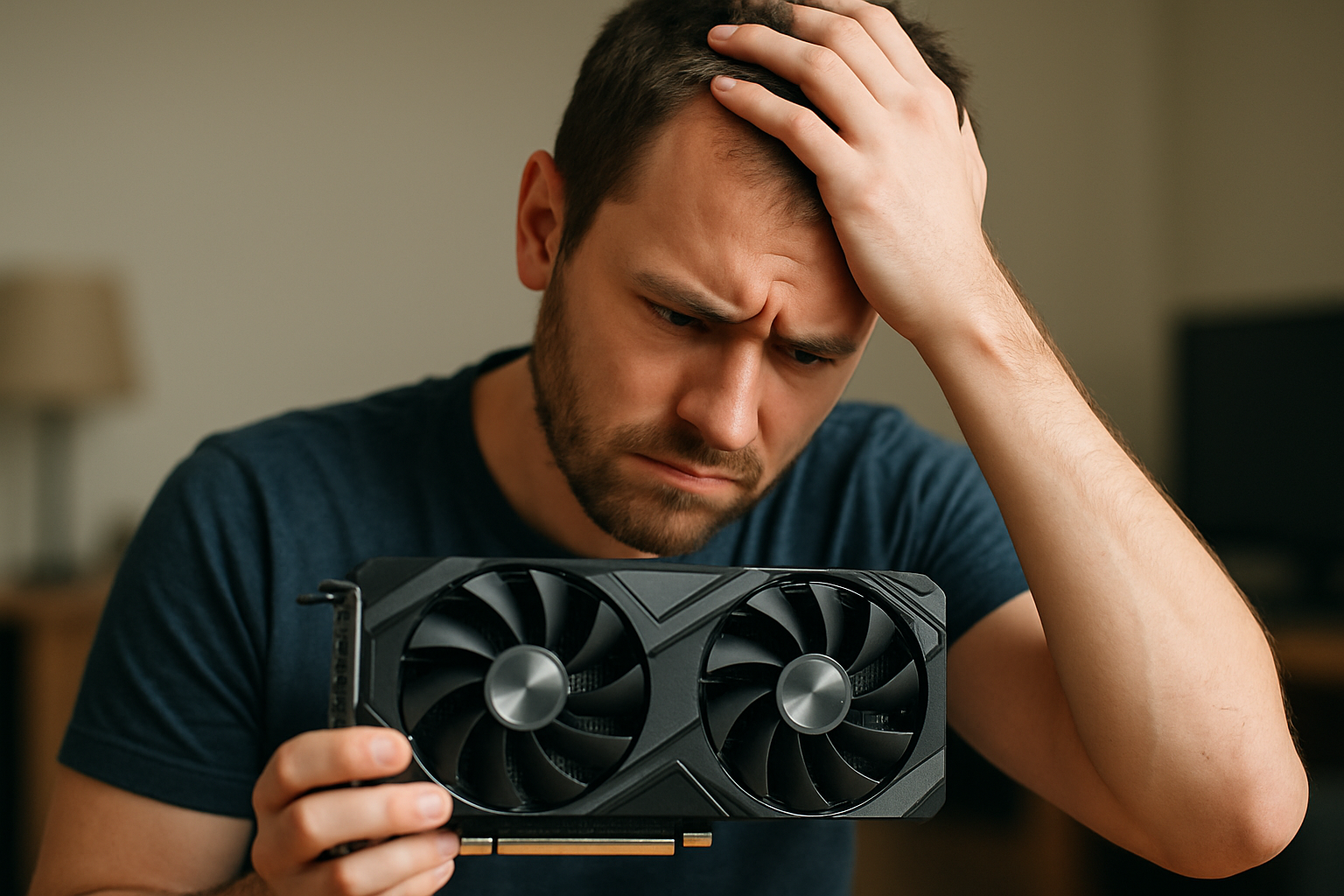
„Jak rozwiązać problem z kartą graficzną?” – to pytanie spędza sen z powiek wielu użytkownikom komputerów i laptopów, od graczy po profesjonalistów. Karta graficzna to prawdziwe serce wizualne Twojego sprzętu, odpowiedzialne za renderowanie obrazu, który widzisz na monitorze. Bez niej Twoja cyfrowa rzeczywistość zamienia się w czarną pustkę, a ulubione gry czy programy graficzne stają się niedostępne. Kiedy wydajność renderowania spada lub, co gorsza, komputer wyrzuca błąd karty graficznej, świat staje się szary, a frustracja rośnie. Na szczęście, wiele problemów można zdiagnozować i rozwiązać samodzielnie, zanim zdecydujesz się na wizytę w serwisie. Przygotowaliśmy dla Ciebie kompleksowy przewodnik, który pomoże Ci uporać się z najczęstszymi dolegliwościami Twojej karty graficznej.
Jak rozwiązać problem z kartą graficzną: Praktyczny przewodnik krok po kroku
Wyobraź sobie, że włączasz komputer, a na ekranie zamiast znajomego pulpitu pojawia się pustka, dziwne kolorowe paski, artefakty albo, co gorsza, słynny „niebieski ekran śmierci” (Blue Screen of Death – BSOD). To niechybny znak, że coś jest nie tak z Twoją kartą graficzną. Jeśli system nie chce się normalnie uruchomić, nie panikuj. W systemie Windows 10 możesz spróbować uruchomić komputer w trybie awaryjnym lub skorzystać z zaawansowanych opcji uruchamiania. Często to właśnie tam znajdziesz możliwość wykonania operacji przywracania systemu, która potrafi zdziałać cuda, cofając system do punktu, w którym wszystko działało poprawnie. Tryb awaryjny to Twój najlepszy przyjaciel w takich sytuacjach – pozwala na dostęp do systemu z minimalnym zestawem sterowników i usług, co ułatwia diagnostykę i uniknięcie dalszych komplikacji.
Sterowniki – Twój pierwszy wróg (i przyjaciel)
Najczęstszym winowajcą problemów z kartą graficzną są sterowniki. To one, niczym tłumacze, pozwalają systemowi operacyjnemu „rozmawiać” z kartą graficzną. Nieprawidłowe, przestarzałe lub uszkodzone sterowniki potrafią skutecznie sparaliżować Twoją grafikę, prowadząc do zacinania się obrazu, niskiej wydajności, a nawet całkowitego braku sygnału. Zatem, „jak rozwiązać problem z kartą graficzną” w kontekście sterowników? Oto co musisz zrobić.
- Menedżer Urządzeń – Twoje Centrum Dowodzenia:
Po uruchomieniu komputera (najlepiej w trybie awaryjnym, jeśli masz problemy z normalnym startem), otwórz Menedżera urządzeń. Najszybciej zrobisz to, naciskając kombinację klawiszy WINKEY + R, wpisującdevmgmt.msci naciskając Enter. W tym oknie zwróć szczególną uwagę na sekcję „Karty graficzne”. Jeśli widzisz tam jakiekolwiek żółte wykrzykniki lub ikonę z błędem, to masz już pierwszego podejrzanego – sterownik, który nie działa prawidłowo. Czasem problem może leżeć również w innej kategorii, np. USB, jeśli niedawno podłączałeś jakieś nowe urządzenie. - Aktualizacja sterowników – Producenci wiedzą najlepiej:
To fundamentalna zasada w utrzymaniu zdrowia Twojego komputera. Zawsze stawiaj na najnowsze sterowniki od producenta Twojej karty graficznej. Odwiedź oficjalne strony internetowe takich firm jak NVIDIA, AMD czy Intel. Poszukaj sekcji „Sterowniki” lub „Wsparcie”, znajdź swój dokładny model karty graficznej i pobierz najnowsze definicje. Pamiętaj, aby pobrać sterowniki przeznaczone dla Twojej wersji systemu operacyjnego (np. Windows 10, 64-bit). Po zakończeniu pobierania po prostu zainstaluj sterownik, postępując zgodnie z instrukcjami, i, co bardzo ważne, ponownie uruchom komputer. To często wystarczy, by rozwiązać wiele problemów, od spadków wydajności po błędy wyświetlania. - Wycofanie sterowników – Krok wstecz czasem pomaga:
Co, jeśli problem pojawił się po niedawnej aktualizacji sterowników? Wtedy najlepszą strategią jest ich wycofanie do poprzedniej, stabilnej wersji. Czasem nowe sterowniki mogą zawierać błędy lub być niezgodne z Twoim konkretnym sprzętem. W Menedżerze urządzeń, po kliknięciu prawym przyciskiem myszy na Twoją kartę graficzną, znajdziesz opcję „Właściwości”, a następnie zakładkę „Sterownik”. Tam często dostępna jest opcja „Przywróć sterownik”. Czasami, aby iść do przodu, trzeba zrobić krok w tył i wrócić do sprawdzonej wersji. - Odinstalowanie wadliwych sterowników – Na czysto:
Jeśli aktualizacja czy wycofanie nie pomogły, a w Menedżerze urządzeń nadal widnieje żółty wykrzyknik przy ikonie karty, spróbuj odinstalować sterownik całkowicie. Kliknij prawym przyciskiem myszy na wpis z problemem i wybierz „Odinstaluj urządzenie”. Często warto zaznaczyć opcję „Usuń oprogramowanie sterownika dla tego urządzenia”, aby upewnić się, że żadne pozostałości nie będą sprawiać kłopotów. Po odinstalowaniu, uruchom ponownie komputer. System Windows często automatycznie zainstaluje podstawowy, kompatybilny sterownik, co pozwoli Ci przynajmniej uruchomić system i wgrać nową, czystą wersję sterownika od producenta.
Diagnoza sprzętu – Kiedy winny jest fizyczny element
Sterowniki to jedno, ale co jeśli problem tkwi głębiej – w samym sprzęcie? Ręczne sprawdzenie karty graficznej może być konieczne, szczególnie jeśli oprogramowanie nie przyniosło rozwiązania.
- Odłącz urządzenia zewnętrzne:
Spróbuj odłączyć wszystkie zbędne urządzenia podłączone do komputera – drukarki, zewnętrzne dyski, kontrolery, a nawet dodatkowe monitory. Czasem to właśnie konflikt z zewnętrznym sprzętem wywołuje błąd „niebieskiego ekranu śmierci” lub inne problemy z wyświetlaniem. Minimalizując liczbę zmiennych, łatwiej zlokalizować źródło problemu. - Wizualna inspekcja:
Otwórz obudowę komputera i przyjrzyj się karcie graficznej. Czy widać jakiekolwiek fizyczne uszkodzenia? Spuchnięte kondensatory, przypalone elementy, wygięte piny w złączach? A może po prostu jest mocno zakurzona i przegrzewa się, co objawia się spadkiem wydajności lub niestabilnością? Delikatne czyszczenie sprężonym powietrzem może zdziałać cuda, usuwając warstwy kurzu blokujące przepływ powietrza. Jednak jeśli widzisz poważniejsze uszkodzenia, to znak, że potrzebna jest pomoc specjalisty. - Sprawdź połączenia:
Upewnij się, że karta graficzna jest prawidłowo osadzona w slocie PCI-E na płycie głównej i że wszystkie kable zasilające są do niej podłączone. Luźne połączenia to częsty, choć często ignorowany, problem, który może prowadzić do braku sygnału lub niestabilnego działania. Zdarza się, że zasilanie dodatkowe karty jest niewystarczające lub źle podłączone.
Przypadek z życia: Kiedy karta graficzna odmawia sygnału
Przyjrzyjmy się historii użytkownika z jednego z popularnych forów, który miał problem z kartą graficzną MSI GTX 760. Jego komputer uruchamiał się, wentylatory kręciły, ale monitor pozostawał czarny. Co kluczowe, karta zintegrowana, wbudowana w procesor, działała bez zarzutu, co od razu wskazywało na problem z dedykowaną kartą graficzną.
Użytkownik, podobnie jak my doradzamy, próbował resetować BIOS – poprzez wyjęcie baterii na płycie głównej lub użycie specjalnej zworki (CMOS clear). Sprawdził też monitor, upewniając się, że działa poprawnie, podłączając go do zintegrowanej grafiki. Mimo to, po ponownym podłączeniu karty GTX 760, sygnał nadal nie pojawiał się na ekranie. Co ciekawe, system operacyjny, uruchomiony na zintegrowanej grafice, widział kartę MSI GTX 760 jako sprawną w Menedżerze Urządzeń! Jednak gdy próbował przełączyć się na nią w ustawieniach BIOS-u, obraz z dedykowanej karty nadal nie był wysyłany. To klasyczny przypadek, gdy karta jest wykrywana, ale jej moduł odpowiedzialny za wysyłanie sygnału wideo jest uszkodzony, lub też problem tkwi w zasilaniu.
Forumowicze słusznie zasugerowali kluczową diagnostykę: sprawdzenie karty w innym komputerze. To pozwala wyeliminować płytę główną czy zasilacz jako źródło problemu. Jeśli karta nie zadziała w innym, sprawnym komputerze (koniecznie z markowym i odpowiednio mocnym zasilaczem, jak trafnie zauważono!), można z dużą dozą pewności stwierdzić jej uszkodzenie. W przypadku naszego użytkownika, konkluzja była smutna – karta najprawdopodobniej była spalona i wymagała wymiany. Jego historia doskonale ilustruje, że czasem, pomimo wszystkich prób, sprzęt po prostu dożywa swoich dni.

Entuzjasta technologii z 8-letnim doświadczeniem w branży IT. Specjalizuje się w testowaniu sprzętu, oprogramowania i rozwiązań smart home. Na TechHub24.pl dzieli się praktyczną wiedzą, która pomaga czytelnikom podejmować lepsze decyzje technologiczne.