
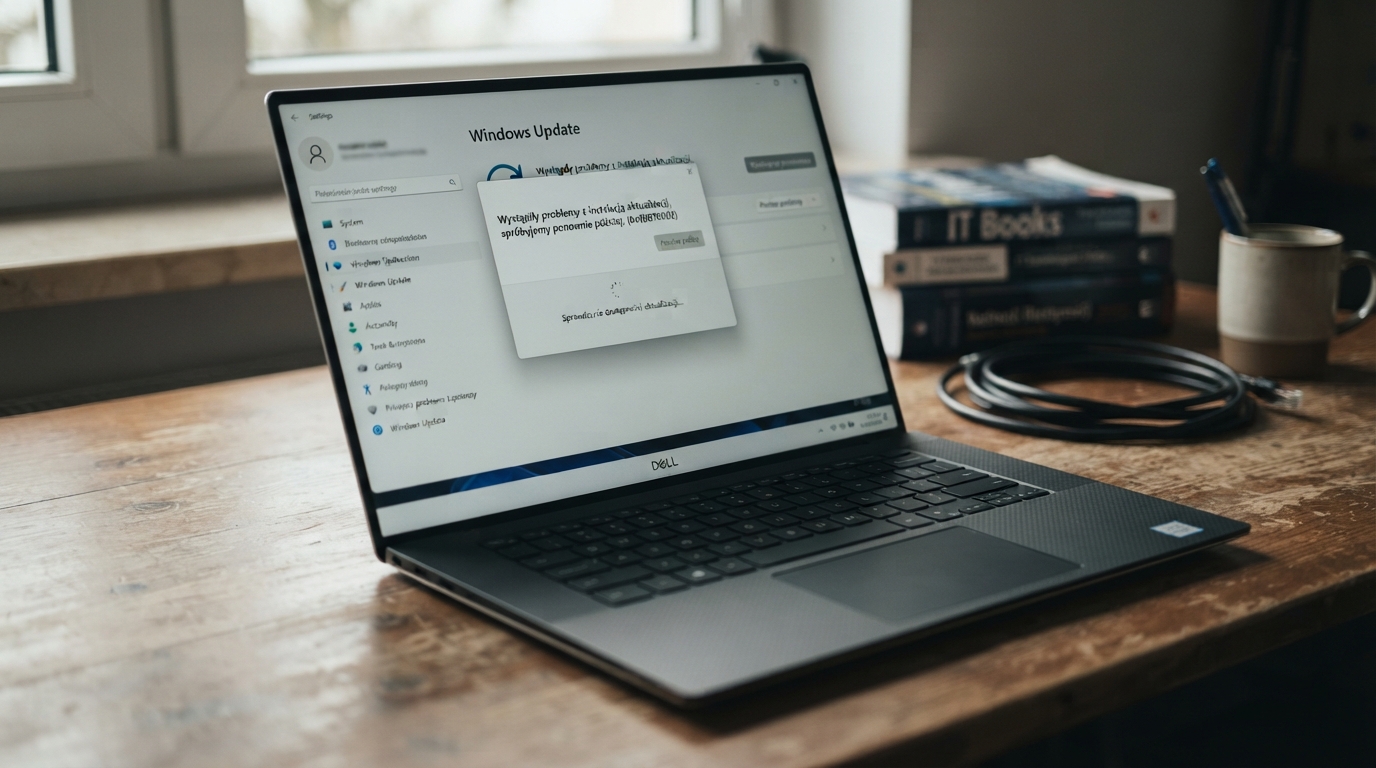
Dlaczego Windows 11 nie chce się zaktualizować? Najczęściej z powodu braku miejsca na dysku, sterowników blokujących aktualizację albo uszkodzonych plików systemowych. W 9 na 10 przypadków poradzisz sobie bez instalowania systemu od nowa – wystarczy oczyścić dysk, uruchomić DISM i SFC, a potem wymusić pobieranie aktualizacji. Najważniejsze to działać metodycznie i nie pomijać kroków diagnostycznych.
Spis Treści
Skąd Microsoft wie, że twój komputer nie jest gotowy na aktualizację?
Gdy Windows 11 już działa na twoim komputerze, to nie o procesor ani TPM chodzi. System sprawdza przed aktualizacją kilka rzeczy, które mogą zablokować instalację. Najczęściej zatrzymują go:
- Brak wolnego miejsca na dysku C. Aktualizacje funkcji potrafią potrzebować 20-25 GB, a na dyskach 128 GB bywa naprawdę ciasno.
- Sterowniki urządzeń, zwłaszcza karty graficznej i kontrolerów dysków. Microsoft wstrzymuje aktualizację, jeśli sterownik nie ma podpisu albo nie jest zgodny z nową wersją systemu.
- Uszkodzone pliki systemowe. Często to skutek nieudanego wyłączenia komputera albo działania złośliwego oprogramowania.
- Zatrzymane usługi Windows Update. Wystarczy, że jakiś program wyłączy je „dla dobra” systemu, i aktualizacje przestają działać.
- Zegar systemowy ustawiony na inny dzień niż rzeczywisty. Brzmi banalnie, ale po wymianie baterii CMOS zdarza się dość często.
- Oprogramowanie innych firm, na przykład VPN-y albo antywirusy. Jeśli używasz VPN-a, żeby wejść na polskie serwisy streamingowe, wyłącz go na czas aktualizacji.
Niektóre z tych problemów możesz rozpoznać bez specjalistycznych narzędzi, ale najpewniejszym sposobem jest przejście przez kolejne kroki diagnostyczne. System nie pokaże ci od razu, który powód go blokuje. Zobaczysz tylko ogólny komunikat albo kod błędu. Dlatego działaj po kolei.
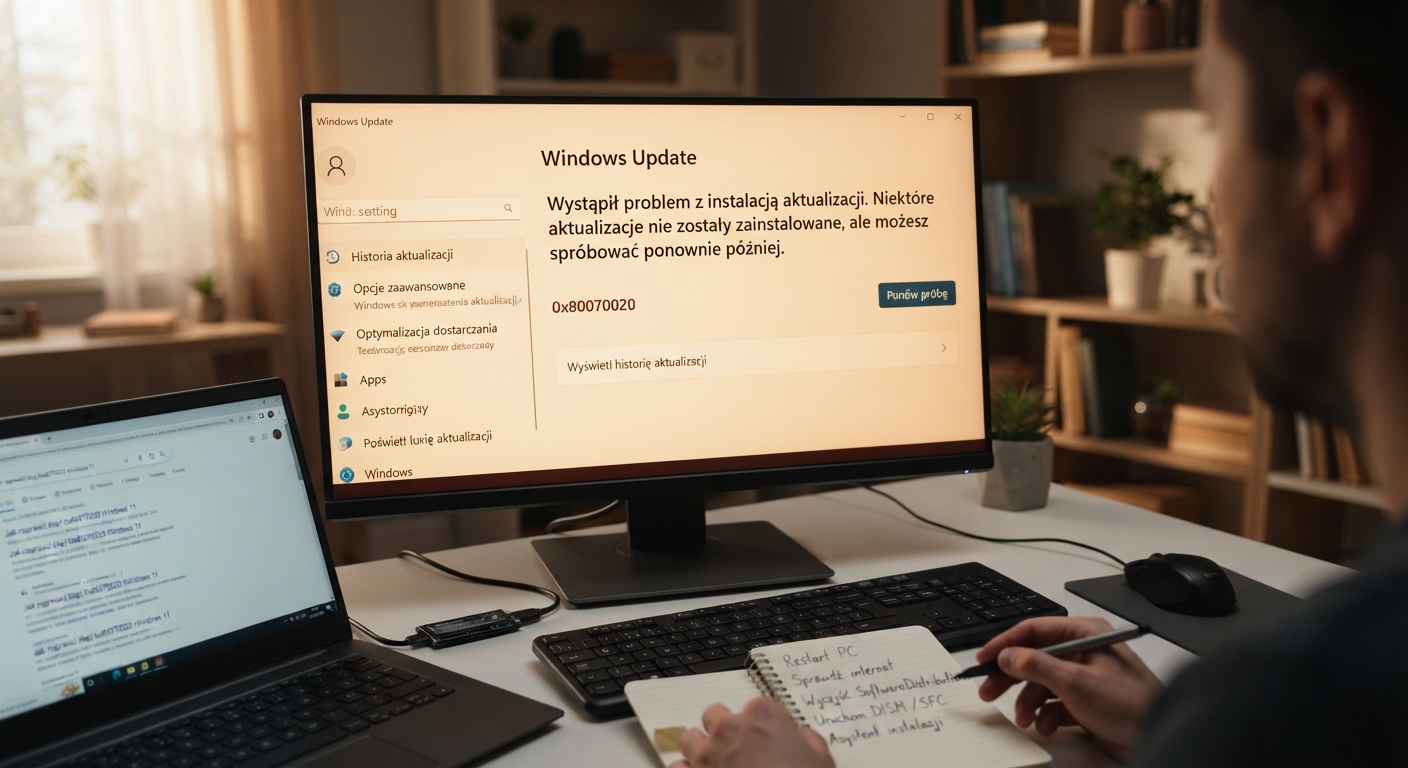
Jak ustalić, dlaczego Windows 11 nie chce się zaktualizować?
Niezależnie od tego, dlaczego Windows 11 nie chce się zaktualizować, zacznij od najprostszych kroków. Większość awarii rozwiązuje restart albo sprawdzenie ustawień.
- Uruchom ponownie komputer. To resetuje zablokowane procesy i odświeża połączenie z serwerami Microsoft.
- Sprawdź, czy internet działa. Windows Update próbuje pobrać pliki, a przy zerwanym połączeniu wyświetli mylący błąd.
- Otwórz Ustawienia > Windows Update i kliknij „Sprawdź dostępność aktualizacji”. Zwróć uwagę na kod błędu, jeśli się pojawi.
- Zwolnij miejsce na dysku. Użyj wbudowanego „Oczyszczanie dysku” albo sekcji Ustawienia > System > Pamięć.
- Sprawdź datę i strefę czasową w Ustawienia > Czas i język. Zła data potrafi zablokować połączenie z serwerami.
- Uruchom narzędzie rozwiązywania problemów z Windows Update. Znajdziesz je w Ustawienia > System > Rozwiązywanie problemów > Inne narzędzia.
Jeśli narzędzie rozwiązywania problemów wskaże konkretny błąd, postępuj zgodnie z jego wskazówkami. Często samo naprawia uszkodzone ustawienia. Te działania rozwiązują może połowę przypadków. Jeśli nie pomogą, przejdź do wymuszania aktualizacji.
Jak ręcznie pobrać i zainstalować aktualizację Windows 11
Gdy Windows Update sam nie pobiera aktualizacji, możesz go do tego zmusić. Najpierw wyczyść pamięć podręczną aktualizacji.
- Wpisz w menu Start „cmd”, kliknij prawym przyciskiem myszy i wybierz „Uruchom jako administrator”.
- Zatrzymaj usługi Windows Update. W oknie wiersza polecenia wpisz po kolei:
„ net stop wuauserv net stop bits „
- Otwórz folder C:\Windows\SoftwareDistribution\Download i usuń jego zawartość. To bezpieczne – pliki pobiorą się ponownie.
- Uruchom usługi z powrotem:
„ net start wuauserv net start bits „
- Wróć do Ustawienia > Windows Update i kliknij „Sprawdź dostępność aktualizacji”.
Jeśli aktualizacja dalej nie startuje, napraw pliki systemowe. W wierszu polecenia z uprawnieniami administratora wpisz:
„ DISM /Online /Cleanup-Image /RestoreHealth „
Polecenie może działać kilkanaście minut. Po nim uruchom:
„ sfc /scannow „
Po zakończeniu obu narzędzi uruchom komputer ponownie. To najczęściej odblokowuje nawet oporny Windows Update. Jeśli system nadal nie widzi aktualizacji, możesz też spróbować zrestartować usługi Windows Update jeszcze raz. Czasem dopiero druga próba po naprawie plików przynosi efekt.
Drugi sposób to oficjalny Asystent instalacji Windows 11 ze strony Microsoft. Pobierz go, uruchom i postępuj według kreatora. Jeśli dopiero planujesz przejście na nowy system, sprawdź, jak zainstalować Windows 11 krok po kroku. Nie musisz logować się na konto Microsoft ani płacić za nic. Asystent wymusza aktualizację niejako obok Windows Update i bardzo często rozwiązuje problem.
Najczęstsze błędy aktualizacji Windows 11 i jak je obejść
Kody błędów to dla zwykłego użytkownika czarna magia, ale kilka z nich pojawia się ciągle. Zapisz kod, który widzisz, i sprawdź na tej liście.
- 0x80070005 – brak uprawnień do zapisu. Uruchom narzędzia naprawcze jako administrator i wyczyść folder SoftwareDistribution.
- 0x80070020 – plik zablokowany przez działający proces. Zamknij zbędne programy, uruchom komputer ponownie i spróbuj jeszcze raz.
- 0x80070643 – błąd zapisu, często przy uszkodzonej partycji odzyskiwania. Sprawdź dysk poleceniem chkdsk /f i zwolnij miejsce.
- 0x8024000B – problem z pobieraniem plików. Wyczyść zawartość folderu SoftwareDistribution i uruchom Windows Update.
- 0xc1900101 – błąd sterownika. Odłącz niepotrzebny sprzęt USB, zaktualizuj sterowniki karty graficznej i spróbuj ponownie.
Nie musisz zapamiętywać tych kodów. Wystarczy, że będziesz wiedział, gdzie ich szukać i co zwykle oznaczają. Pamiętaj, aby po każdej próbie naprawy uruchomić komputer ponownie, zanim sprawdzisz aktualizacje. To często domyka cały proces.
Kiedy nie warto walczyć z aktualizacją i co wtedy zrobić
Zdarza się, że po wielu próbach Windows 11 dalej nie chce pobrać aktualizacji. Wtedy zamiast kolejnych restartów lepiej sięgnąć po cięższą artylerię.
Przywróć system do wcześniejszego punktu przywracania. Jeśli awaria zaczęła się po jednej z aktualizacji, to cofnie zmiany i przywróci stabilność.
Wykonaj naprawę przez nośnik instalacyjny. Pobierz oficjalny obraz ISO Windows 11, zamontuj go dwuklikiem i uruchom plik setup.exe. Wybierz opcję „Zachowaj moje pliki i aplikacje”. To odświeża pliki systemowe bez kasowania danych.
Alternatywnie zainstaluj Windows 11 od nowa z poziomu ustawień: Ustawienia > System > Odzyskiwanie > „Zresetuj ten komputer”. Możesz wybrać „Zachowaj moje pliki”. Aplikacje znikną, ale dane zostaną na dysku. Zanim wybierzesz reset, upewnij się, że masz kopię ważnych danych na zewnętrznym dysku. Nawet opcja „Zachowaj moje pliki” bywa zawodna, gdy system jest poważnie uszkodzony.
Zanim to zrobisz, sprawdź jeszcze, czy aktualizacja w ogóle jest potrzebna. Część pozycji w Windows Update to aktualizacje sterowników albo funkcje opcjonalne. Możesz je odłożyć albo ukryć na jakiś czas. Czasem wystarczy odczekać kilka tygodni, aż Microsoft poprawi błędy w aktualizacji i udostępni ją ponownie.
I nie daj się nabrać na porady z anonimowych forów, które każą usuwać pliki z folderu systemowego. System bez tych plików naprawdę nie wstanie.
Najczęstsze pytania
Dlaczego Windows 11 nie chce się zaktualizować mimo wolnego miejsca na dysku?
Najczęściej wina leży w uszkodzonej pamięci podręcznej aktualizacji w folderze SoftwareDistribution. Wyczyść ją po zatrzymaniu usługi Windows Update. Równie często problemem są sterowniki, które blokują instalację, albo uszkodzone pliki systemowe. Wykonaj naprawę DISM i SFC, a potem spróbuj ponownie. Pomaga też uruchomienie narzędzia do rozwiązywania problemów z Windows Update.
Jak wymusić aktualizację Windows 11, gdy Windows Update nie działa?
Użyj Asystenta instalacji Windows 11 pobranego ze strony Microsoft. To oficjalne narzędzie, które przeprowadza aktualizację bez czekania na Windows Update. Wcześniej oczyść dysk i uruchom naprawę plików systemowych. Inna opcja to zamontowanie oficjalnego obrazu ISO i uruchomienie setup.exe z opcją zachowania plików i aplikacji.
Co zrobić, gdy aktualizacja Windows 11 zatrzyma się w połowie?
Odczekaj co najmniej 30 minut, bo na starszych dyskach instalacja potrafi być bardzo powolna. Sprawdź, czy dysk miga. Jeśli pasek stoi w miejscu dłużej i dysk nie pracuje, uruchom ponownie komputer. Windows powinien cofnąć zmiany. Po restarcie wyczyść folder SoftwareDistribution i spróbuj ponownie. Możesz też uruchomić sprawdzanie aktualizacji z wiersza polecenia jako administrator.
Jak naprawić błąd 0x80070005 podczas aktualizacji Windows 11?
Ten błąd oznacza brak uprawnień do zapisu. Uruchom wiersz polecenia jako administrator i zatrzymaj usługę Windows Update. Potem usuń zawartość folderu C:\Windows\SoftwareDistribution\Download i uruchom usługę ponownie. Sprawdź też, czy masz prawo zapisu do folderu C:\Windows. Często pomaga czysty rozruch i ponowne sprawdzenie aktualizacji.
Czy wymagany jest TPM 2.0, żeby zaktualizować Windows 11?
Jeśli na komputerze działa już Windows 11, TPM 2.0 jest aktywny, bo inaczej system by się nie zainstalował. Problemy z aktualizacją rzadko wynikają z TPM. Jeśli moduł jest wyłączony w BIOS-ie, Windows Update może przestać działać. Wejdź do BIOS/UEFI i sprawdź, czy TPM jest włączony. Po włączeniu uruchom komputer ponownie i sprawdź aktualizacje.
Czy mogę zaktualizować Windows 11 bez internetu?
Nie w standardowy sposób. Aktualizacje pobierają się z serwerów Microsoft, więc potrzebujesz połączenia z internetem, najlepiej stabilnego. Jeśli masz tylko wolne łącze, możesz pobrać aktualizację na inny komputer i przenieść pliki na nośniku. W praktyce wygodniejszy jest oficjalny obraz ISO, który zawiera pełną wersję systemu. Uruchom setup.exe z tego obrazu, a zaktualizujesz system bez Windows Update. Pamiętaj, że aktualizacje zabezpieczeń są ważne, więc nie odkładaj ich na później bez wyraźnego powodu.

Entuzjasta technologii z 8-letnim doświadczeniem w branży IT. Specjalizuje się w testowaniu sprzętu, oprogramowania i rozwiązań smart home. Na TechHub24.pl dzieli się praktyczną wiedzą, która pomaga czytelnikom podejmować lepsze decyzje technologiczne.