
Spis Treści
Co zrobić gdy system operacyjny nie bootuje? Komputer się włącza, ale system nie startuje – kompleksowy przewodnik
Czy zdarzyło Ci się, że włączasz komputer, słyszysz szum wentylatorów, widzisz świecące diody, ale na ekranie pojawia się tylko czarny obraz, a system operacyjny ani drgnie? To niezwykle frustrujące doświadczenie, które potrafi przyprawić o zawrót głowy, szczególnie gdy pilnie potrzebujesz dostępu do swoich plików czy pracy. Jeśli właśnie zadajesz sobie pytanie: „Co zrobić gdy system operacyjny nie bootuje?”, to doskonale trafiłeś. W tym artykule przeprowadzimy Cię przez proces diagnozy i naprawy, krok po kroku, abyś mógł szybko przywrócić swój komputer do działania.
Komputer się włącza, ale system nie startuje – poznaj przyczyny i rozwiązania
Problem z uruchamianiem systemu operacyjnego, czyli tak zwany brak bootowania, może mieć wiele przyczyn. Od prostych, łatwych do usunięcia usterek, po poważne awarie sprzętowe, które wymagają interwencji specjalisty. Kluczem do sukcesu jest cierpliwość i systematyczne podejście do problemu. Zacznijmy od zrozumienia, co tak naprawdę dzieje się w komputerze, gdy go włączasz, a następnie przejdźmy do konkretnych sposobów rozwiązania problemu.
Etapy rozruchu komputera – mały cud, który nagle zawodzi
Aby zrozumieć, co mogło pójść nie tak, warto przypomnieć sobie, jak wygląda standardowy proces uruchamiania komputera. To sekwencja ściśle określonych kroków, z których każdy jest krytyczny:
- BIOS/UEFI – to pierwszy program uruchamiany po włączeniu zasilania. Jego zadaniem jest inicjalizacja wszystkich podstawowych komponentów sprzętowych – procesora, pamięci RAM, dysków, karty graficznej. To takie „przygotowanie sceny” dla dalszych działań.
- POST (Power-On Self-Test) – wbudowany test diagnostyczny, który następuje zaraz po BIOS/UEFI. Sprawdza on, czy podstawowe komponenty działają prawidłowo. Jeśli coś jest nie tak, zazwyczaj usłyszysz serię sygnałów dźwiękowych (tzw. beep codes) lub zobaczysz kody błędów na ekranie (jeśli w ogóle się pojawi).
- Bootloader – po pomyślnym zakończeniu testu POST, BIOS/UEFI przekazuje kontrolę do bootloadera. To specjalny program (np. Windows Boot Manager dla systemów Windows), który znajduje się na dysku twardym i ma za zadanie załadować właściwy system operacyjny.
- System operacyjny – to ostatni etap, w którym ładowany jest już sam system (np. Windows, Linux, macOS) wraz ze wszystkimi swoimi sterownikami i usługami. Wtedy właśnie widzisz logo systemu, a następnie ekran logowania.
Jeśli którykolwiek z tych etapów zawiedzie, komputer może się włączyć, ale system nie wystartuje prawidłowo. Problem może leżeć zarówno w sprzęcie, jak i w oprogramowaniu odpowiedzialnym za rozruch.
Najczęstsze błędy rozruchu – komunikaty, które próbują Ci pomóc
Podczas uruchamiania komputera czy laptopa możesz napotkać różne komunikaty o błędach. Choć początkowo mogą wydawać się niezrozumiałe, w rzeczywistości są cennymi wskazówkami:
- „No Boot Device Found” lub „Boot Device Not Found” – ten komunikat oznacza, że komputer nie może znaleźć żadnego urządzenia, z którego mógłby uruchomić system operacyjny. Często wskazuje na problem z dyskiem twardym, jego połączeniem lub ustawieniami BIOS/UEFI.
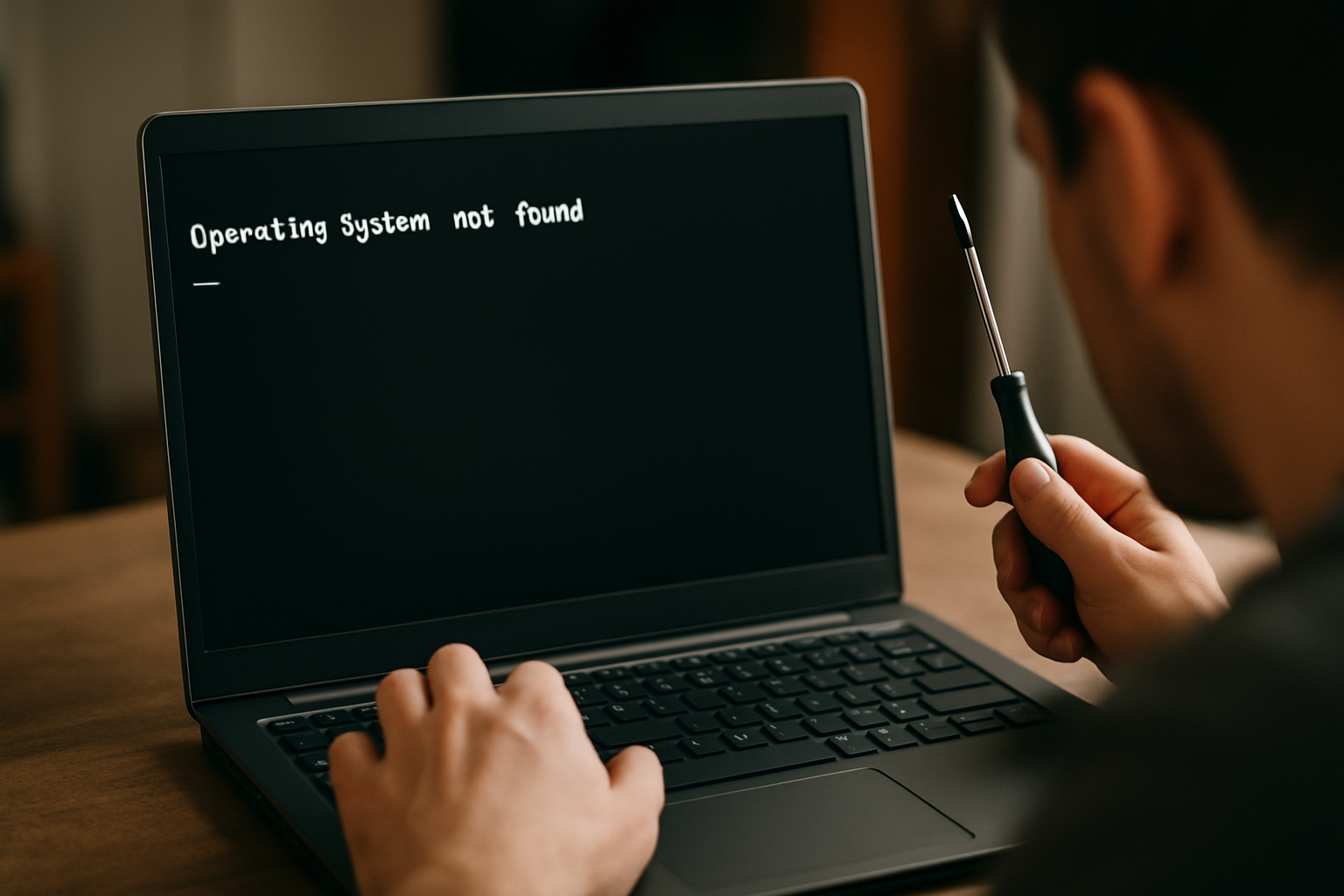
- „Operating System Not Found” – dysk jest wykrywany, ale na nim komputer nie znajduje systemu operacyjnego. Może to oznaczać uszkodzenie plików systemowych, partycji rozruchowej lub jej brak.
- „Bootmgr is Missing” – ten błąd jest charakterystyczny dla systemu Windows i oznacza, że uszkodzony lub brakuje Windows Boot Managera – czyli programu ładującego system. To zazwyczaj problem programowy, często możliwy do naprawienia bez reinstalacji.
- BSOD (Blue Screen of Death) – słynny „niebieski ekran śmierci” to błąd krytyczny, który powoduje natychmiastowe zatrzymanie systemu Windows. Choć system próbuje się uruchomić, napotyka na błąd tak poważny, że nie może kontynuować. Może wskazywać na problemy ze sterownikami, sprzętem (szczególnie RAM) lub uszkodzonymi plikami systemowymi.
Jak zdiagnozować problem, gdy system operacyjny nie bootuje?
Dokładna diagnostyka jest niezbędna do zidentyfikowania źródła problemu i podjęcia odpowiednich kroków. Sprawdzenie powinno dotyczyć zarówno softu, jak i podzespołów. Zależy również od tego, jakie objawy ma Twój laptop lub komputer – czy występuje czarny ekran, czy pojawiają się wspomniane błędy, a także czy palą się jakieś diody diagnostyczne na płycie głównej (jeśli komputer je posiada).
Pierwsze kroki – sprawdź to, co najłatwiej
Zanim zaczniesz rozkręcać obudowę czy panikować, wykonaj kilka prostych, ale często skutecznych działań.
Odłączenie urządzeń zewnętrznych
To jeden z pierwszych i najłatwiejszych kroków w procesie diagnozowania problemów z uruchamianiem. Wyobraź sobie, że któryś z podłączonych gadżetów nagle zaczyna „wariować” i blokuje start systemu. Taka prosta czynność może czasem rozwiązać problem, a na pewno pomoże wykluczyć konflikty sprzętowe.
- Wyłącz komputer całkowicie. Jeśli to możliwe, przytrzymaj przycisk zasilania przez kilka sekund, aż wszystko zgaśnie.
- Odłącz wszystkie urządzenia USB – myszki, klawiatury, drukarki, zewnętrzne dyski, pendrive’y, telefony, huby USB. Absolutnie wszystko.
- Odłącz również wszystkie urządzenia podłączone do portów HDMI, DisplayPort, VGA czy innych – chodzi o wszelkie dodatkowe monitory, projektory, a nawet słuchawki podłączone przez USB.
- Zostaw podłączony tylko kabel zasilający i główny monitor (jeśli masz komputer stacjonarny). W przypadku laptopa – tylko zasilacz.
- Spróbuj uruchomić komputer ponownie.
Jeśli komputer uruchomi się poprawnie, oznacza to, że jedno z odłączonych urządzeń powodowało problem. Podłączaj je pojedynczo, aby zidentyfikować winowajcę. Ten prosty „reset sprzętowy” często ratuje sytuację.
Sprawdzenie połączeń monitora
Jeśli masz czarny ekran, upewnij się, że kabel monitora jest poprawnie podłączony do karty graficznej (lub zintegrowanej karty graficznej na płycie głównej) i do zasilania. Spróbuj zmienić port HDMI/DisplayPort, a jeśli masz możliwość, podłącz komputer do innego monitora lub telewizora. Jeśli masz laptopa, spróbuj podłączyć go do zewnętrznego monitora – to powie Ci, czy problem leży w wyświetlaczu laptopa, czy w czymś głębszym.
Sprawdzenie ustawień BIOS/UEFI – centrum dowodzenia
BIOS lub UEFI to kluczowe elementy w procesie uruchamiania komputera, ponieważ decydują o tym, jak i z czego komputer ma się uruchomić.
- Wejdź do BIOS/UEFI – zazwyczaj wykonasz to, naciskając klawisz Delete, F2, F10 lub F12 (rzadziej ESC lub F1) zaraz po włączeniu komputera, gdy na ekranie pojawia się logo producenta płyty głównej lub laptopa. Musisz być szybki!
- Sprawdź kolejność bootowania (Boot Order) – w sekcji „Boot” lub „Startup” upewnij się, że dysk, na którym zainstalowany jest system operacyjny, jest na pierwszym miejscu na liście urządzeń rozruchowych. Jeśli np. podłączony jest pendrive z innym systemem, komputer może próbować startować z niego.
- Zweryfikuj wykrywanie dysków – sprawdź, czy wszystkie Twoje dyski (HDD, SSD) są poprawnie wykrywane w BIOS/UEFI. Jeśli dysk systemowy nie jest widoczny, to już duży problem.
- Przywróć ustawienia domyślne (Load Default Settings / Optimized Defaults) – jeśli nie masz pewności, czy coś wygląda nieprawidłowo lub coś niechcący zmieniłeś, rozważ reset do wartości fabrycznych. Opcja ta często znajduje się w zakładce „Exit” w BIOS-ie.
- Zaktualizuj BIOS/UEFI – to zaawansowana opcja i powinna być wykonywana ostrożnie, ponieważ niewłaściwa aktualizacja może uszkodzić płytę główną. Czasami jednak problemy rozwiązuje się przez instalację najnowszej wersji firmware’u, która poprawia kompatybilność lub stabilność. Zawsze sprawdzaj instrukcje producenta.
Diagnostyka sprzętowa i narzędzia – głębsza analiza
Jeśli sprawdzenie BIOS/UEFI nie rozwiązało problemu, czas na głębszą diagnostykę sprzętową.
- Narzędzia diagnostyczne producenta – wielu producentów (takich jak Dell, HP, Lenovo) udostępnia wbudowane narzędzia diagnostyczne, które można uruchomić podczas startu komputera (często przez naciśnięcie specjalnego klawisza, np. F12 dla Dell SupportAssist, F2 dla HP PC Hardware Diagnostics, F10 dla Lenovo Diagnostic). Potrafią one automatycznie wykryć i zdiagnozować problemy sprzętowe.
- MemTest86 – jeśli podejrzewasz problem z pamięcią RAM, to bezpłatne narzędzie, uruchamiane z bootowalnego pendrive’a, jest złotym standardem do testowania pamięci operacyjnej.
- CrystalDiskInfo – chociaż wymaga uruchomienia systemu, jeśli masz możliwość podłączenia dysku do innego komputera, CrystalDiskInfo pozwala ocenić stan dysku twardego/SSD i wykryć potencjalne awarie. Jeśli dysk systemowy jest uszkodzony, to jest to jeden z najbardziej prawdopodobnych winowajców.
- Prime95 – to narzędzie do sprawdzania stabilności procesora, jednak raczej używane do testów wydajności i stabilności pod obciążeniem, niż do diagnozowania problemów z bootowaniem. W przypadku problemów z rozruchem rzadziej procesor jest bezpośrednią przyczyną, chyba że jest uszkodzony fizycznie.
Możliwe przyczyny problemów z uruchamianiem systemu
Problemy z uruchamianiem systemu można podzielić na dwie główne kategorie: sprzętowe i programowe. Zrozumienie potencjalnych źródeł awarii pozwoli na skuteczniejszą diagnostykę i naprawę.
Problemy z podzespołami – gdy coś „boli” Twój komputer
Awarie sprzętowe często uniemożliwiają start systemu. Najczęściej dotyczą one:
- RAM (pamięć operacyjna) – uszkodzone lub źle osadzone moduły pamięci to bardzo częsta przyczyna problemów z bootowaniem. Komputer może włączać się, ale nie wyświetlać obrazu, lub wyświetlać BSOD. Spróbuj wyciągnąć wszystkie moduły RAM i włożyć je ponownie, upewniając się, że są dobrze dociśnięte. Jeśli masz kilka modułów, spróbuj uruchomić komputer tylko z jednym, testując każdy z nich osobno w różnych slotach.
- Zasilacz (PSU) – niestabilne lub niewystarczające zasilanie może powodować, że komputer próbuje się uruchomić, ale brakuje mu mocy do załadowania wszystkich komponentów. W efekcie może się włączać, ale system nie wystartuje. Dźwięki „cykania” lub całkowity brak reakcji na przycisk zasilania to typowe objawy.
- Karta graficzna (GPU) – wadliwa karta graficzna może blokować proces uruchamiania systemu, objawiając się czarnym ekranem. Jeśli masz dedykowaną kartę graficzną i zintegrowaną na płycie głównej, spróbuj wyjąć dedykowaną i podłączyć monitor do portu na płycie głównej. Upewnij się też, że karta jest dobrze osadzona w slocie PCIe i ma podłączone dodatkowe zasilanie, jeśli jest wymagane.
- Płyta główna – uszkodzenia płyty głównej mogą manifestować się na różne sposoby, od całkowitego braku reakcji, po niestabilne działanie lub brak bootowania. Diagnoza uszkodzonej płyty głównej jest często trudna i wymaga specjalistycznego sprzętu.
- Dysk twardy lub SSD – uszkodzony dysk z systemem operacyjnym to bardzo częsta przyczyna. Jeśli na dysku znajdują się uszkodzone sektory startowe, system nie będzie mógł się załadować. Jak wspomniano wcześniej, błędy takie jak „No Boot Device Found” często na to wskazują.
Problemy z oprogramowaniem – gdy system „zapomina”, jak się uruchomić
Problemy programowe, choć często mniej oczywiste, mogą być równie frustrujące:
- Uszkodzony system operacyjny – błędy w kluczowych plikach systemowych (np. po nieudanej aktualizacji, awarii zasilania, infekcji wirusowej) mogą uniemożliwić prawidłowe załadowanie systemu.
- Problemy z bootloaderem – uszkodzony lub nieprawidłowo skonfigurowany bootloader (np. Windows Boot Manager) uniemożliwi BIOS/UEFI znalezienie i uruchomienie systemu.
- Nieprawidłowa konfiguracja systemu – źle skonfigurowane ustawienia startowe, np. po ręcznych zmianach w plikach konfiguracyjnych, mogą skutkować problemami z uruchomieniem.
- Wirusy i malware – złośliwe oprogramowanie potrafi uszkodzić krytyczne pliki systemowe lub sektory rozruchowe dysku, całkowicie blokując start systemu.
- Konflikty sterowników – nieprawidłowo zainstalowane lub niekompatybilne sterowniki (zwłaszcza po aktualizacji systemu lub nowej instalacji sprzętu) mogą powodować BSOD podczas ładowania systemu.
Naprawa problemów z uruchamianiem komputera – krok po kroku
Gdy komputer się włącza, ale system nie startuje, kluczowe jest podjęcie systematycznych kroków naprawczych. Proces ten może obejmować zarówno proste rozwiązania, jak i bardziej zaawansowane metody. Pamiętaj, że cierpliwość i systematyczne podejście są kluczowe w diagnozowaniu i naprawie tego typu usterek.
Uruchomienie narzędzi naprawczych w systemie Windows – gdy potrzebujesz „pierwszej pomocy”
Jeśli odłączenie urządzeń zewnętrznych i sprawdzenie BIOS/UEFI nie rozwiązało problemu, kolejnym krokiem jest skorzystanie z wbudowanych narzędzi naprawczych systemu Windows. Narzędzia te są dostępne w środowisku Windows Recovery Environment (WinRE) i mogą pomóc w naprawie wielu problemów z uruchamianiem.
Aby dostać się do WinRE, możesz spróbować jednej z tych metod:
- Wielokrotne nieudane uruchomienie: Jeśli Windows nie uruchomi się poprawnie trzy razy z rzędu, automatycznie powinien uruchomić się w trybie naprawy.
- Użycie nośnika instalacyjnego: Najbardziej niezawodna metoda to uruchomienie komputera z bootowalnego pendrive’a lub płyty DVD z instalatorem Windows. Zamiast instalować system, wybierz opcję „Napraw komputer” (Repair your computer).
Po wejściu do WinRE masz dostęp do następujących narzędzi:
- Automatic Repair (Naprawa automatyczna) – to narzędzie automatycznie skanuje system w poszukiwaniu problemów i próbuje je naprawić. Jest często pierwszym krokiem po wejściu do WinRE i potrafi rozwiązać wiele typowych problemów z bootowaniem.
- System Restore (Przywracanie systemu) – pozwala przywrócić system do wcześniejszego punktu przywracania. Jest to szczególnie pomocne, jeśli problemy zaczęły się po niedawnej aktualizacji, instalacji programu, czy zmianie sterowników. Cofasz system do momentu, w którym wszystko działało prawidłowo, bez utraty Twoich osobistych plików.
- Safe Mode (Tryb awaryjny) – uruchom komputer w trybie awaryjnym (często dostępny po wybraniu „Ustawienia uruchamiania” w WinRE). W tym trybie system ładuje tylko absolutnie niezbędne sterowniki i usługi. To doskonały sposób, aby odinstalować problematyczne sterowniki, programy, czy sprawdzić system antywirusowy, jeśli podejrzewasz wirusa.
- Command Prompt (Wiersz poleceń) – z poziomu WinRE możesz uruchomić wiersz poleceń i użyć potężnych narzędzi systemowych:
- `chkdsk /f /r` – sprawdza dysk pod kątem błędów i uszkodzonych sektorów, a następnie próbuje je naprawić.
- `sfc /scannow` – skanuje i próbuje naprawić uszkodzone lub brakujące pliki systemowe Windows.
- `bootrec /fixmbr`, `bootrec /fixboot`, `bootrec /rebuildbcd` – to kluczowe komendy do naprawy uszkodzonego MBR (Master Boot Record) oraz BCD (Boot Configuration Data), które są niezbędne do prawidłowego załadowania bootloadera.
Korzystanie z tych narzędzi może wymagać trochę cierpliwości, ale często pozwala rozwiązać problemy z uruchamianiem bez konieczności reinstalacji systemu.
Reinstalacja systemu – ostateczne rozwiązanie
Jeśli żadne z powyższych metod nie przyniosły rezultatu, a problem jest najwyraźniej natury programowej, ostatecznym, choć drastycznym, rozwiązaniem może być czysta instalacja systemu operacyjnego. Pamiętaj, że wiąże się to z utratą wszystkich danych na partycji systemowej, więc jeśli masz ważne pliki, spróbuj najpierw je odzyskać, podłączając dysk do innego komputera lub używając narzędzi do odzyskiwania danych z WinRE.
Czarny ekran podczas uruchamiania komputera – co robić, gdy monitor milczy?
Czarny ekran jest jednym z najbardziej mylących objawów, ponieważ może wskazywać na wiele różnych problemów. Część z nich już omówiliśmy, ale warto je podsumować i dodać kilka szczegółów:
- Sprawdź połączenia sprzętowe monitora i karty graficznej. Upewnij się, że kable są prawidłowo podłączone, zarówno do monitora, jak i do komputera. Spróbuj użyć innego kabla. Jeśli masz dedykowaną kartę graficzną, upewnij się, że monitor jest podłączony do jej portów, a nie do portów na płycie głównej (chyba że testujesz zintegrowaną kartę).
- Resetuj ustawienia BIOS/UEFI. Jeśli wcześniej coś zmieniałeś, warto wrócić do ustawień fabrycznych. Wyłączenie komputera, odłączenie go od prądu i wyjęcie baterii CMOS na kilka minut (lub użycie zworki na płycie głównej) to skuteczny sposób. Po ponownym uruchomieniu, BIOS powróci do domyślnych wartości.
- Przetestuj pamięć RAM. Moduły RAM są bardzo wrażliwe. Spróbuj wyjąć wszystkie moduły RAM i włożyć je ponownie, upewniając się, że są dobrze osadzone. Jeśli masz kilka modułów, testuj każdy z nich pojedynczo w różnych slotach. Uszkodzony moduł lub jego słabe osadzenie często skutkują czarnym ekranem i brakiem sygnału.
- Sprawdź kartę graficzną. Jeśli masz dedykowaną kartę graficzną, spróbuj ją odłączyć i użyj zintegrowanej karty (jeśli procesor lub płyta główna ją posiadają). Upewnij się, że dedykowana karta jest dobrze osadzona w slocie PCIe i ma podłączone wszystkie kable zasilające.
- Przetestuj zasilacz. Upewnij się, że zasilacz dostarcza odpowiednie napięcie. Jeśli masz możliwość, spróbuj użyć innego, sprawdzonego zasilacza. Czasami uszkodzony zasilacz może dostarczać wystarczającą moc do włączenia wentylatorów, ale nie wystarczającą do uruchomienia wszystkich komponentów, co skutkuje czarnym ekranem.
- Przeprowadź diagnostykę dysku. Sprawdź w BIOS/UEFI, czy dysk twardy/SSD jest wykrywany. Jeśli nie, problem może leżeć w dysku lub jego połączeniu. Uszkodzenie dysku systemowego może powodować czarny ekran, zwłaszcza jeśli bootloader nie może zostać odczytany.
Komputer się włącza, ale nie uruchamia systemu – kiedy do serwisu?
Mimo wszelkich chęci i opisanych tu wskazówek, czasami po prostu dochodzimy do ściany. Gdy żadne z domowych sposobów nie przynoszą efektu, albo problem wydaje się zbyt skomplikowany, warto skorzystać z pomocy technicznej. Serwis komputerowy posiada odpowiednie narzędzia diagnostyczne oraz doświadczenie, dzięki którym można szybko i precyzyjnie określić źródło problemu. Fachowa pomoc jest zalecana zwłaszcza wtedy, gdy:
- Reset BIOS nie działa, a dysk twardy nie jest rozpoznawany.
- Pojawiają się komunikaty o błędach, które trudno jednoznacznie zinterpretować lub dotyczą poważnych awarii sprzętowych.
- Komputer reaguje jedynie wentylatorami i nie wyświetla obrazu, a podstawowe testy (RAM, GPU) nie przynoszą rezultatów.
- Obawiasz się samodzielnej ingerencji w sprzęt, np. otwierania obudowy laptopa.
- Podejrzewasz uszkodzenie płyty głównej lub procesora, co jest domeną specjalistów.
Pamiętaj, że próba samodzielnej naprawy bardziej skomplikowanych usterek bez odpowiedniej wiedzy i narzędzi może prowadzić do dalszych uszkodzeń. Czasem lepiej zdać się na eksperta.
Problemy z uruchamianiem komputera mogą być frustrujące, ale jak widzisz, wiele z nich można rozwiązać samodzielnie. Kluczem jest systematyczna eliminacja potencjalnych przyczyn, zaczynając od najprostszych. Dzięki temu przewodnikowi masz solidne podstawy, aby poradzić sobie z sytuacją, gdy Twój komputer się włącza, ale system operacyjny nie chce bootować. Powodzenia w reanimacji sprzętu!

Entuzjasta technologii z 8-letnim doświadczeniem w branży IT. Specjalizuje się w testowaniu sprzętu, oprogramowania i rozwiązań smart home. Na TechHub24.pl dzieli się praktyczną wiedzą, która pomaga czytelnikom podejmować lepsze decyzje technologiczne.