
Spis Treści
Witaj w świecie gier!
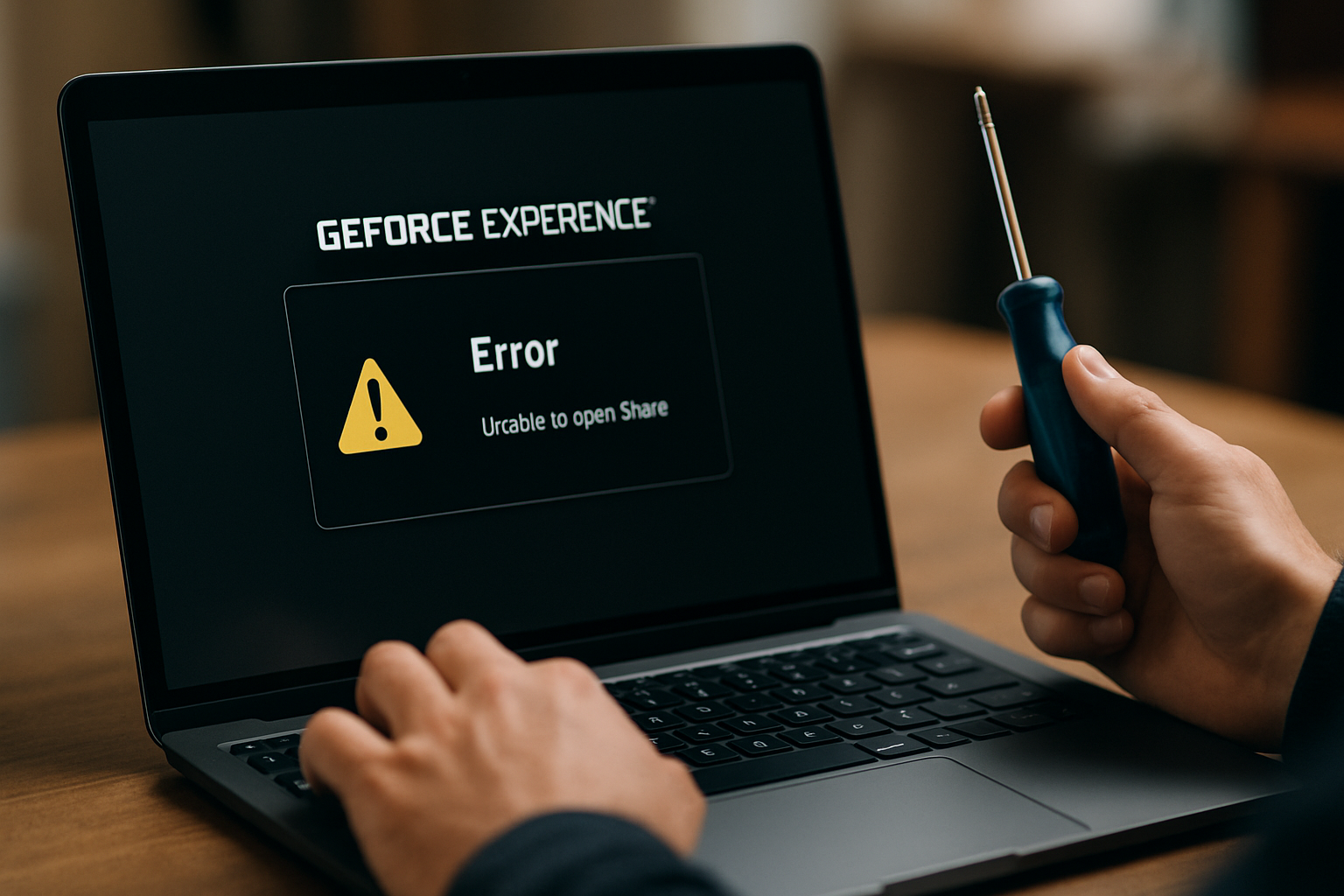
Jeśli masz kartę graficzną NVIDIA, pewnie doskonale znasz GeForce Experience. To takie Twoje centrum dowodzenia, które dba o to, by każda gra wyglądała i działała jak najlepiej na Twoim sprzęcie, a do tego pozwala nagrywać epickie momenty i robić zrzuty ekranu. Ale co, jeśli nagle pojawia się irytujący komunikat: „Something went wrong. Try restarting GeForce Experience”? Jeśli próbujesz go włączyć, a on uparcie wyświetla ten błąd i prosi o ponowne uruchomienie, które nic nie daje – nie martw się, to częsty problem. Na szczęście istnieje kilka skutecznych sposobów na to, jak naprawić błąd GeForce Experience i szybko wrócić do wirtualnej rozrywki. Przygotuj się, bo pokażemy Ci, jak to zrobić bez konieczności przeinstalowywania całych sterowników!
Jak naprawić błąd GeForce Experience, gdy „coś poszło nie tak”?
Znasz to uczucie, prawda? Po całym dniu pracy czy nauki siadasz przed komputerem, odpalasz ulubioną grę, a tu nagle niespodzianka – GeForce Experience nie chce współpracować. To frustrujące, zwłaszcza gdy zależy Ci na optymalnych ustawieniach albo chcesz nagrać kawałek spektakularnej rozgrywki. Komunikat „Something went wrong. Try restarting GeForce Experience” potrafi popsuć humor. Ale spokojnie, nie musisz od razu rzucać myszką w ścianę. Ten problem, choć irytujący, zazwyczaj ma dość proste rozwiązanie.
GeForce Experience jest integralną częścią oprogramowania dostarczanego wraz ze sterownikami dla kart GeForce. Jego zadaniem jest nie tylko automatyczna optymalizacja ustawień gier pod kątem specyfikacji Twojego komputera, ale także zapewnienie dostępu do takich funkcji jak ReLive, które umożliwiają nagrywanie rozgrywki czy robienie zrzutów ekranu. Kiedy ten program przestaje działać, często tracimy dostęp do tych przydatnych opcji, a komfort grania spada.
Zanim przejdziemy do konkretów, warto zrozumieć, dlaczego właściwie GeForce Experience potrafi nagle odmówić posłuszeństwa. Najczęściej problem ten pojawia się po zainstalowaniu aktualizacji sterowników. Instalacja ta, choć zazwyczaj bezproblemowa, może prowadzić do zawieszenia się usług działających w tle. To właśnie z nimi GeForce Experience komunikuje się na bieżąco. Firma NVIDIA instaluje kilka takich usług, które są niezbędne do prawidłowego funkcjonowania programu. Gdy jedna z nich „zaśnie”, cały system może się posypać, a Ty zobaczysz ten nieszczęsny komunikat.
Na szczęście, jak już wspomnieliśmy, problem często nie wymaga drastycznych kroków, takich jak ponowna instalacja sterowników czy, co gorsza, samego systemu. Wystarczy kilka prostych działań, by przywrócić program do życia.
Sprawdzone metody na błąd „Something went wrong. Try restarting GeForce Experience”
Poniżej przedstawiamy najskuteczniejsze sposoby na uporanie się z problemem niedziałającego GeForce Experience. Przejdź przez nie krok po kroku, a najprawdopodobniej szybko zapomnisz o frustrującym błędzie.
Metoda 1: Zresetowanie usług NVIDIA – Twoja pierwsza pomoc
To zazwyczaj najszybsze i najbardziej skuteczne rozwiązanie, zwłaszcza gdy błąd pojawił się po aktualizacji sterowników. Chodzi o „obudzenie” lub zatrzymanie tych „uśpionych” usług NVIDII, które krążą w tle i uniemożliwiają GeForce Experience prawidłowe działanie.
- Zamknij GeForce Experience: Upewnij się, że aplikacja GeForce Experience jest całkowicie zamknięta. Możesz sprawdzić to w Menedżerze zadań (Ctrl+Shift+Esc), na zakładce „Procesy” i ewentualnie „Zakończ zadanie” dla każdego procesu związanego z NVIDIA GeForce Experience.
- Otwórz okno usług systemowych:
Naciśnij kombinację klawiszy Windows + R. Pojawi się małe okienko „Uruchamianie”.
Wpisz w nim komendę: services.msc i naciśnij Enter.
Wyświetli się okno „Usługi”, zawierające listę wszystkich procesów działających w tle Twojego systemu. - Zlokalizuj usługi NVIDIA:
Upewnij się, że usługi są posortowane alfabetycznie (kliknij nagłówek kolumny „Nazwa”).
Przewiń listę i wyszukaj wszystkie pozycje, które zaczynają się od „NVIDIA”. Zazwyczaj są to:- NVIDIA Display Container LS
- NVIDIA LocalSystem Container
- NVIDIA NetworkService Container
- NVIDIA Telemetry Container
Pamiętasz, jak kiedyś, gdy komputer „myślał” zbyt długo, mówiło się, że „się zawiesił”? Z tymi usługami bywa podobnie – czasem po prostu się „zawieszają”.
- Zatrzymaj „działające” usługi:
Przy każdej z wymienionych usług NVIDIA zobaczysz kolumnę „Stan”. Jeśli status to „Działa”, oznacza to, że usługa jest aktywna.
Kliknij prawym przyciskiem myszy na każdą działającą usługę NVIDIA i wybierz opcję - Ponownie uruchom GeForce Experience:
Gdy wszystkie usługi NVIDII zostaną zatrzymane, spróbuj uruchomić GeForce Experience ponownie. Aplikacja powinna włączyć się bez żadnych problemów. Co ważne, jeśli do swojego działania będzie potrzebować którejś z wyłączonych usług, sama uruchomi ją na swoje żądanie. To jest naprawdę sprytne!
Ta metoda rozwiązuje problem w większości przypadków, ponieważ usuwa „blokadę” spowodowaną zawieszonymi procesami.
Metoda 2: Proste ponowne uruchomienie programu – czy to wystarczy?
Być może brzmi to banalnie, ale często w przypadku drobnych błędów czy chwilowych „zawiech”, ponowne uruchomienie aplikacji może zdziałać cuda. Jeśli GeForce Experience nie działa normalnie, pełne zamknięcie programu (również z paska zadań obok zegara) i ponowne jego uruchomienie może odświeżyć procesy i pomóc w rozwiązaniu błahych problemów. Jest to zazwyczaj pierwszy krok w diagnostyce, który wykonujesz, zanim przejdziesz do bardziej zaawansowanych rozwiązań. W przypadku błędu „Something went wrong” często nie jest to wystarczające, ale nigdy nie zaszkodzi spróbować!
Metoda 3: Ponowna instalacja sterowników karty graficznej – gdy problem leży głębiej
Jeśli zresetowanie usług nie pomogło, a ponowne uruchomienie programu nic nie zmieniło, problem może być bardziej złożony i dotyczyć uszkodzonych lub nieaktualnych sterowników karty graficznej. Sterowniki to takie „tłumacze”, które pozwalają systemowi operacyjnemu i aplikacjom komunikować się z Twoją kartą graficzną. Jeśli są zepsute, GeForce Experience nie będzie w stanie prawidłowo działać.
- Odinstaluj obecne sterowniki: Najlepiej zrobić to za pomocą specjalnego narzędzia, takiego jak Display Driver Uninstaller (DDU), które dokładnie usunie wszystkie pozostałości po starych sterownikach. Możesz też spróbować przez „Dodaj lub usuń programy” w Panelu sterowania lub Ustawieniach Windows.
- Pobierz najnowsze sterowniki: Odwiedź oficjalną stronę internetową NVIDIA i pobierz najnowszą, stabilną wersję sterowników dedykowaną dla Twojego modelu karty graficznej.
- Zainstaluj sterowniki ponownie: Uruchom instalator i postępuj zgodnie z instrukcjami. Zazwyczaj zaleca się instalację „niestandardową”, aby mieć pewność, że wszystkie komponenty (w tym GeForce Experience) zostaną poprawnie zainstalowane.
Pamiętaj, aby przed ponowną instalacją sterowników mieć stabilne połączenie z internetem. To rozwiązanie jest bardziej czasochłonne, ale często bywa konieczne, gdy uszkodzenia sterowników są poważne.
Metoda 4: Antywirus jako winowajca – czy Twój strażnik przeszkadza?
Zdarza się, że program antywirusowy, mający chronić Twój komputer, staje się nadgorliwy i blokuje działanie innych, całkowicie bezpiecznych aplikacji – w tym GeForce Experience. Antywirus może błędnie zinterpretować procesy GeForce Experience jako potencjalne zagrożenie i zablokować ich start.
Aby sprawdzić, czy to właśnie antywirus jest przyczyną problemu:
- Wyłącz tymczasowo antywirusa: Wejdź w ustawienia swojego programu antywirusowego i poszukaj opcji tymczasowego wyłączenia ochrony w czasie rzeczywistym.
- Spróbuj uruchomić GeForce Experience: Po wyłączeniu antywirusaw spróbuj ponownie otworzyć GeForce Experience.
- Obserwuj rezultaty: Jeśli aplikacja uruchomi się bez problemów, to znalazłeś winowajcę! W takim przypadku możesz dodać GeForce Experience do listy wyjątków (tzw. „białej listy”) w swoim programie antywirusowym lub rozważyć zmianę oprogramowania ochronnego, jeśli problem będzie się powtarzał.
Pamiętaj, aby po zakończeniu testu ponownie włączyć antywirusa, aby zapewnić swojemu komputerowi ochronę!
Co, jeśli GeForce Experience nadal nie działa? Alternatywy dla graczy
Mimo zastosowania wszystkich powyższych metod, czasem zdarza się, że GeForce Experience uparcie odmawia współpracy. Jeśli wszystkie próby naprawy zawiodły, a Ty nadal chcesz nagrywać swoje rozgrywki czy robić zrzuty ekranu, nie jesteś na straconej pozycji! Na rynku dostępnych jest wiele profesjonalnych narzędzi, które mogą Ci w tym pomóc.
Jedną z alternatyw jest Rejestrator ekranu iMyMac. To przykład oprogramowania, które z łatwością radzi sobie z nagrywaniem ekranu i oferuje szereg przydatnych funkcji. Znajdziesz w nim intuicyjne menu edycji, narzędzia do adnotacji w czasie rzeczywistym, a także wygodne przyciski do robienia zrzutów ekranu, wstrzymywania i ponownego uruchamiania nagrywania. Dzięki prostemu interfejsowi jest łatwy w użyciu i kompatybilny zarówno z systemami Windows, jak i Mac. To dobry wybór, jeśli chcesz uniknąć frustracji i po prostu skupić się na tworzeniu contentu z gier, niezależnie od tego, czy GeForce Experience akurat działa, czy nie.
Często zadawane pytania o GeForce Experience (i kilka ważnych uwag)
Na koniec odpowiemy na kilka pytań, które często pojawiają się w kontekście GeForce Experience.
- Czy GeForce Experience jest darmowy?
Tak, sam program GeForce Experience jest bezpłatny i stanowi część pakietu sterowników NVIDIA. Jest to narzędzie, które firma NVIDIA udostępnia użytkownikom swoich kart graficznych, aby mogli czerpać maksimum korzyści ze swojego sprzętu. - Dlaczego mam problemy z logowaniem do GeForce Experience?
Problemy z logowaniem często mają te same przyczyny, co ogólne problemy z działaniem aplikacji: mogą to być nieaktualne lub uszkodzone sterowniki karty graficznej, a także blokowanie dostępu przez program antywirusowy. Sprawdź te same rozwiązania, które opisaliśmy wcześniej. Czasem pomaga również upewnienie się, że masz stabilne połączenie z internetem i że serwery NVIDIA nie mają chwilowych problemów. - Jak zaktualizować GeForce Experience?
Zazwyczaj GeForce Experience aktualizuje się automatycznie wraz ze sterownikami karty graficznej NVIDIA. Możesz również sprawdzić dostępność aktualizacji bezpośrednio w aplikacji GeForce Experience, przechodząc do zakładki „Sterowniki” lub „Ustawienia” i wybierając opcję „Sprawdź aktualizacje”.
Mamy nadzieję, że dzięki temu przewodnikowi uda Ci się szybko uporać z problemami GeForce Experience i znowu w pełni cieszyć się grami. Pamiętaj, że technologia czasem bywa kapryśna, ale zazwyczaj istnieje proste rozwiązanie! Daj znać w komentarzach, która metoda zadziałała u Ciebie!

Entuzjasta technologii z 8-letnim doświadczeniem w branży IT. Specjalizuje się w testowaniu sprzętu, oprogramowania i rozwiązań smart home. Na TechHub24.pl dzieli się praktyczną wiedzą, która pomaga czytelnikom podejmować lepsze decyzje technologiczne.