
Spis Treści
Komputer nie rozpoznaje iPhone’a? Sprawdź, jak to naprawić!
Wyobraź sobie, że chcesz zgrać zdjęcia z wakacji, zaktualizować system iOS, albo po prostu zrobić kopię zapasową swojego iPhone’a, a tu nagle… komputer nie rozpoznaje iPhone’a. Frustrujące, prawda? To problem, który spotyka wielu użytkowników urządzeń Apple, niezależnie od tego, czy używają komputera Mac, czy PC z Windowsem. Nie jesteś sam z tym kłopotem, bo tysiące osób co miesiąc szuka rozwiązania tej zagadki. Ale spokojnie, zamiast panikować, weź głęboki oddech – przygotowałem dla Ciebie kompleksowy przewodnik, który krok po kroku przeprowadzi Cię przez możliwe przyczyny i skuteczne rozwiązania. Zanurzmy się w świat technologii i raz na zawsze rozwiążmy problem nierozpoznawalnego iPhone’a!
Komputer nie rozpoznaje iPhone’a: Dlaczego tak się dzieje i jak to naprawić?
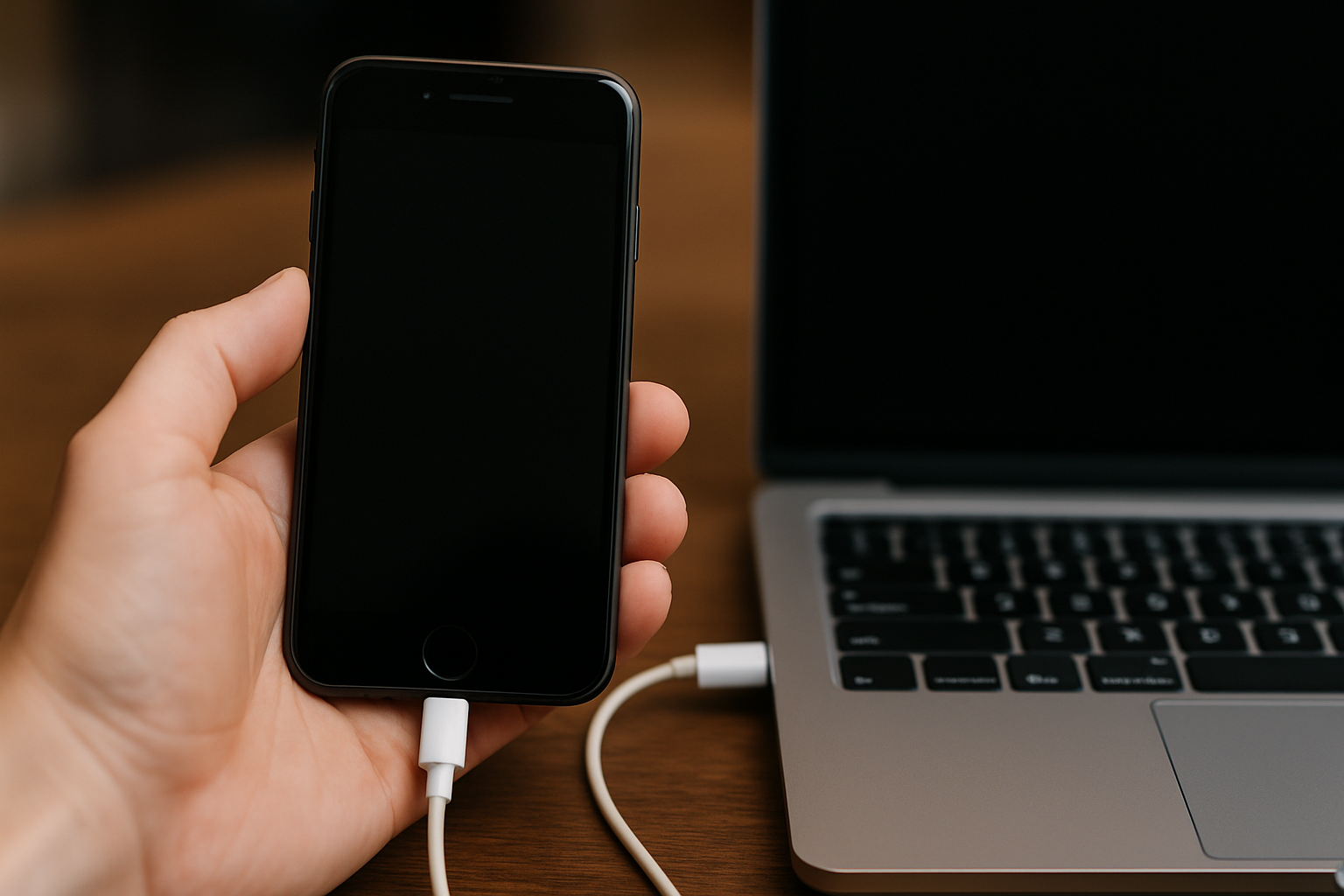
Zanim przejdziemy do konkretnych rozwiązań, upewnij się, że Twój iPhone lub iPad jest włączony i odblokowany. Ekran powinien wyświetlać się poprawnie, a Ty mieć dostęp do jego zawartości. To podstawowy, ale często pomijany krok. Kiedy podłączysz urządzenie Apple do komputera, powinno ono automatycznie pojawić się w Finderze (na Macu), w aplikacji Urządzenia Apple (na nowszych Windowsach) lub w iTunes (na starszych Windowsach i macOS). Jeśli tak się nie dzieje, coś jest na rzeczy. Pamiętaj, że zawsze najlepiej jest korzystać z oryginalnego przewodu USB firmy Apple, który znajdziesz w zestawie z telefonem. To minimalizuje ryzyko problemów związanych z kompatybilnością czy niedostatecznym wsparciem dla transmisji danych.
Rozwiązania dla komputerów PC z systemem Windows
Jeśli używasz komputera z Windowsem i Twój komputer nie rozpoznaje iPhone’a, spróbuj zastosować poniższe metody.
1. Sprawdź przewód USB i połączenia
To może wydawać się banalne, ale jakość i stan kabla USB mają ogromne znaczenie.
- Dźwięk i wibracje: Gdy podłączasz iPhone’a do komputera, powinien on wydać dźwięk lub zawibrować. Jeśli tego nie robi, może to wskazywać na problem z przewodem lub portem ładowania w telefonie.
- Zanieczyszczenia: Odłącz przewód USB od iPhone’a i dokładnie sprawdź port ładowania. Czasem drobne paprochy, kurz czy nitki mogą blokować prawidłowe połączenie. Możesz delikatnie usunąć je wykałaczką (drewnianą lub plastikową, nigdy metalową!).
- Inny przewód USB: Spróbuj użyć innego przewodu USB. Upewnij się, że przewód, którego używasz, obsługuje zarówno transmisję danych, jak i ładowanie. Niektóre kable są przeznaczone tylko do ładowania i nie przesyłają danych. Dobrze jest mieć pod ręką drugi, sprawdzony kabel.
- Inny port USB lub komputer: Czasem problem leży po stronie portu USB w komputerze. Spróbuj podłączyć iPhone’a do innego portu USB, najlepiej z tyłu obudowy komputera stacjonarnego (porty te są często bardziej stabilne). Jeśli masz taką możliwość, podłącz telefon do innego komputera, aby sprawdzić, czy problem dotyczy iPhone’a, czy Twojego komputera.
2. Komunikat „Ufać temu komputerowi?”
Po podłączeniu iPhone’a do komputera, na ekranie telefonu może pojawić się komunikat „Ufać temu komputerowi?”. Zawsze kliknij „Zaufaj”, aby umożliwić połączenie i synchronizację. Jeśli nie widzisz tego komunikatu albo przypadkowo stuknąłeś „Nie ufaj”, musisz zresetować ustawienia danych lokalizacji i prywatności na iPhonie. Zrobisz to, wchodząc w Ustawienia > Ogólne > Przenieś lub wyzeruj iPhone’a > Wyzeruj > Wyzeruj położenie i prywatność. Następnie spróbuj podłączyć telefon ponownie.
3. Aktualizacja oprogramowania
Nieaktualne oprogramowanie to jedna z najczęstszych przyczyn problemów z rozpoznawaniem urządzeń.
- System Windows: Upewnij się, że masz zainstalowaną najnowszą wersję systemu Windows. Możesz to sprawdzić, klikając Start > Ustawienia > Aktualizacja i zabezpieczenia > Windows Update. Wiele problemów z kompatybilnością rozwiązuje się poprzez regularne aktualizacje systemu.
- iOS/iPadOS: Sprawdź, czy na Twoim iPhonie lub iPadzie jest zainstalowana najnowsza wersja systemu iOS lub iPadOS. Wejdź w Ustawienia > Ogólne > Uaktualnienia. Zawsze dobrze jest mieć aktualny system, ponieważ zawiera on poprawki błędów i usprawnienia kompatybilności.
- iTunes/Urządzenia Apple:
- iTunes ze sklepu Microsoft Store: Jeśli pobrałeś iTunes ze sklepu Microsoft Store, aplikacja powinna aktualizować się automatycznie. Możesz jednak ręcznie sprawdzić dostępność aktualizacji, wchodząc do Microsoft Store i wybierając kolejno „Więcej” (ikona trzech kropek) > „Pliki do pobrania i aktualizacje” > „Pobierz aktualizacje”.
- iTunes z witryny Apple: Jeśli masz iTunes pobrane bezpośrednio ze strony Apple, otwórz aplikację i wybierz kolejno Pomoc > Sprawdź uaktualnienia. Postępuj zgodnie z instrukcjami wyświetlanymi na ekranie.
- Aplikacja Urządzenia Apple: Na nowszych wersjach Windowsa, iTunes jest zastępowane przez aplikację Urządzenia Apple. Upewnij się, że masz jej najnowszą wersję, sprawdzając w Microsoft Store.
4. Aktualizacja sterowników urządzeń Apple
Brak lub nieaktualne sterowniki to bardzo częsty powód, dla którego Twój komputer nie rozpoznaje iPhone’a.
- Sterownik USB urządzenia Apple Mobile: Naciśnij klawisze Windows + R, wpisz
devmgmt.msci naciśnij Enter, aby otworzyć Menedżer urządzeń. Rozwiń sekcję „Kontrolery uniwersalnej magistrali szeregowej”. Poszukaj wpisu „Sterownik USB urządzenia Apple Mobile”.- Jeśli go tam nie ma, być może musisz ponownie zainstalować iTunes lub aplikację Urządzenia Apple.
- Jeśli obok wpisu widzisz żółty wykrzyknik (!), kliknij go prawym przyciskiem myszy i wybierz „Włącz”.
- Aby zaktualizować sterownik: Kliknij prawym przyciskiem myszy na „Sterownik USB urządzenia Apple Mobile” i wybierz „Aktualizuj sterownik”. Następnie wybierz opcję automatycznego wyszukiwania zaktualizowanego oprogramowania sterownika.
- Usługa Apple Mobile Device Support: Naciśnij klawisze Windows + R, wpisz
services.msci naciśnij Enter. Na liście usług znajdź „Urządzenie mobilne Apple” (lub „Usługa Apple Mobile Device”). Kliknij prawym przyciskiem myszy, wybierz „Właściwości”, a następnie „Zatrzymaj”. Poczekaj chwilę, a następnie kliknij „Rozpocznij”. Uruchom ponownie komputer.
5. Konflikty oprogramowania zabezpieczającego
Oprogramowanie antywirusowe, zapory sieciowe (firewall) lub programy VPN innych firm mogą czasem blokować komunikację między iPhonem a komputerem. Mogą się wtedy pojawiać błędy o numerach takich jak 4, 6, 1630-1641, 3000-3999 lub 9000-999.
- Tymczasowe wyłączenie: Spróbuj tymczasowo wyłączyć swoje oprogramowanie antywirusowe lub VPN. Połącz iPhone’a, a jeśli to rozwiąże problem, włącz oprogramowanie z powrotem i dodaj wyjątki dla iTunes, aplikacji Urządzenia Apple oraz wszystkich portów i usług używanych przez produkty Apple (szczegóły znajdziesz w dokumentacji swojego antywirusa).
- Odinstalowanie: Jeśli tymczasowe wyłączenie nie pomaga, możesz rozważyć tymczasowe odinstalowanie oprogramowania zabezpieczającego, aby sprawdzić, czy to jest przyczyną. Pamiętaj, aby po wszystkim zainstalować je ponownie.
Rozwiązania dla komputerów Mac
Jeśli używasz Maca i Twój Mac nie rozpoznaje iPhone’a, oto co możesz zrobić.
1. Sprawdź przewód USB i połączenia
Zasady są podobne jak w przypadku Windowsa.
- Dźwięk i wibracje: Upewnij się, że iPhone wydaje dźwięk lub wibruje po podłączeniu. Jeśli nie, sprawdź port ładowania pod kątem zanieczyszczeń i oczyść go delikatnie, jeśli to konieczne.
- Inny przewód USB: Spróbuj użyć innego, sprawdzonego przewodu USB, który obsługuje zarówno ładowanie, jak i transmisję danych.
- Inny port USB lub Maca: Podłącz iPhone’a do innego portu USB w swoim Macu. Jeśli masz możliwość, sprawdź połączenie z innym komputerem Mac, aby wykluczyć problem z Twoim konkretnym komputerem.
2. Komunikaty o zaufaniu
- „Zezwolić na połączenie akcesorium?”: Na Macu może pojawić się komunikat z ostrzeżeniem „Zezwolić na połączenie akcesorium?”. Zawsze kliknij „Zezwól”.
- „Ufać temu komputerowi?”: Podobnie jak w Windowsie, na iPhonie może pojawić się pytanie „Ufać temu komputerowi?”. Kliknij „Zaufaj”. Jeśli przypadkowo wybrałeś „Nie ufaj” lub komunikat się nie pojawił, zresetuj ustawienia lokalizacji i prywatności na iPhonie (Ustawienia > Ogólne > Przenieś lub wyzeruj iPhone’a > Wyzeruj > Wyzeruj położenie i prywatność).
3. Gdzie zobaczyć urządzenie na Macu?
Po podłączeniu iPhone’a, jego ikona powinna pojawić się na pasku bocznym w oknie Findera. Jeśli nie widzisz paska bocznego, wybierz kolejno opcje Widok > Pokaż pasek boczny z paska menu, albo użyj skrótu klawiszowego Control-Command-S.
4. Aktualizacja oprogramowania
- macOS: Sprawdź, czy masz zainstalowaną najnowszą wersję systemu macOS. Przejdź do Ustawienia systemowe (lub Preferencje systemowe) > Ogólne > Uaktualnienia. Regularne aktualizacje zapewniają najlepszą kompatybilność i bezpieczeństwo. Możesz nawet ustawić automatyczne aktualizacje Maca, aby system sam dbał o najnowsze wersje.
- iOS/iPadOS: Upewnij się, że Twój iPhone lub iPad ma zainstalowaną najnowszą wersję systemu iOS lub iPadOS. Wejdź w Ustawienia > Ogólne > Uaktualnienia.
5. Oprogramowanie zabezpieczające innych firm
Podobnie jak w Windowsie, programy VPN, antywirusowe czy inne oprogramowanie zabezpieczające mogą zakłócać połączenie.
- Sprawdź: Jeśli używasz takiego oprogramowania, spróbuj je tymczasowo wyłączyć lub sprawdzić jego ustawienia, aby upewnić się, że nie blokuje ono komunikacji z urządzeniami Apple.
Co jeszcze możesz zrobić, gdy komputer nadal nie rozpoznaje iPhone’a?
- Restart urządzeń: To prosta, ale często skuteczna metoda. Spróbuj zrestartować zarówno iPhone’a, jak i komputer. Pełne ponowne uruchomienie może rozwiązać wiele drobnych problemów z oprogramowaniem.
- Resetowanie ustawień sieciowych: Czasem problemy z połączeniem mogą wynikać z uszkodzonych ustawień sieciowych. Możesz spróbować zresetować ustawienia sieciowe na iPhonie (Ustawienia > Ogólne > Przenieś lub wyzeruj iPhone’a > Wyzeruj > Wyzeruj ustawienia sieciowe). Pamiętaj, że będziesz musiał ponownie wprowadzić hasła do sieci Wi-Fi.
Kiedy skorzystać z serwisu?
Jeśli po wypróbowaniu wszystkich powyższych metod komputer nadal nie rozpoznaje iPhone’a, może to oznaczać, że problem leży głębiej. Możliwe, że jest to uszkodzenie sprzętowe – w iPhonie (np. port ładowania), w kablu (mimo że wypróbowałeś kilka) lub w samym komputerze. W takiej sytuacji najlepszym rozwiązaniem będzie skontaktowanie się z autoryzowanym serwisem Apple lub wsparciem technicznym Apple. Profesjonaliści będą mogli dokładnie zdiagnozować problem i zaproponować naprawę.
Mamy nadzieję, że ten przewodnik pomógł Ci rozwiązać problem z nierozpoznawalnym iPhonem. Pamiętaj, że cierpliwość i systematyczne wypróbowywanie kolejnych kroków to klucz do sukcesu. Daj znać w komentarzach, która metoda okazała się dla Ciebie skuteczna!

Entuzjasta technologii z 8-letnim doświadczeniem w branży IT. Specjalizuje się w testowaniu sprzętu, oprogramowania i rozwiązań smart home. Na TechHub24.pl dzieli się praktyczną wiedzą, która pomaga czytelnikom podejmować lepsze decyzje technologiczne.