
Spis Treści
Jak rozwiązać problem z drukarką – Kompletny przewodnik po najczęstszych awariach
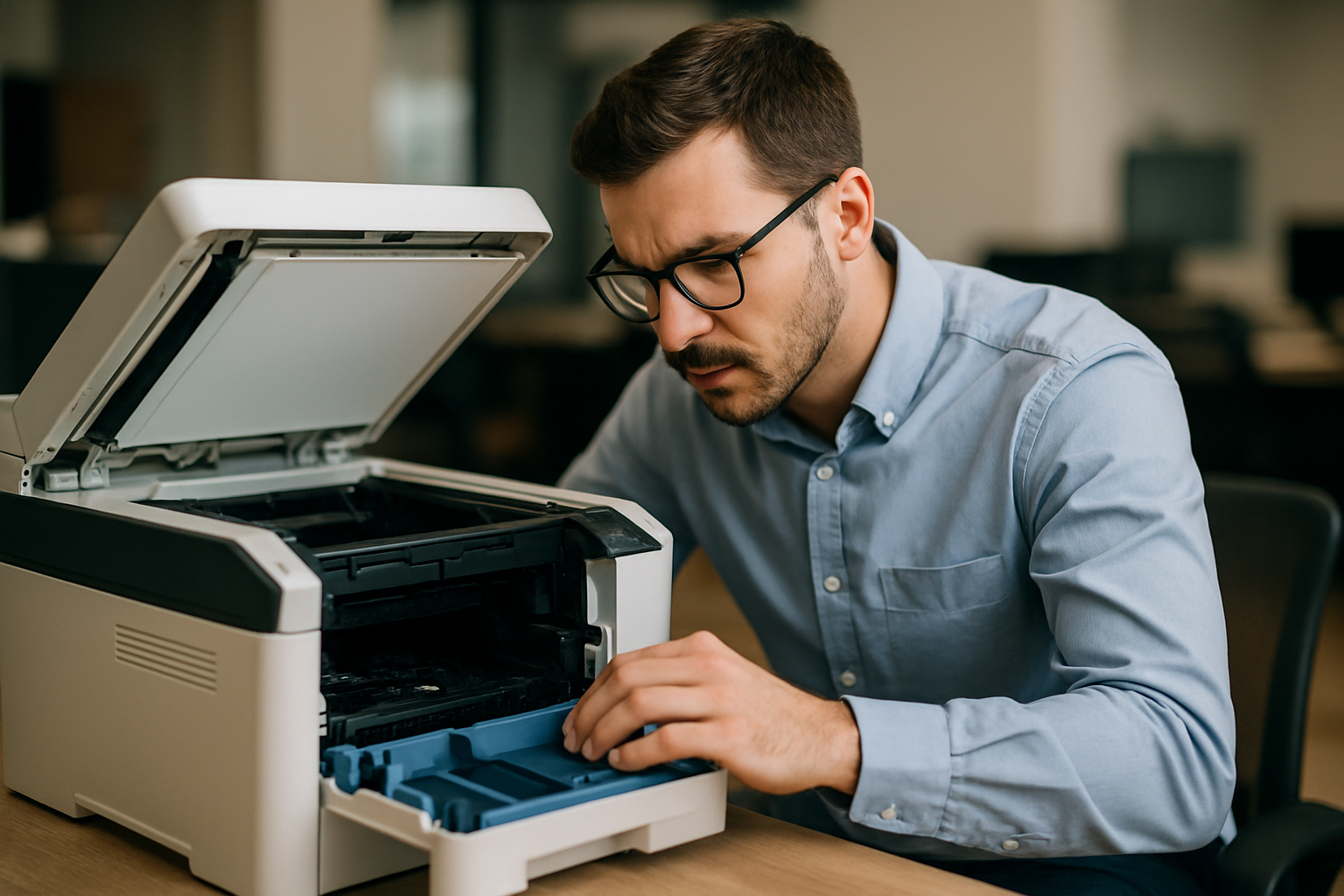
Czy Twoja drukarka znowu postanowiła sprawdzić Twoją cierpliwość, zacinając papier w najmniej odpowiednim momencie? A może wydruki przypominają abstrakcyjne dzieło sztuki zamiast oczekiwanych dokumentów? Problemy z drukarkami potrafią dać się we znaki nawet najbardziej stoickim użytkownikom. W dzisiejszych czasach, kiedy każda minuta pracy jest na wagę złota, nie ma miejsca na przestoje spowodowane kaprysami urządzeń biurowych. Dlatego też, z myślą o Twoim spokoju i efektywności, przygotowaliśmy kompendium wiedzy, które pomoże Ci skutecznie rozwiązać problem z drukarką, niezależnie od tego, czy borykasz się z tajemniczymi kodami błędów, czy zmagasz się z niesfornymi kartridżami. Jako ekspert w dziedzinie druku, chcę podzielić się z Tobą praktycznymi poradami, które przywrócą Twojej drukarce dawny blask i sprawność. Dowiesz się, jak efektywnie czyścić głowice, aby zapewnić sobie wyraźne i czyste wydruki, jak zarządzać problemami z jakością druku, a także jak optymalizować ustawienia urządzenia, by sprostać wszystkim wyzwaniom biurowym. Ponadto, zanurzymy się w tematyce sieciowych aspektów drukowania, abyś mógł bez przeszkód korzystać z drukarki w każdym zakątku biura. Przygotuj się na solidną dawkę wiedzy, która uczyni z Ciebie mistrza w rozwiązywaniu drukarskich zagadek.
Jak rozwiązać problem z drukarką – Zaczynamy od podstawowych kroków diagnostycznych
Zanim zagłębisz się w szczegółowe rozwiązania, warto przejść przez kilka podstawowych kroków. Często bywa tak, że najprostsze rzeczy okazują się najskuteczniejsze. Pomyśl o tym jak o klasycznej sytuacji, gdy dzwonisz do serwisu, a pierwsze pytanie to: „Czy urządzenie jest podłączone do prądu?”. No właśnie.
1. Odłącz, a następnie uruchom ponownie drukarkę
To uniwersalna zasada, która działa niemal zawsze i wszędzie. Jeśli Twoja drukarka zachowuje się dziwnie, wyłącz ją całkowicie, a następnie odłącz kabel zasilający od gniazdka. Poczekaj około 30 sekund, podłącz ponownie i włącz drukarkę. Ten prosty „reset zasilania” może rozwiązać wiele tymczasowych problemów, od zacięć buforu po kłopoty z połączeniem.
2. Sprawdź połączenie Wi-Fi lub kable
- Drukarka przewodowa: Upewnij się, że kabel USB jest solidnie podłączony zarówno do drukarki, jak i do komputera. Czasem wystarczy, że kabel jest luźny, a już mamy kłopot. Jeśli masz możliwość, spróbuj użyć innego portu USB lub nawet innego kabla, aby wykluczyć ich uszkodzenie.
- Drukarka bezprzewodowa (Wi-Fi): Zadbaj o to, aby drukarka i komputer były podłączone do tej samej sieci Wi-Fi. Wiele drukarek ma wbudowane menu, które pozwala sprawdzić stan połączenia Wi-Fi lub nawet uruchomić test połączenia. Sprawdź instrukcję obsługi swojej drukarki, aby dowiedzieć się, jak to zrobić. Jeśli masz w domu wzmacniacze sygnału lub kilka routerów z różnymi nazwami sieci (SSID), upewnij się, że oba urządzenia są w tej samej „domenie”. Jeżeli masz problem z połączeniem bezprzewodowym, spróbuj na chwilę podłączyć drukarkę kablem USB do komputera – jeśli wtedy zadziała, problem leży w sieci.
3. Uruchamianie narzędzia do rozwiązywania problemów z drukarkami w systemie Windows
Microsoft oferuje wbudowane narzędzia, które potrafią zdziałać cuda.
- Dla Windows 11: Zacznij od uruchomienia automatycznego narzędzia do rozwiązywania problemów z drukarkami w aplikacji „Uzyskaj pomoc”. Znajdziesz ją, wpisując „Uzyskaj pomoc” w pasku wyszukiwania Start. Narzędzie to automatycznie uruchomi diagnostykę i spróbuje naprawić większość problemów.
- Dla Windows 10: Podobnie, możesz użyć aplikacji „Uzyskaj pomoc”. Alternatywnie, przejdź do Ustawień, wybierz „Aktualizacja i zabezpieczenia”, a następnie „Rozwiązywanie problemów”. Tam znajdziesz „Inne narzędzia do rozwiązywania problemów” i wybierz „Drukarka”, aby uruchomić diagnostykę.
Jeśli automatyczne narzędzia nie pomogą, przejdź do bardziej szczegółowych kroków.
Gdy drukarka jest offline – jak przywrócić ją do życia?
Jednym z najbardziej irytujących komunikatów jest „Drukarka jest w trybie offline”, podczas gdy urządzenie stoi włączone i podłączone. Nie martw się, to częsty problem, który zazwyczaj można łatwo naprawić.
1. Ustaw drukarkę jako drukarkę domyślną:
- Wybierz „Start”, przejdź do „Ustawień” (ikona koła zębatego), a następnie „Bluetooth i urządzenia” (lub „Urządzenia” w Windows 10) > „Drukarki i skanery”.
- Wybierz swoją drukarkę, a następnie kliknij „Ustaw jako domyślną”.
- Ważna uwaga: Jeśli nie widzisz tej opcji, poszukaj przełącznika „Zezwalaj systemowi Windows na zarządzanie drukarką domyślną” i wyłącz go. Dopiero wtedy będziesz mógł ręcznie wybrać drukarkę domyślną.
2. Sprawdź kolejkę wydruku:
- Ponownie wejdź w „Start” > „Ustawienia” > „Bluetooth i urządzenia” > „Drukarki i skanery”.
- Wybierz drukarkę, a następnie kliknij „Otwórz kolejkę wydruku” (lub „Otwórz kolejkę”).
- W oknie kolejki wydruku, jeśli widzisz jakieś oczekujące zadania, kliknij na wielokropek (trzy kropki) lub prawym przyciskiem myszy na dokument i wybierz „Anuluj wszystkie” (lub „Anuluj wszystkie dokumenty” w starszych wersjach). Zaległe zadania często blokują drukarkę.
- W przypadku Windows 10, w tym samym miejscu, upewnij się, że nie są zaznaczone opcje „Wstrzymaj drukowanie” oraz „Użyj drukarki w trybie offline”.
3. Zresetuj usługę „Bufor wydruku”:
- W pasku wyszukiwania na pasku zadań wpisz „usługi” i wybierz aplikację „Usługi” z listy wyników.
- Przewiń w dół, znajdź usługę o nazwie „Bufor wydruku”. Kliknij na nią prawym przyciskiem myszy i wybierz „Uruchom ponownie”. Jeśli opcja „Uruchom ponownie” jest niedostępna, wybierz „Zatrzymaj”, a następnie „Uruchom”.
- Dodatkowo, dla Windows 10 i 11: Po zatrzymaniu buforu, otwórz Eksplorator plików i przejdź do folderu
C:\Windows\System32\spool\PRINTERS. Usuń wszystkie pliki znajdujące się w tym folderze – to są zablokowane zadania. Następnie uruchom ponownie usługę „Bufor wydruku” jak opisano powyżej. Upewnij się, że jej „Typ rozruchu” jest ustawiony na „Automatycznie”.
Problemy z instalacją drukarki na komputerach z procesorami ARM
Nowe komputery, takie jak Copilot+ PC, wyposażone w procesory oparte na architekturze ARM, mogą mieć specyficzne trudności z instalacją drukarek. Microsoft informuje, że instalatory dostarczane przez producentów drukarek (czy to na płycie, czy pobrane z sieci) mogą nie działać prawidłowo na takich urządzeniach.
Jak to rozpoznać? Jeśli nie masz pewności, czy Twój komputer korzysta z procesora ARM, wybierz przycisk „Start”, następnie „Ustawienia” > „System” > „Informacje”. W sekcji „Specyfikacje urządzenia”, obok „Typu systemu”, zobaczysz informację, czy procesor jest „oparty na architekturze ARM”.
Rozwiązanie: Zamiast używać instalatora producenta, spróbuj dodać lub zainstalować drukarkę bezpośrednio przez system Windows. Przejdź do „Start” > „Ustawienia” > „Bluetooth i urządzenia” > „Drukarki i skanery”. Obok pozycji „Dodaj drukarkę lub skaner” wybierz „Dodaj urządzenie” i postępuj zgodnie z instrukcjami. Jeśli producent drukarki ma inne, dedykowane wskazówki dla systemów ARM, oczywiście postępuj zgodnie z nimi.
Gdy drukarka jest niewykrywalna lub sterowniki szwankują
Co zrobić, gdy drukarka w ogóle nie jest widoczna dla systemu, albo pojawiają się komunikaty o błędach sterownika?
1. Usuń i ponownie zainstaluj drukarkę na urządzeniu:
- Usuń drukarkę: Wejdź w „Start” > „Ustawienia” > „Bluetooth i urządzenia” (lub „Urządzenia”) > „Drukarki i skanery”. Wybierz drukarkę, którą chcesz odinstalować, a następnie kliknij „Usuń urządzenie” i potwierdź „Tak”.
- Ponownie zainstaluj drukarkę: Po upewnieniu się, że drukarka jest włączona i podłączona do komputera (lub sieci Wi-Fi), wróć do „Drukarki i skanery”. Obok pozycji „Dodaj drukarkę lub skaner” wybierz „Dodaj urządzenie” i postępuj zgodnie z kreatorem. Windows zazwyczaj sam znajdzie i zainstaluje odpowiednie sterowniki.
- Ręczna instalacja (jeśli automatyczna zawiedzie): Jeśli system nie może znaleźć drukarki automatycznie, wybierz „Dodaj ręcznie”. Pojawi się pięć opcji. Jeśli drukarka jest podłączona lokalnie przez USB, wybierz „Dodaj drukarkę lokalną lub drukarkę sieciową z ustawieniami ręcznymi”. Następnie wybierz port USB, do którego jest podłączona, i poczekaj, aż system Windows zaktualizuje listę sterowników (lub skorzystaj z opcji „Z dysku”, jeśli masz płytę ze sterownikami). Wybierz producenta i model, nazwij drukarkę i zdecyduj, czy chcesz ją udostępnić w sieci. Na koniec wydrukuj stronę testową.
2. Zainstaluj najnowszy sterownik drukarki:
- Do prawidłowego działania większości drukarek wymagane są najnowsze sterowniki. Odwiedź oficjalną stronę internetową producenta drukarki, wyszukaj swój model i pobierz najnowsze sterowniki zgodne z Twoją wersją systemu Windows (np. Windows 10/11, 32-bitowy lub 64-bitowy). Po pobraniu uruchom instalator i postępuj zgodnie z instrukcjami.
- Możesz też spróbować zaktualizować sterowniki przez Menedżer urządzeń: „Start” > wpisz „Menedżer urządzeń” > znajdź swoją drukarkę, kliknij prawym przyciskiem myszy i wybierz „Aktualizuj sterownik”, a następnie „Wyszukaj automatycznie sterowniki”.
Jakość druku pozostawia wiele do życzenia – jak sobie z tym poradzić?
Rozmyte teksty, blaknące kolory, smugi – problemy z jakością wydruku potrafią doprowadzić do szału. Oto, co możesz zrobić:
1. Sprawdź poziomy tuszu lub tonera: To najbardziej oczywisty powód. Większość drukarek ma wbudowane oprogramowanie, które pozwala sprawdzić poziom atramentu lub tonera. Jeśli są niskie, wymień kartridże.
2. Wyczyść głowice drukujące (drukarki atramentowe): Zatkane dysze to częsta przyczyna słabej jakości. Wejdź w oprogramowanie drukarki (lub menu na panelu sterowania) i poszukaj opcji „Konserwacja” lub „Narzędzia”, a następnie wybierz „Wyczyść głowicę wydruku” lub „Wyczyść dysze”. Czasem trzeba powtórzyć ten proces kilka razy.
3. Dostosuj ustawienia drukowania:
- Wejdź w „Start” > „Ustawienia” > „Bluetooth i urządzenia” > „Drukarki i skanery”.
- Wybierz drukarkę, kliknij „Preferencje drukowania” (lub „Zarządzaj” > „Preferencje”).
- Na karcie „Papier/Jakość” upewnij się, że „Jakość wydruku” jest ustawiona na odpowiednią wartość (np. „Wysoka” dla zdjęć, „Normalna” dla dokumentów). Sprawdź też, czy „Typ papieru” zgadza się z papierem, którego używasz. Używanie nieodpowiedniego papieru może pogorszyć jakość.
4. Użyj odpowiedniego papieru: Niska jakość papieru lub niezgodność z ustawieniami drukarki może powodować rozmycia lub słabą przejrzystość.
Kiedy drukarka drukuje powoli – optymalizacja wydajności
Czas to pieniądz, a czekanie na wydruk potrafi frustrować. Jeśli Twoja drukarka „zastanawia się” zbyt długo, wypróbuj poniższe porady:
1. Dostosuj ustawienia jakości wydruku: Im wyższa jakość, tym dłużej trwa drukowanie. Dla zwykłych dokumentów lub wersji roboczych zmień ustawienia jakości wydruku na niższą (np. „Wersja robocza” lub „Normalna”). To zrobisz w „Preferencjach drukowania”, tak jak opisano w sekcji o jakości druku.
2. Przełącz na połączenie przewodowe (jeśli korzystasz z Wi-Fi): Wi-Fi bywa kapryśne. Jeśli drukujesz duże pliki przez sieć bezprzewodową, spróbuj podłączyć drukarkę kablem USB lub Ethernet. To wyeliminuje ewentualne opóźnienia sieciowe.
3. Zaktualizuj oprogramowanie układowe (firmware) drukarki: Producenci regularnie wydają aktualizacje firmware, które mogą poprawić wydajność i rozwiązać problemy. Sprawdź stronę producenta swojej drukarki.
4. Zmniejsz złożoność zadania drukowania: Drukowanie dużych dokumentów z grafiką o wysokiej rozdzielczości spowalnia proces. Rozważ uproszczenie zawartości lub obniżenie jakości obrazów przed wysłaniem do druku.
Zacięcia papieru – odwieczny wróg!
Każdy to zna – papier zacięty w mechanizmie drukarki. Spokojnie, to też da się naprawić:
1. Wyłącz drukarkę: Zawsze zacznij od wyłączenia i odłączenia zasilania, aby uniknąć uszkodzenia urządzenia lub zranienia się.
2. Otwórz panel dostępu i ostrożnie wyjmij papier: Zlokalizuj miejsce zacięcia (najczęściej pod pokrywą lub z tyłu drukarki). Delikatnie, ale stanowczo wyciągnij zacięty papier, ciągnąc go w kierunku ścieżki papieru, aby nie rozerwać. Upewnij się, że nie zostały żadne małe fragmenty.
3. Sprawdź podajnik papieru: Załaduj ponownie papier, upewnij się, że nie jest przeładowany i że arkusze są prawidłowo ułożone.
4. Uruchom ponownie drukarkę.
5. Uwaga: Czasem drukarka zgłasza zacięcie, mimo że nie widać papieru. To mogą być drobne resztki papieru, które utknęły. Warto dokładnie sprawdzić mechanizm.
Nie można drukować z określonych aplikacji
Drukarka działa, ale Word, Excel czy przeglądarka internetowa odmawiają współpracy?
1. Upewnij się, że aplikacja, z której próbujesz drukować, jest aktualna.
2. Spróbuj ponownie zainstalować problematyczną aplikację.
3. Sprawdź, czy możesz wydrukować z innej aplikacji lub wyeksportuj dokument do pliku PDF i spróbuj wydrukować PDF-a. To pomoże ustalić, czy problem dotyczy konkretnej aplikacji.
4. Uruchom ponownie zarówno aplikację, jak i drukarkę.
5. Sprawdź ustawienia drukarki związane z aplikacjami (np. marginesy, rozmiar papieru).
Drukarka sieciowa i udostępnianie – rozwiązujemy problemy z dostępem
W biurze czy w domu, gdzie korzystasz z drukarek udostępnionych, mogą pojawić się problemy z dostępem.
1. Sprawdź ustawienia udostępniania: Upewnij się, że drukarka jest skonfigurowana do udostępniania. Przejdź do „Start” > „Ustawienia” > „Bluetooth i urządzenia” > „Drukarki i skanery”, wybierz drukarkę i sprawdź jej właściwości udostępniania.
2. Udostępnianie plików i drukarek w sieci: Upewnij się, że opcja udostępniania plików i drukarek jest włączona w Twojej sieci.
3. Ta sama sieć: Wszystkie urządzenia (komputery i drukarka) muszą być podłączone do tej samej sieci.
4. Zapora sieciowa i antywirus: Programy antywirusowe lub zapory sieciowe mogą blokować udostępnianie drukarek. Tymczasowo je wyłącz, aby sprawdzić, czy to jest przyczyną problemu.
5. Dodaj drukarkę udostępnioną ręcznie: Jeśli automatyczne wykrywanie zawiedzie, możesz dodać drukarkę ręcznie, wybierając opcję „Dodaj urządzenie” w „Drukarki i skanery” i poszukując opcji dodawania drukarki sieciowej.
Ważna uwaga: Koniec wsparcia dla Windows 10
Warto mieć na uwadze, że po 14 października 2025 roku firma Microsoft nie będzie już zapewniać bezpłatnych aktualizacji oprogramowania, pomocy technicznej ani poprawek zabezpieczeń dla systemu Windows 10. Twój komputer będzie działał nadal, ale zalecane jest przejście na system Windows 11, aby zapewnić sobie bezpieczeństwo i dostęp do najnowszych funkcji. Problemy z drukarkami mogą być również rozwiązywane sprawniej na nowszych systemach operacyjnych, które są lepiej przystosowane do nowoczesnych urządzeń.
FAQ (Najczęściej zadawane pytania)
Q: Jak często powinienem czyścić moją drukarkę?
A: Zaleca się kompleksowe czyszczenie drukarki co 3-6 miesięcy, lub częściej, jeśli zauważysz pogorszenie jakości wydruku, na przykład smugi czy blaknięcia.
Q: Czy mogę używać zamiennych kartridży z tuszem?
A: Chociaż jest to możliwe i często bardziej ekonomiczne, zawsze istnieje ryzyko problemów z kompatybilnością lub niższą jakością druku. Aby zapewnić najlepsze rezultaty i uniknąć potencjalnych uszkodzeń, producenci zazwyczaj zalecają używanie oryginalnych kartridży. Jeśli zdecydujesz się na zamienniki, wybieraj te od sprawdzonych producentów.
Q: Dlaczego moja drukarka pokazuje błąd „braku papieru”, gdy jest załadowany papier?
A: Ten problem często wynika z niewłaściwej orientacji papieru w tacce lub zablokowania czujnika. Spróbuj wyjąć tackę, ułożyć papier równo, a następnie upewnij się, że jest ona prawidłowo włożona i zatrzaśnięta. Czasami pomaga też delikatne przewietrzenie ryzy papieru, aby arkusze nie kleiły się do siebie.
Q: Jak mogę poprawić bezprzewodowe połączenie mojej drukarki?
A: Upewnij się, że drukarka i router bezprzewodowy są w bliskiej odległości. Usuń wszelkie fizyczne przeszkody (np. ściany, meble), które mogą zakłócać sygnał. Spróbuj zresetować ustawienia sieciowe na drukarce i routerze, a także upewnij się, że oba urządzenia korzystają z tej samej sieci Wi-Fi.
Q: Dlaczego moja drukarka wydaje nietypowe dźwięki?
A: Nietypowe dźwięki mogą być spowodowane zatorami papieru, luźnymi częściami wewnątrz urządzenia, uszkodzonymi rolkami lub innymi problemami mechanicznymi. Sprawdź, czy nie ma zaciętego papieru lub obcych przedmiotów. Jeśli problem będzie się utrzymywał, najlepiej skonsultować się z podręcznikiem drukarki lub poszukać pomocy specjalisty.

Entuzjasta technologii z 8-letnim doświadczeniem w branży IT. Specjalizuje się w testowaniu sprzętu, oprogramowania i rozwiązań smart home. Na TechHub24.pl dzieli się praktyczną wiedzą, która pomaga czytelnikom podejmować lepsze decyzje technologiczne.