
Spis Treści
Jak rozwiązać problem z Amazon Prime? Twój kompleksowy przewodnik po działaniu serwisu!
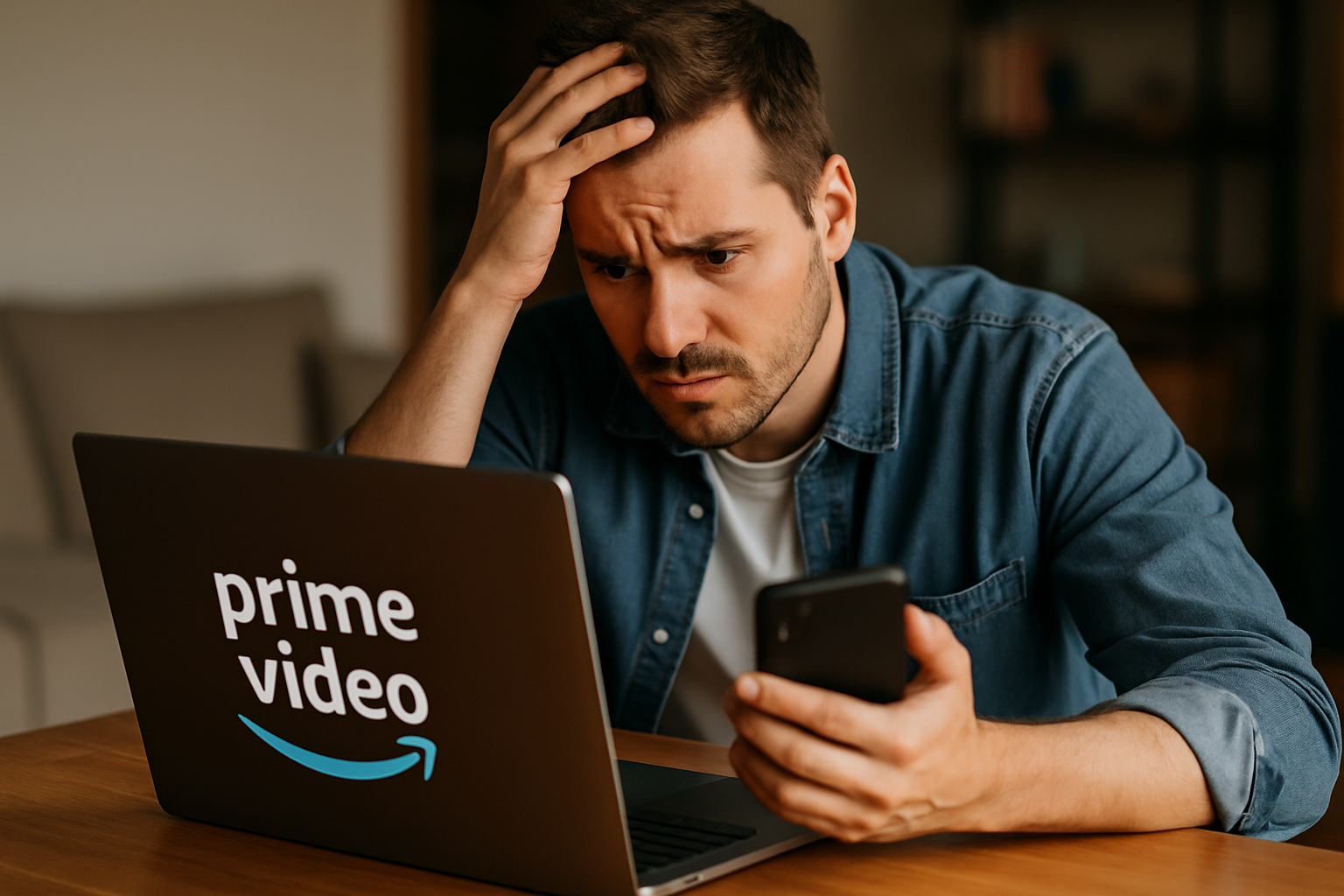
Znasz to uczucie? Siadasz wieczorem w fotelu, nastawiasz się na seans ulubionego serialu lub długo wyczekiwanego filmu, a tu nagle… błąd. Obraz się zacina, dźwięk znika, albo, co gorsza, w ogóle nie możesz się zalogować. Frustracja rośnie z każdą minutą, prawda? Amazon Prime Video to jedna z największych i najlepszych platform streamingowych, oferująca mnóstwo oryginalnych produkcji, hitów kinowych i programów telewizyjnych. Jednak, jak każda usługa, czasami może płatać figle. Właśnie dlatego przygotowaliśmy ten przewodnik, który pomoże Ci szybko i skutecznie rozwiązać problem z Amazon Prime i znów cieszyć się płynnym streamingiem.
Nie musisz się martwić – większość problemów z Amazon Prime Video da się rozwiązać samodzielnie. Często wystarczy kilka prostych kroków, by przywrócić wszystko do normy. Przejdźmy zatem do konkretów!
Jak rozwiązać problem z Amazon Prime? Najczęstsze błędy i sprawdzone sposoby
Spotkanie z błędem Amazon Prime Video bywa irytujące, ale na szczęście dla niemal każdego problemu istnieje proste rozwiązanie. Zebraliśmy dla Ciebie listę najczęściej występujących usterek i krok po kroku wyjaśnimy, jak sobie z nimi poradzić.
1. Kłopoty z internetem: buforowanie, opóźnienia i brak streamingu
To jedna z najczęstszych przyczyn problemów. Amazon Prime Video, podobnie jak każda platforma streamingowa, potrzebuje stabilnego i odpowiednio szybkiego połączenia internetowego, aby działać bez zarzutu.
Co sprawdzić?
- Prędkość internetu: Przeprowadź test prędkości sieci. Dla treści w jakości SD potrzebujesz co najmniej 1 Mb/s prędkości pobierania, dla HD – 5 Mb/s, a dla 4K – aż 15 Mb/s. Idealnie, Twoja prędkość powinna być znacznie wyższa, aby uniknąć frustrujących opóźnień i ciągłego buforowania.
- Restart routera i modemu: To klasyk, który działa niemal zawsze. Odłącz router i modem od zasilania na około 30 sekund, a następnie podłącz je ponownie.
- Zasięg Wi-Fi: Upewnij się, że Twoje urządzenie – telewizor, telefon czy laptop – znajduje się w dobrym zasięgu sieci Wi-Fi.
- Połączenie kablowe: Jeśli masz możliwość, podłącz telewizor lub komputer bezpośrednio do routera za pomocą kabla Ethernet.
- Inne urządzenia: Sprawdź, czy inne urządzenia w Twojej sieci nie pobierają dużej ilości danych.
- Ustawienia telewizora – wygładzanie ruchu: Sprawdź w ustawieniach telewizora opcję „Zmniejsz rozmycie” czy „Zmniejsz drgania” i wyłącz je.
2. Problemy z logowaniem i płatnościami – błędy 2063 i 5005
Konta i płatności to wrażliwe miejsca, gdzie łatwo o pomyłki, które uniemożliwiają dostęp do treści.
Błąd 2063 w Prime Video podczas zakupu lub wypożyczania
Gdy próbujesz kupić lub wypożyczyć film i pojawia się ten błąd, winowajcą najczęściej są nieaktualne lub błędne dane płatności.
- Sprawdź dane płatności: Wejdź w sekcję „Twoje konto”, a następnie „Twoje płatności” na stronie Amazon.
- Użyj innej metody płatności: Jeśli problem nadal występuje, spróbuj innej karty lub metody płatności.
Błąd 5005 w Prime Video podczas logowania lub wylogowywania
Nie możesz zalogować się na swoje konto lub nie możesz się wylogować? Błąd 5005 wskazuje na problem z uwierzytelnianiem.
- Zresetuj hasło: Wybierz opcję „Zapomniałeś hasła?” i postępuj zgodnie z instrukcjami.
- Wymuś ponowne uruchomienie urządzenia: Spróbuj wymusić ponowne uruchomienie urządzenia.
- Wyrejestrowanie urządzenia: Znajdź urządzenie, którego używasz, wyrejestruj je, a następnie skonfiguruj ponownie.
- Problem po stronie Amazon: Jeśli inne usługi działają płynnie, możliwe, że problem leży po stronie serwerów Amazon.
3. Nieznane płatności w Amazon Prime Video
Zobaczyłeś na swoim wyciągu bankowym opłatę od Amazon Prime Video, której nie kojarzysz?
- Odnowienie subskrypcji: Sprawdź stronę „Członkostwo” lub „Zamówienia” na swoim koncie Amazon.
- Zakup przez inną osobę: Może ktoś z dostępem do Twojego konta zatwierdził zakup?
- Kontakt z Amazon: Jeśli nadal nie masz pewności co do źródła opłaty, skontaktuj się z obsługą klienta Amazon.
4. Specyficzne błędy techniczne: 7235, 5014, 5016
Te błędy często mają bardzo konkretne przyczyny i rozwiązania.
Błąd 7235 w Prime Video na Chromebooku
Ten błąd informuje, że przeglądarka Chrome nie ma komponentu WidevineCdm, który jest niezbędny do odtwarzania chronionych treści.
- Zaktualizuj Chrome: Wejdź w „Ustawienia” – „Informacje o Chrome”.
- Zaktualizuj Widevine Content Decryption Module: Po aktualizacji Chrome, wpisz w pasku adresu „chrome://components”.
- Uruchom ponownie przeglądarkę: Zrestartuj przeglądarkę Chrome.
Błąd 5014 lub 5016 w Prime Video podczas wprowadzania kodu PIN
Jeśli pojawiają się te błędy, gdy próbujesz wprowadzić kod PIN.
- Odczekaj kilka minut: Ten problem często ustępuje samoczynnie po krótkiej chwili.
- Ustaw nowy kod PIN: Przejdź do „Twoje konto i ustawienia” – „Kontrola rodzicielska”.
5. Kwestie z aplikacją i urządzeniami
Aplikacje mobilne i inne urządzenia również mogą wymagać uwagi.
Brak możliwości oglądania wydarzenia na żywo na urządzeniu mobilnym
Amazon Prime Video sporadycznie transmituje wydarzenia na żywo, takie jak koncerty czy sport.
- Zaktualizuj aplikację Prime Video: Upewnij się, że masz najnowszą wersję aplikacji.
Nie można przesyłać strumieniowo treści na Amazon Prime Video / Ogólne problemy z aplikacją
Jeśli ogólnie masz problem z odtwarzaniem lub aplikacja działa niestabilnie.
- Uruchom ponownie aplikację i urządzenie: Zamknij aplikację Prime Video całkowicie.
- Wyczyść pamięć podręczną i dane aplikacji: W ustawieniach urządzenia znajdź sekcję dla aplikacji Prime Video.
- Odinstaluj i zainstaluj ponownie aplikację: Spróbuj całkowicie odinstalować aplikację Prime Video.
- Sprawdź aktualizacje urządzenia: Upewnij się, że system operacyjny Twojego urządzenia jest aktualny.
- Sprawdź połączenie kabla HDMI: Upewnij się, że kabel HDMI jest solidnie wpięty w oba gniazda.
Praktyczna wskazówka: Jak zapobiec nieprawidłowemu działaniu Amazon Prime Video
Nawet jeśli zastosujesz się do wszystkich powyższych wskazówek, zdarza się, że technologia po prostu odmawia posłuszeństwa. Aby zminimalizować ryzyko przerw w oglądaniu, zwłaszcza w kluczowych momentach, pomyśl o pobieraniu treści.
Jeśli masz taką możliwość w aplikacji Amazon Prime Video, pobierz ulubione filmy i seriale do oglądania w trybie offline. Dzięki temu nie będziesz zależny od stabilności połączenia internetowego ani od ewentualnych problemów z serwerami Amazon.
Ciesz się ponownie Amazon Prime Video!
Streaming to wspaniała rzecz, ale w jego działanie wplata się wiele czynników – Twój dostawca internetu, Twoje urządzenie, Twoja sieć, a czasem i same serwery Amazon. Dlatego od czasu do czasu coś może pójść nie tak. Nowe problemy mogą pojawiać się wraz z aktualizacjami Amazon, ale na szczęście firma zazwyczaj sprawnie sobie z nimi radzi i szybko je rozwiązuje.
Mamy nadzieję, że dzięki temu przewodnikowi udało Ci się znaleźć i rozwiązać napotkany błąd. Jeśli mimo wszystko problem nadal się utrzymuje, nie wahaj się skontaktować bezpośrednio z pomocą techniczną Amazon.
Życzymy Ci wielu godzin nieprzerwanego, przyjemnego oglądania!

Entuzjasta technologii z 8-letnim doświadczeniem w branży IT. Specjalizuje się w testowaniu sprzętu, oprogramowania i rozwiązań smart home. Na TechHub24.pl dzieli się praktyczną wiedzą, która pomaga czytelnikom podejmować lepsze decyzje technologiczne.