
Spis Treści
Jak korzystać z Trello: Kompletny przewodnik po organizacji zadań i projektów
Czy zdarza Ci się przegapić terminy, odkładać zadania na później, a potem zapominać o kluczowych rzeczach? Jeśli szukasz sposobu na to, jak korzystać z Trello, aby wreszcie zapanować nad chaosem w pracy i w życiu osobistym, to dobrze trafiłeś. Trello to potężne narzędzie do wizualnego zarządzania pracą, które pomaga milionom ludzi i zespołów na całym świecie porządkować wszystko – od list zakupów po złożone projekty. Niezależnie od tego, czy pracujesz samodzielnie, czy w zespole, Trello może stać się Twoim osobistym centrum dowodzenia.
To narzędzie jest na tyle proste, że opanujesz je w mgnieniu oka, a jednocześnie na tyle elastyczne i rozbudowane, by sprostać najbardziej wymagającym potrzebom. Pokażę Ci, jak krok po kroku wykorzystać jego potencjał, aby raz na zawsze zapomnieć o niekontrolowanym natłoku spraw i przejąć kontrolę nad swoimi zadaniami.
Jak korzystać z Trello: Poznaj podstawy organizacji
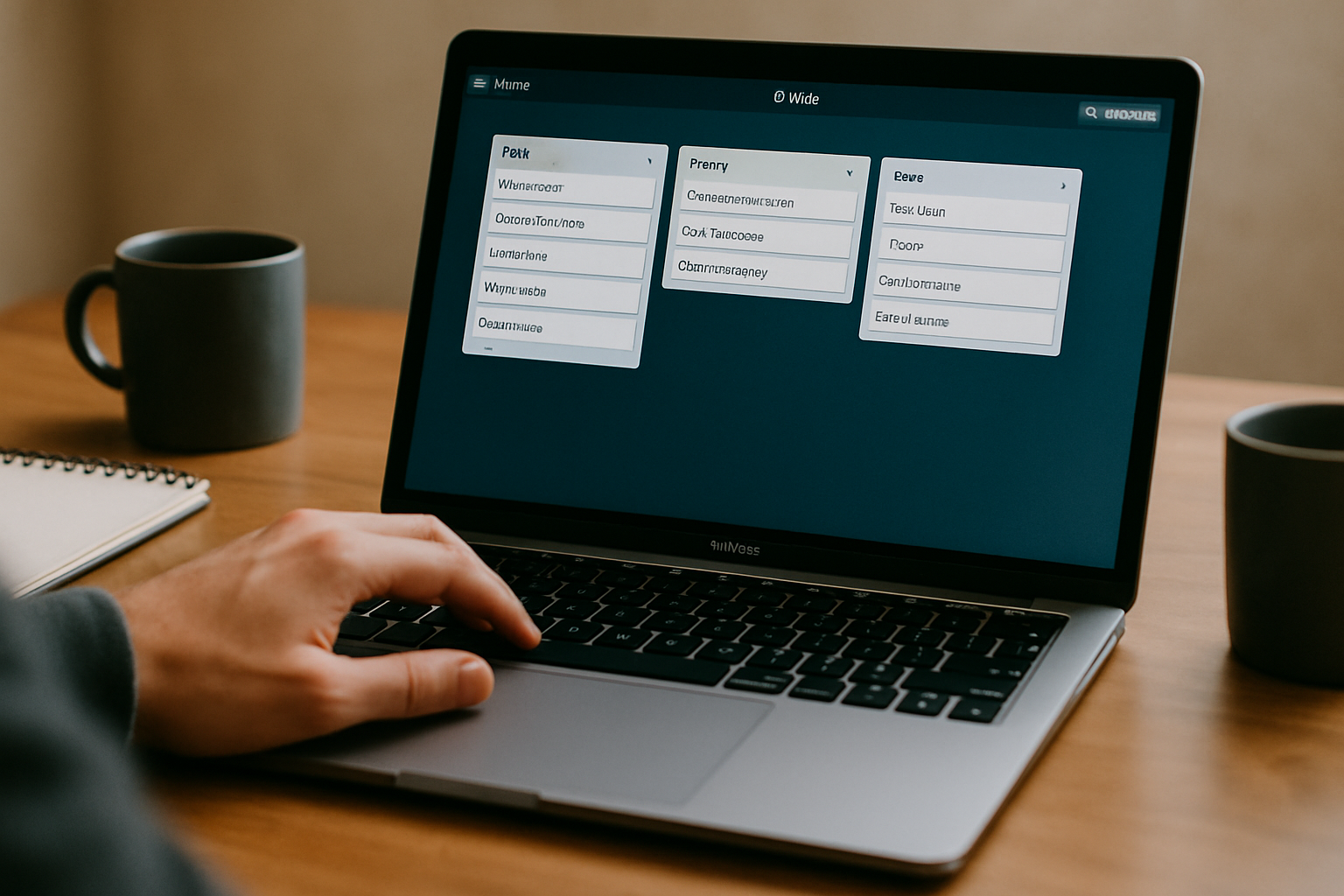
Zacznijmy od fundamentów. Trello opiera się na kilku kluczowych elementach, które tworzą Twój cyfrowy warsztat pracy: przestrzeń robocza, tablice, listy i karty.
Przestrzeń robocza (Workspace) to Twój dom w Trello – miejsce, w którym przechowujesz wszystkie swoje tablice i zapraszasz do współpracy innych. Możesz mieć wiele przestrzeni roboczych, na przykład jedną prywatną, drugą dla zespołu projektowego, a jeszcze inną dla rodziny.
Tablica (Board) to główny „pojemnik” na zadania i informacje. Pomyśl o niej jak o dużej, cyfrowej tablicy korkowej, na której możesz przypinać karteczki. Tablica służy do śledzenia większych projektów, zespołów czy procesów. Może to być tablica do zarządzania kampanią marketingową, planowania ślubu, a nawet organizacji życia osobistego, jak na przykład „Zorganizuj Moje Życie”. Możesz spersonalizować jej wygląd, wybierając tło z ogromnej biblioteki zdjęć Unsplash, co sprawia, że praca staje się przyjemniejsza dla oka. Domyślnie tablice mogą być prywatne lub publiczne, ale dla własnych spraw warto zachować prywatność, zawsze mając możliwość udostępnienia jej wybranym osobom.
Listy (Lists) to pionowe kolumny na Twojej tablicy. Służą do organizowania kart według różnych etapów postępu prac lub po prostu do grupowania pomysłów i informacji. Najpopularniejszym systemem jest „Do zrobienia”, „W trakcie” i „Zrobione”, ale Trello daje Ci pełną swobodę w nazywaniu i układaniu list. Możesz ich mieć dowolną liczbę i dowolnie je przestawiać, przeciągając myszką.
Karty (Cards) to najmniejsze, ale najbardziej szczegółowe jednostki na tablicy. Reprezentują one konkretne zadania, pomysły lub elementy, o których musisz pamiętać – na przykład „Napisać artykuł na bloga” albo „Kupić bilet na pociąg”. Karty dodajesz, klikając „Dodaj kartę…” na dole każdej listy. Po utworzeniu możesz na nie kliknąć, aby otworzyć i dodać mnóstwo szczegółów, takich jak opis, załączniki (pliki, obrazy, linki), terminy, etykiety czy nawet listy kontrolne (checklisty). Możesz je swobodnie przeciągać między listami, co wizualnie odzwierciedla postęp pracy.
Menu tablicy (Board Menu), znajdujące się po prawej stronie, to Twoje centrum kontroli. To tutaj zarządzasz uprawnieniami członków, ustawieniami, wyszukujesz karty, włączasz dodatki Power-Up i tworzysz automatyzacje. Zobaczysz tu również kanał aktywności, który pokazuje wszystkie zmiany na tablicy.
System, który działa – „Organize Me”, „Doing”, „Done” i co dalej?
Trello jest elastyczne, ale aby naprawdę uporządkować swoje życie, potrzebujesz sprawdzonego systemu. Wiele osób startuje od prostego układu „Do zrobienia”, „W trakcie” i „Zrobione”. To dobry początek, ale możemy go ulepszyć, dodając dwie dodatkowe listy: „Zorganizuj mnie” oraz „Wstrzymane”.
Twój układ list powinien wyglądać tak, aby zadania przesuwały się od lewej do prawej, symbolizując postęp. Proponuję kolejność: „Zorganizuj mnie”, „Wstrzymane”, „Do zrobienia”, „W trakcie”, „Zrobione”.
1. „Zorganizuj mnie”: To Twoja skrzynka odbiorcza. Wrzucaj tutaj wszystkie zadania, które pojawiają się w Twojej głowie lub wpadają Ci w ręce i których nie jesteś w stanie ukończyć w ciągu jednego dnia. Po prostu wpisujesz nazwę zadania i naciskasz Enter. Jeśli potrzebujesz więcej szczegółów, kliknij kartę i dodaj opis, załączniki, linki czy nawet @wspomnij kolegę z zespołu, jeśli tablica jest wspólna.
2. „Wstrzymane”: Jeśli masz zadanie, którego nie możesz ruszyć z miejsca z powodu braku informacji, czyjegoś działania lub po prostu czekasz na odpowiedni moment, przenieś je tutaj. To odciąża Twoją listę „Do zrobienia”, jednocześnie dając Ci pewność, że nic nie zostanie zapomniane.
3. „Do zrobienia”: Ta lista, jak sugeruje nazwa, zawiera zadania, które są gotowe do podjęcia, ale nie zostały jeszcze przypisane jako Twoje codzienne cele. Omówimy ją szerzej, gdy będziemy mówić o zarządzaniu celami.
4. „W trakcie”: Tutaj trafiają zadania, nad którymi aktywnie pracujesz. Bardzo ważne jest, aby utrzymać tę listę krótką – idealnie zawiera ona 1-3 Twoje najważniejsze cele na dany dzień.
5. „Zrobione”: Kiedy zadanie jest ukończone, przeciągnij je tutaj. To lista, która daje satysfakcję i pozwala na bieżąco śledzić swoje sukcesy!
Aby łatwo kategoryzować zadania, używaj etykiet. Możesz przypisać kartom kolory i nazwy, np. „Projekt X” (pomarańczowy) lub „Wysoki Priorytet” (czerwony). Etykiety są nieocenione, gdy chcesz szybko przefiltrować tablicę i zobaczyć tylko zadania związane z konkretnym projektem lub te o najwyższym priorytecie. Wystarczy kliknąć „Filtry” i zaznaczyć wybrane etykiety.
Pamiętaj też o terminach (datach). Jeśli karta ma termin, koniecznie go dodaj, klikając „Daty”. Możesz również ustawić przypomnienia, aby nigdy nie przegapić ważnego deadline’u. Trello powiadomi Cię przez dzwonek powiadomień, e-mail, a nawet powiadomienia na pulpicie (jeśli je włączysz).
Od zadań do celów – Twoja strategia produktywności
Teraz następuje transformacja – zamiast myśleć tylko o „zadaniach”, zacznij myśleć o „celach”. Większość ludzi jest w stanie zrealizować od jednego do trzech kluczowych celów dziennie – mówimy tu o tych, które naprawdę popychają do przodu Ciebie, Twój zespół czy projekt. Te cele powinny być spójne z Twoimi celami tygodniowymi i kwartalnymi.
Krok 1: Codzienna decyzja o celach. Pod koniec każdego dnia zdecyduj, jakie są Twoje najważniejsze cele na jutro.
Krok 2: Przenieś cele do listy „W trakcie”. Dodaj te cele jako karty do listy „W trakcie”. Zauważysz, że wiele mniejszych zadań z listy „Zorganizuj mnie” może grupować się w jeden większy cel.
Oto sprytna sztuczka, aby połączyć te zadania:
- Kliknij na zadanie w „Zorganizuj mnie”, które chcesz włączyć do celu.
- Skopiuj link do tej karty z paska adresu przeglądarki.
- Otwórz swoją kartę-cel w „W trakcie”.
- Dodaj listę kontrolną (checklistę) i nazwij ją tak, jak chcesz.
- Wklej skopiowany link jako element listy kontrolnej – Trello automatycznie go rozpozna.
- Dodaj pozostałe zadania niezbędne do osiągnięcia celu jako kolejne punkty listy kontrolnej.
- Po utworzeniu powiązania, możesz zarchiwizować oryginalną kartę z listy „Zorganizuj mnie” (kliknij prawym przyciskiem myszy na kartę i wybierz „Archiwum”), aby uniknąć duplikacji i utrzymać porządek.
Pamiętaj, aby Twoja lista „W trakcie” zawsze była ograniczona do maksymalnie trzech kluczowych celów. To Twoja „misja na dziś”. Jeśli pojawi się coś nowego, co próbuje odwrócić Twoją uwagę, oceń to w kontekście tych celów – często okaże się, że nowa sprawa może poczekać.
Krok 3: Przesuń cel do „Zrobione”. Kiedy ukończysz cel, z satysfakcją przenieś kartę z „W trakcie” do „Zrobione”. Co, jeśli czegoś nie uda się ukończyć? Jeśli cel nie jest priorytetem na następny dzień, przenieś go z powrotem do „Wstrzymane”. Proces się powtarza – nowe zadania do „Zorganizuj mnie”, priorytety do „W trakcie”, archiwizacja oryginałów.
A co z listą „Do zrobienia”? Możesz jej używać do tworzenia celów na dalszą część tygodnia. W ten sposób utrzymasz porządek w swojej liście „Zorganizuj mnie” i będziesz mieć plan na przyszłość.
Trello dla profesjonalistów – ukryte funkcje i skróty
Trello oferuje mnóstwo funkcji, które mogą przyspieszyć Twoją pracę i sprawić, że poczujesz się jak prawdziwy ekspert.
Skróty klawiaturowe to Twój sprzymierzeniec
Naciśnij „?” na dowolnej tablicy, aby wyświetlić pełną listę skrótów. Oto kilka, które pokochasz:
- „b” – otwiera menu tablic i pozwala błyskawicznie wyszukać i przełączyć się na inną tablicę.
- „f” – otwiera filtr kart na tablicy. Możesz od razu zacząć wpisywać tytuł karty, członka zespołu czy etykietę, aby szybko znaleźć to, czego szukasz. Naciśnij „x”, aby wyczyścić filtr.
- „t” – edytuj tytuł karty.
- „e” – edytuj opis karty.
- Shift + Enter – tworzy i od razu otwiera kartę do edycji.
- „j” i „k” – wybiera kartę powyżej lub poniżej aktualnie wybranej (jak strzałki góra/dół). Naciśnij Enter, aby otworzyć wybraną kartę.
- „n” (po najechaniu myszką na kartę) – otwiera pole do tworzenia nowej karty zaraz pod wybraną.
- Escape – zamyka i anuluje wszelkie otwarte pola edycji, menu czy okna dialogowe.
Małe triki, duża oszczędność czasu
- @wzmianki: Potrzebujesz zwrócić uwagę członka zespołu? Wpisz „@” i zacznij wpisywać jego imię w komentarzu – Trello podpowie Ci odpowiednie osoby, a wspomniana osoba otrzyma powiadomienie.
- Podwójne kliknięcie: Kliknij dwukrotnie w pustym miejscu na tablicy, aby szybko dodać nową listę. Możesz też kliknąć dwukrotnie między dwoma kartami, aby dodać nową kartę dokładnie w tym miejscu.
- Przeciągaj, upuszczaj, wklejaj załączniki: Możesz przeciągać wiele plików z pulpitu bezpośrednio na kartę. To samo dotyczy obrazów z innych stron internetowych. Co więcej, możesz skopiować obraz (Ctrl+C/Cmd+C) i wkleić go (Ctrl+V/Cmd+V) bezpośrednio na kartę! To działa również z linkami – Trello automatycznie osadzi metadane.
- Zbiorcze akcje na listach: Chcesz przenieść lub zarchiwizować wszystkie karty z danej listy, np. z listy „Zrobione” na koniec miesiąca? Najedź na tytuł listy, kliknij menu w prawym górnym rogu i wybierz „Przenieś wszystkie karty z tej listi…” lub „Archiwizuj wszystkie karty z tej listy…”.
- Wiele kart/zadań z listy kontrolnej za jednym zamachem: Jeśli masz listę zadań w pliku tekstowym lub arkuszu, możesz skopiować ją i wkleić do pola tworzenia karty lub elementu listy kontrolnej. Trello automatycznie utworzy osobną kartę/element listy dla każdej linii!
- Funkcje listy kontrolnej: Listy kontrolne są elastyczne – możesz zmieniać ich kolejność, a także przeciągać pojedyncze elementy między różnymi listami kontrolnymi. Po ukończeniu wielu zadań możesz kliknąć „Ukryj ukończone elementy”, aby lista była przejrzysta.
- Reakcje emoji: Szybka reakcja na komentarz? Kliknij ikonę emoji pod komentarzem i wybierz odpowiednią buźkę, aby wyrazić swoje myśli bez pisania słów.
- Przeciągnij tablicę, aby przewinąć: Zamiast szukać paska przewijania, po prostu kliknij i przytrzymaj mysz w pustym miejscu na tablicy, a następnie przeciągnij ją w lewo lub w prawo, aby przewinąć widok.
- Zarządzanie powiadomieniami: Trello pozwala na włączanie powiadomień desktopowych (w Chrome i Safari), dzięki czemu małe okienko z informacją wyskoczy w rogu Twojego ekranu. W panelu powiadomień możesz łatwo filtrować nieprzeczytane i oznaczać wszystkie jako przeczytane, aby utrzymać porządek.
Trello to więcej niż tablice – Power-Upy i Integracje
Trello zachowuje swoją prostotę, ale jeśli potrzebujesz bardziej zaawansowanych funkcji, z pomocą przychodzą Power-Upy i Integracje. To właśnie one sprawiają, że Trello jest tak dynamiczne i skalowalne.
Power-Upy to dodatkowe wtyczki, które rozszerzają funkcjonalność Twojej tablicy. Trello oferuje ponad sto Power-Upów do popularnych aplikacji, takich jak Slack, Google Drive, Jira, ale także do specyficznych potrzeb. Na przykład, możesz dodać Power-Up Kalendarz, aby zobaczyć wszystkie karty z terminami na przejrzystym kalendarzu. To doskonałe rozwiązanie, jeśli potrzebujesz wizualnie monitorować terminy, bez konieczności przechodzenia na płatne plany. Włączenie ich jest proste – znajdziesz je w menu tablicy, w sekcji „Power-Upy”.
Automatyzacja z Butlerem to kolejna potężna funkcja, wbudowana w każdą tablicę Trello. Pozwala ona na automatyzowanie powtarzalnych zadań i przepływów pracy bez pisania ani jednej linijki kodu. Możesz ustawić, aby karty były automatycznie przenoszone, gdy ich termin zbliża się do końca, lub aby lista kontrolna była dodawana do każdej nowo utworzonej karty. To wszystko po to, byś mógł skupić się na najważniejszych zadaniach, a roboty zajęły się resztą.
Integracje pozwalają połączyć Trello z aplikacjami, których już używasz.
- Google Drive: Możesz dołączać pliki bezpośrednio z konta Google Drive do kart. Dodatkowo, Power-Up Google Drive pozwala na osadzanie plików Google na odwrocie karty dla łatwiejszego podglądu.
- E-mail do karty: Każda tablica, a nawet każda karta w Trello, ma swój unikalny adres e-mail. Wystarczy wysłać wiadomość na ten adres, a automatycznie stworzy się z niej nowa karta. Istnieją również dedykowane dodatki do Gmaila i Outlooka, które umożliwiają tworzenie kart Trello bezpośrednio ze skrzynki pocztowej.
- Komunikatory: Chcesz śledzić ważną wiadomość ze Slacka lub Microsoft Teams? Możesz wysłać ją bezpośrednio na tablicę Trello, a Atlassian Intelligence (AI) wygeneruje podsumowania i linki.
Osadzone i powiązane karty oraz tablice pozwalają zarządzać projektami, które rozciągają się na wiele tablic. Możesz dodawać karty i tablice Trello jako załączniki do innych kart, co utrzymuje spójność informacji i pozwala na łatwe śledzenie postępów bez przełączania aplikacji. Funkcja kart lustrzanych (mirror cards), dostępna w płatnych planach, umożliwia wyświetlanie tych samych zadań w wielu miejscach, co jest idealne dla złożonych projektów międzyzespołowych.
Trello jest dostępne nie tylko w przeglądarce, ale także jako aplikacja mobilna (na iPhone’a i Androida) oraz aplikacja desktopowa (na Maca i Windowsa). Dzięki temu masz dostęp do swoich tablic wszędzie – w sklepie, w podróży, czy pracując offline. Aplikacja desktopowa oferuje nawet bardziej zaawansowane skróty klawiaturowe i możliwość ustawienia własnych, niestandardowych skrótów do szybkiego otwierania aplikacji czy dodawania kart.
Trello w polskim kontekście i praktyczne porady
W Polsce firmy, takie jak Ageno, od lat wykorzystują Trello do zarządzania projektami, często łącząc je z metodologiami takimi jak Agile, Kanban czy GTD (Getting Things Done). Trello staje się wówczas kluczowym narzędziem komunikacji między klientem a zespołem, gdzie wszelkie ustalenia, choćby początkowo dyskutowane telefonicznie czy mailowo, muszą być sprecyzowane i zapisane w systemie.
Kluczowa zasada, którą stosują specjaliści, to: „Jedna karta to jedno, możliwie niewielkie zadanie”. Dzięki temu łatwiej jest śledzić postępy i unikać rozmycia odpowiedzialności. Pamiętaj, że Trello jest narzędziem, a jego skuteczność zależy od tego, jak je wykorzystasz.
Oto moja ostatnia, ale najważniejsza porada: zaplanuj codzienny przegląd zadań. Wiele osób zawodzi w systemach produktywności, ponieważ poświęcają czas tylko na dodawanie zadań i odhaczanie ich, ale nigdy na ich organizowanie. Ustal sobie na koniec każdego dnia krótkie spotkanie ze sobą, aby uporządkować listy zadań, zaplanować cele na jutro i zarchiwizować to, co już gotowe. Bez tego nawyku, chaos prędzej czy później wróci.
Trello ułatwia pracę milionom użytkowników na całym świecie, pomagając im osiągać więcej. Niezależnie od tego, czy planujesz weekendowy wyjazd, czy prowadzisz skomplikowany projekt w firmie, opanowanie tego narzędzia pozwoli Ci zapanować nad informacjami, usprawnić komunikację i w końcu – poczuć się bardziej w kontroli.

Entuzjasta technologii z 8-letnim doświadczeniem w branży IT. Specjalizuje się w testowaniu sprzętu, oprogramowania i rozwiązań smart home. Na TechHub24.pl dzieli się praktyczną wiedzą, która pomaga czytelnikom podejmować lepsze decyzje technologiczne.