
Spis Treści
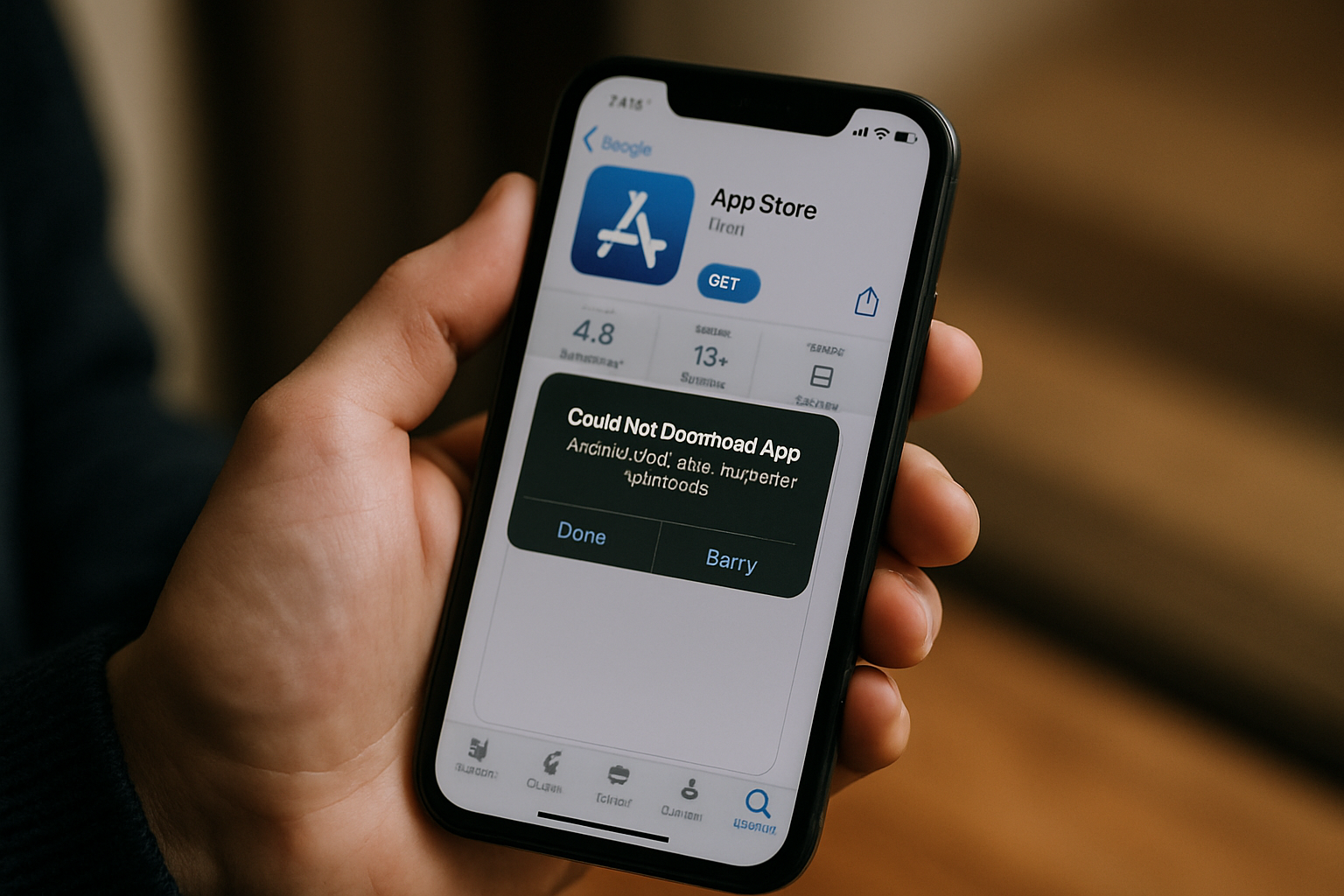
Co zrobić gdy App Store nie pobiera aplikacji? – Kompletny przewodnik
Zacznijmy od najczęściej występujących przyczyn i sprawdzonych metod ich rozwiązania. Niezależnie od tego, czy problem dotyczy iPhone’a, czy komputera Mac, ten artykuł dostarczy Ci wszystkich niezbędnych informacji.
Rozwiązania problemów z pobieraniem aplikacji na iPhone’a
Jeśli Twój iPhone nie chce pobierać aplikacji, oto lista kroków, które powinieneś podjąć, aby szybko rozwiązać ten kłopot.
1. Sprawdź swoje połączenie internetowe
To podstawa i często pomijana kwestia. Aby App Store mógł pobrać cokolwiek na Twoje urządzenie, potrzebuje stabilnego i aktywnego połączenia internetowego. Zazwyczaj najlepszym wyborem jest sieć Wi-Fi, ponieważ pobieranie aplikacji przez dane komórkowe może szybko wyczerpać Twój pakiet – szczególnie jeśli aplikacja waży kilkaset megabajtów.
Jak to sprawdzić?
Po podłączeniu do Wi-Fi, przetestuj połączenie, próbując na przykład obejrzeć film na YouTube. Jeśli obraz się buforuje lub jest wolny, problem leży w stabilności Twojej sieci. W takiej sytuacji warto sprawdzić, jak rozwiązywać typowe problemy z siecią Wi-Fi – być może restart routera załatwi sprawę.
Jeśli musisz korzystać z danych komórkowych, upewnij się, że App Store ma na to pozwolenie. Wejdź w Ustawienia > Dane komórkowe i przewiń w dół, szukając opcji „App Store”. Upewnij się, że jest ona włączona.
2. Upewnij się, że masz wystarczająco dużo miejsca na dysku
Pamięć wewnętrzna iPhone’a nie jest rozszerzalna, co oznacza, że musisz zarządzać tym, co masz. Jeśli Twój telefon jest pełen zdjęć z wakacji, filmów z kotami, muzyki i innych aplikacji, może się okazać, że po prostu brakuje miejsca na nowe. W takiej sytuacji zazwyczaj otrzymujesz komunikat ostrzegawczy: „Za mało miejsca do przechowywania”.
Jak to sprawdzić i naprawić?
Przejdź do Ustawienia > Ogólne > Pamięć iPhone’a. Zobaczysz tam, ile wolnego miejsca pozostało i które aplikacje zużywają go najwięcej. Czasem wystarczy usunąć kilka starych gier, których już nie używasz, albo przenieść zdjęcia i filmy do chmury, aby zwolnić cenne gigabajty.
Możesz też „odinstalować” aplikację, zachowując jej dane (opcja „Odciąż aplikację”), a potem zainstalować ją ponownie, gdy będzie potrzebna.
3. Zaktualizuj dane swojego Apple ID
Nawet jeśli pobierasz darmowe aplikacje, App Store wymaga, aby Twoje konto Apple ID miało ważne dane kontaktowe i płatnicze. To trochę jak wchodzenie do sklepu z dowodem osobistym, nawet jeśli nic nie kupujesz – po prostu musisz być zidentyfikowany. Może się zdarzyć, że dane Twojej karty płatniczej wygasły albo adres rozliczeniowy jest nieaktualny.
Jak to zaktualizować?
Wejdź w Ustawienia, stuknij w swoje imię i nazwisko na górze ekranu, a następnie wybierz Płatność i wysyłka. Sprawdź, czy wszystkie dane są aktualne i poprawne.
4. Zmień datę i godzinę
To może wydawać się absurdalne, ale nieprawidłowe ustawienia daty lub strefy czasowej mogą być przyczyną problemów z pobieraniem aplikacji z App Store. Dlaczego? Bo zakłóca to komunikację między Twoim urządzeniem a serwerami Apple, które wymagają synchronizacji, aby potwierdzić bezpieczne połączenie.
Jak to skorygować?
Przejdź do Ustawienia > Ogólne > Data i czas. Upewnij się, że opcja „Ustaw automatycznie” jest włączona. Jeśli była wyłączona, włącz ją, a Twój iPhone sam ustawi odpowiednią datę i godzinę.
5. Wyłącz ograniczenia treści i prywatności
Ograniczenia treści i prywatności (znane z funkcji Czas przed ekranem) to świetne narzędzie do zabezpieczania urządzenia, szczególnie jeśli korzystają z niego dzieci. Pozwalają one na blokowanie dostępu do niektórych aplikacji, funkcji czy stron internetowych. Jednakże, te same ograniczenia, ustawione zbyt restrykcyjnie, mogą uniemożliwić Ci instalowanie nowych aplikacji.
Jak to dostosować?
Przejdź do Ustawienia > Czas przed ekranem > Ograniczenia treści i prywatności. Wprowadź swój kod Czasu przed ekranem (jeśli go ustawiłeś). Następnie poszukaj sekcji „Zakupy w iTunes Store i App Store” i upewnij się, że opcje takie jak „Instalowanie aplikacji” są dozwolone.
6. Wstrzymaj i wznów pobieranie aplikacji
Czasem najprostsze rozwiązania są najlepsze. Jeśli Twój iPhone nie pobiera aplikacji, spróbuj wstrzymać pobieranie, a następnie je wznowić. To trochę jak resetowanie, ale dla pojedynczej operacji.
Jak to zrobić?
Gdy aplikacja się pobiera, jej ikona powinna pojawić się na ekranie głównym jako szara ikona z kółkiem postępu. Stuknij w nią, aby wstrzymać pobieranie – pojawi się ikona pauzy. Odczekaj kilka sekund, a następnie dotknij ikony ponownie, aby wznowić.
Możesz też dotknąć i przytrzymać ikonę aplikacji (lub mocno nacisnąć, jeśli masz iPhone’a z 3D Touch), aby wyświetlić szybkie menu podręczne. Z tego menu również możesz wstrzymać lub wznowić pobieranie, a nawet ustawić priorytet pobierania. To przydatne, jeśli pobierasz jednocześnie wiele rzeczy i chcesz, aby ta konkretna aplikacja zainstalowała się jako pierwsza.
7. Wyloguj się ze sklepu App Store, a następnie zaloguj się ponownie
Podobnie jak wstrzymywanie i wznawianie pobierania, ponowne zalogowanie się do App Store może rozwiązać wiele problemów związanych z oprogramowaniem i kontem. Często ujawnia to problemy z Twoim Apple ID, takie jak błędne hasło czy niekompatybilna nazwa użytkownika, które mogły pozostać niezauważone.
Ważna uwaga: Wylogowanie się z App Store spowoduje anulowanie wszystkich trwających pobrań aplikacji. Po ponownym zalogowaniu trzeba będzie rozpocząć pobieranie od nowa.
Jak to zrobić?
Wejdź w Ustawienia, stuknij w swoje imię i nazwisko na górze ekranu, a następnie przewiń na sam dół i wybierz „Wyloguj się”. Po wylogowaniu odczekaj chwilę, a następnie ponownie się zaloguj, wprowadzając swoje dane Apple ID.
8. Zamknij wszystkie aplikacje i uruchom ponownie iPhone’a
Jeśli aplikacja pobiera się, ale pojawia się jako biała ikona z szarymi liniami, oznacza to, że instalacja nie przebiegła prawidłowo. Często można to naprawić, po prostu uruchamiając ponownie urządzenie. To klasyczna rada z działu IT, która działa zaskakująco często.
Jak to zrobić?
Najpierw przesuń palcem od dołu ekranu w górę (lub dwukrotnie kliknij przycisk Początek na iPhonie 8 i starszych), aby otworzyć przełącznik aplikacji. Następnie przesuń każdą aplikację w górę ekranu, aby ją zamknąć.
Po zamknięciu wszystkich aplikacji naciśnij i przytrzymaj przycisk boczny oraz jeden z przycisków głośności (w iPhonie X i nowszych). Jeśli masz starszy model iPhone’a, naciśnij i przytrzymaj przycisk zasilania. Gdy pojawi się suwak „Wyłącz”, przesuń go, aby wyłączyć iPhone’a. Po wyłączeniu urządzenia odczekaj około 30 sekund, zanim naciśniesz przycisk boczny, aby go ponownie włączyć.
9. Usuń aplikację i pobierz ją ponownie
Czasami plik, który pobrałeś, jest uszkodzony w taki sposób, że jedynym rozwiązaniem jest usunięcie aplikacji i pobranie jej od nowa. Jeśli nigdy wcześniej nie korzystałeś z tej aplikacji, nic nie tracisz.
Ważna uwaga: Jeśli próbujesz zaktualizować aplikację, a nie pobierasz jej po raz pierwszy, jej usunięcie może spowodować utratę wszystkich danych w niej zawartych. Zawsze warto wcześniej wykonać kopię zapasową iPhone’a, aby zabezpieczyć swoje dane.
Jak to zrobić?
Aby usunąć aplikację, dotknij i przytrzymaj jej ikonę na ekranie głównym. W wyświetlonym menu szybkich akcji dotknij opcji „Usuń aplikację”, a następnie potwierdź chęć jej usunięcia. Po usunięciu uruchom ponownie iPhone’a i spróbuj pobrać aplikację ponownie ze sklepu App Store.
10. Upewnij się, że aplikacja jest kompatybilna z Twoim iPhone’em
To może brzmieć banalnie, ale czasem nie można pobrać ani zainstalować aplikacji, ponieważ jest ona po prostu niezgodna z Twoim urządzeniem. Dzieje się tak, gdy aplikacja wymaga komponentu sprzętowego, którego Twój iPhone nie posiada (np. Face ID lub podwójny aparat), albo gdy twórca aplikacji przestaje wspierać starsze wersje systemu iOS.
Jak to sprawdzić?
Otwórz App Store i znajdź aplikację, którą chcesz pobrać. Wyświetl szczegóły aplikacji i przewiń w dół do sekcji „Informacje”. Obok pozycji „Zgodność” App Store wyświetli informację, czy aplikacja powinna działać na Twoim iPhonie. Kliknij strzałkę w dół, aby wyświetlić więcej szczegółów dotyczących zgodności.
Jeśli aplikacja nie działa na Twoim urządzeniu, może być konieczna aktualizacja systemu iOS na iPhonie do najnowszej dostępnej wersji. To dobry pomysł, nawet jeśli aplikacja jest kompatybilna, ponieważ aktualizacje systemu iOS często naprawiają problematyczne błędy oprogramowania i zwiększają bezpieczeństwo.
Problemy z pobieraniem lub uaktualnianiem aplikacji na komputerze Mac
Jeśli to Twój Mac odmawia posłuszeństwa przy pobieraniu lub aktualizowaniu aplikacji z App Store, oto co możesz zrobić:
1. Czy sklep App Store jest dostępny?
Zanim zaczniesz grzebać w ustawieniach, sprawdź stronę Stan systemu Apple. To jak sprawdzanie, czy dany sklep jest otwarty, zanim do niego pójdziesz. Czasem App Store jest tymczasowo niedostępny z powodu prac serwisowych lub awarii w Twoim kraju lub regionie. Jeśli tak jest, wystarczy poczekać.
2. Uaktualnij aplikację ręcznie lub spróbuj ponownie pobrać ją z historii zakupów
Otwórz App Store na swoim Macu i sprawdź, czy możesz ręcznie uaktualnić aplikację. Jeśli to nie działa, spróbuj ponownie pobrać aplikację z poziomu historii zakupów. Pamiętaj, że możesz mieć problem z połączeniem się z App Store, w takim wypadku zobacz, co zrobić, gdy pojawi się komunikat, że nie można połączyć się ze sklepem App Store (często sprowadza się to do sprawdzania połączenia internetowego).
3. Zmień metodę płatności
Może się okazać, że masz nieopłacone zamówienie – na przykład subskrypcję, która nie mogła zostać przetworzona z powodu wygasłej karty. Aby rozwiązać ten problem, zmień metodę płatności. Jeśli nie możesz tego zrobić, możesz zrealizować kartę upominkową (dostępne są np. na Allegro lub w marketach elektronicznych) i wykorzystać jej saldo do uregulowania wszelkich zaległości.
4. Ponownie uruchom Maca
Stary, dobry restart. Zamknij wszystkie aplikacje, zapisz swoją pracę, a następnie uruchom ponownie komputer Mac. Po restarcie sprawdź, czy możesz pobierać lub aktualizować aplikacje. To często magiczne rozwiązanie wielu drobnych problemów systemowych.
5. Spróbuj innej sieci
Jeśli to możliwe, podłącz swojego Maca do innej sieci Wi-Fi. Jeśli masz możliwość połączenia się przez inną sieć i wtedy wszystko działa poprawnie, problem prawdopodobnie leży w Twojej domowej sieci lub u dostawcy usług internetowych. Skontaktuj się wtedy z administratorem sieci lub z dostawcą usług internetowych, aby zgłosić problem.
6. Jeśli nadal nie możesz się połączyć – spróbuj ponownie później
Jeśli po wykonaniu wszystkich powyższych czynności w dalszym ciągu nie możesz nawiązać połączenia lub pobierać aplikacji, być może niedawno rozpoczęła się dłuższa przerwa w świadczeniu usług przez Apple. Daj sobie i systemowi trochę czasu. Spróbuj ponownie za kilka godzin.
A co potem? Uporządkuj swoje aplikacje!
Gdy już uporasz się z problemami i App Store znów będzie działać jak złoto, będziesz mógł pobrać dowolną liczbę aplikacji. Przy takiej ilości dostępnego oprogramowania warto pomyśleć o tym, jak uporządkować aplikacje na swoim iPhonie lub Macu. Dzięki kilku prostym ustawieniom i folderom łatwiej znajdziesz to, czego szukasz, bez konieczności niekończącego się przewijania zagraconego ekranu głównego.
Mamy nadzieję, że ten przewodnik pomógł Ci rozwiązać problem z App Store. Jeśli Twój iPhone lub Mac nadal nie pobiera aplikacji, być może konieczny będzie kontakt ze wsparciem Apple, aby uzyskać bardziej zaawansowaną pomoc. W większości przypadków jednak, jedno z powyższych rozwiązań powinno przywrócić Ci pełną kontrolę nad Twoimi ulubionymi aplikacjami!

Entuzjasta technologii z 8-letnim doświadczeniem w branży IT. Specjalizuje się w testowaniu sprzętu, oprogramowania i rozwiązań smart home. Na TechHub24.pl dzieli się praktyczną wiedzą, która pomaga czytelnikom podejmować lepsze decyzje technologiczne.