
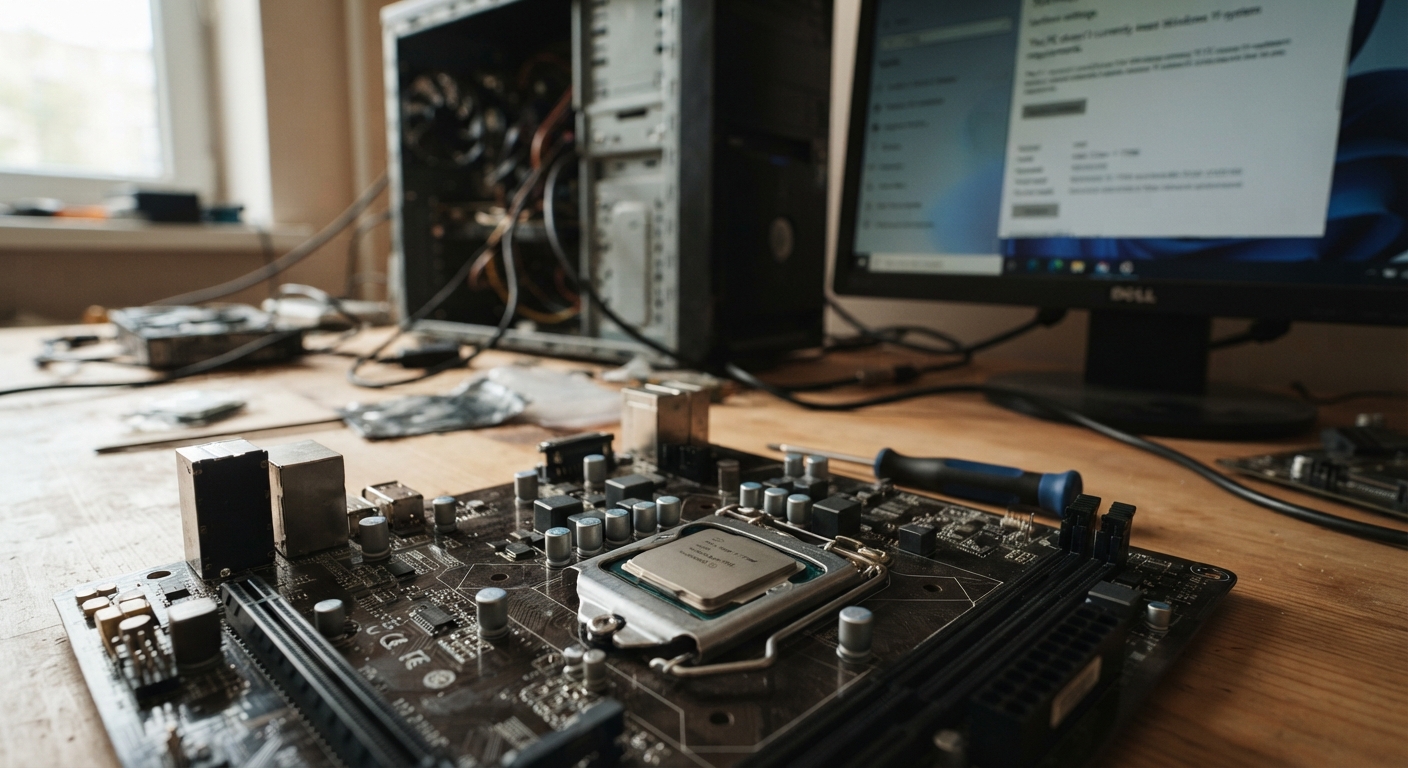
Dlaczego Windows 11 nie obsługuje mojego procesora? Najkrócej: bo Microsoft wymaga układu z listy zgodności, czyli Intela 8. generacji (Coffee Lake) lub nowszego albo AMD Ryzen 2000 (Zen+) lub nowszego. Starszy model blokuje instalator. Obejść blokadę się da, ale tracisz gwarancję na aktualizacje i wsparcie techniczne.
Spis Treści
Sprawdzasz, dlaczego Windows 11 nie obsługuje mojego procesora? Zacznij od listy zgodności
Ta lista istnieje od 2021 roku i przez cały ten czas prawie się nie zmieniła. Microsoft publikuje ją pod nazwą „Windows 11 supported processors„. Zapamiętaj dwa progi, bo one załatwiają większość przypadków:
- Intel: 8. generacja (Coffee Lake, rocznik 2017-2018) i wszystko nowsze, czyli na przykład i3-8100, i5-8400, i7-8700. W górę bez ograniczeń, aż do obecnych modeli.
- AMD: Ryzen 2000 (Zen+) i nowsze, na przykład Ryzen 5 2600. Rodzina Threadripper 2000 i nowsze też się łapie.
Dalej są pojedyncze wyjątki. Microsoft dopuścił kilka układów 7. generacji, między innymi i7-7820HQ, ale zrobił to pod konkretne urządzenia, głównie Surface Studio 2. Jeśli masz zwykłego peceta z Kaby Lake, ten wyjątek Cię nie dotyczy.
Co wypada z listy? Intel 7. generacji (Kaby Lake), 6. generacji (Skylake), 5. generacji (Broadwell), 4. generacji (Haswell), cała seria Core 2 Duo i Core 2 Quad. Po stronie AMD: Ryzen 1000 (Zen), procesory FX, Athlon i starsze APU. Wszystko to chodzi na Windows 10 bez zająknięcia, a Windows 11 mówi „nie”.
Dlaczego Microsoft to zrobił? Oficjalny powód to bezpieczeństwo. Windows 11 stawia na wirtualizację sprzętową oraz mechanizmy VBS i HVCI, które chronią jądro systemu przed atakami. Starsze procesory nie mają odpowiednich instrukcji albo mają je zbyt wolne. Drugi powód jest mniej oficjalny, ale równie prawdziwy: firma nie chce utrzymywać sterowników i testować systemu na sprzęcie sprzed dekady.
Podobny mechanizm blokad dotyczy czasem aktualizacji, gdy Windows 11 nie aktualizuje się do 24H2. Warto o tym pamiętać, bo sama lista procesorów to nie jedyne ograniczenie.
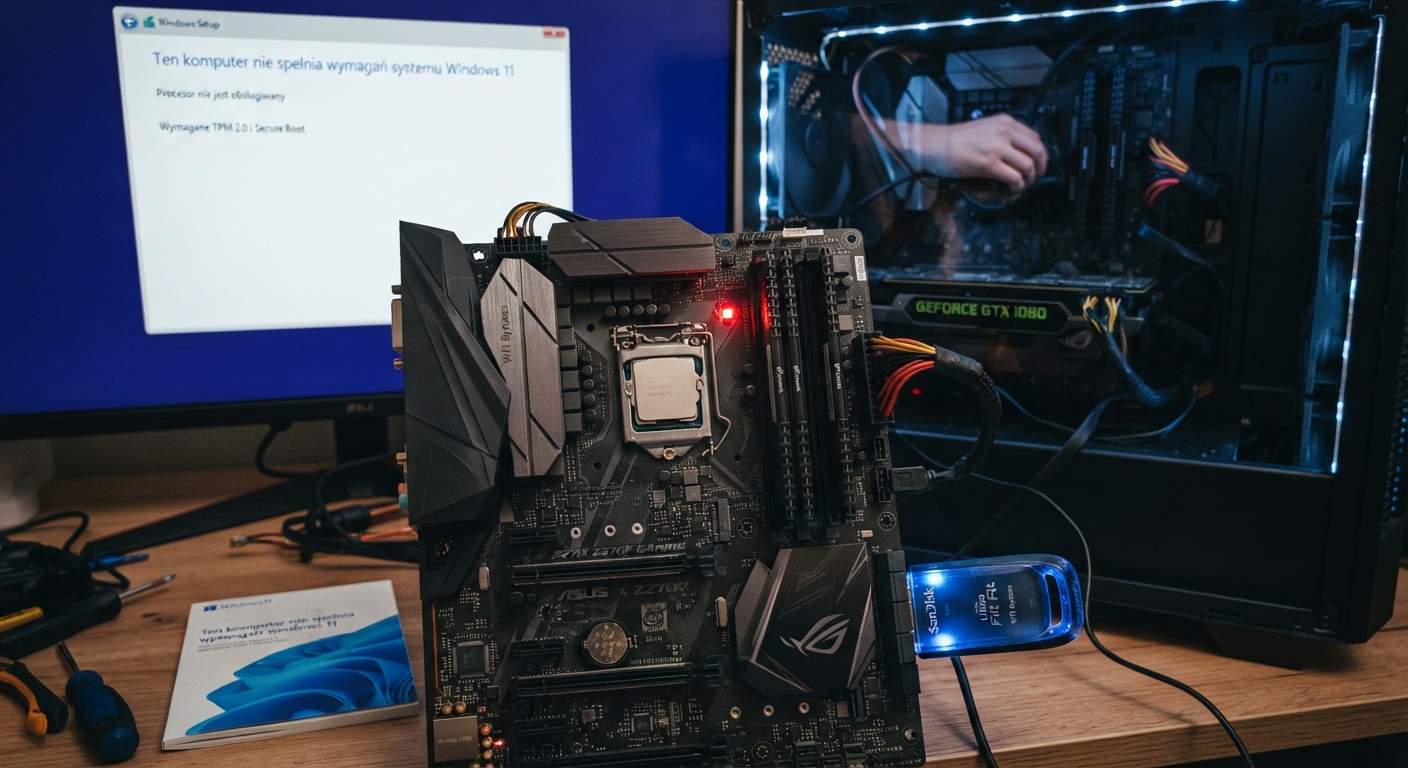
Jak w dwie minuty sprawdzić swój procesor, TPM i Secure Boot
Zanim zaczniesz cokolwiek obchodzić, ustal, co dokładnie Cię blokuje. Bardzo często okazuje się, że procesor jest w porządku, a problem siedzi gdzie indziej.
Najszybsze sposoby:
- Naciśnij Win + R, wpisz msinfo32 i zatwierdź. Zobaczysz nazwę procesora, tryb BIOS (UEFI albo Legacy) i stan bezpiecznego rozruchu.
- Naciśnij Win + R, wpisz tpm.msc. Sprawdzisz, czy moduł TPM istnieje i jaką ma wersję. Potrzebujesz 2.0, nie 1.2.
- Pobierz narzędzie „Sprawdź kondycję komputera„ ze strony Microsoftu. Przechodzi przez wszystkie wymagania i wypisuje wynik w jednym oknie.
- W PowerShell wpisz Get-Tpm oraz Confirm-SecureBootUEFI. Pierwsze polecenie pokaże stan modułu TPM, drugie powie, czy Secure Boot jest aktywny.
Najczęstsza sytuacja wygląda tak: procesor jest na liście, ale TPM siedzi wyłączony w BIOS-ie. Na płytach Intela funkcja nazywa się PTT (Platform Trust Technology), na AMD fTPM. Wchodzisz do BIOS-u, włączasz, zapisujesz ustawienia i blokada znika bez żadnego kombinowania.
Druga typowa pułapka to dysk w trybie Legacy z tablicą partycji MBR. Windows 11 wymaga UEFI i Secure Boot. Musisz przekonwertować dysk na GPT i przełączyć BIOS na UEFI. Konwersję robi narzędzie mbr2gpt z parametrem /AllowFullOS. Zanim je odpalisz, zrób kopię zapasową, bo operacja dotyka struktury partycji.
Co jeszcze blokuje instalację poza samym procesorem
Procesor to tylko jeden warunek z kilku. Instalator sprawdza cały zestaw:
- TPM w wersji 2.0
- Secure Boot, czyli UEFI z bezpiecznym rozruchem
- 4 GB pamięci RAM
- 64 GB wolnego miejsca na dysku
- kartę graficzną zgodną z DirectX 12 i sterownikiem WDDM 2.0
Do tego w wersjach Home pierwsza konfiguracja wymaga konta Microsoft i połączenia z internetem. Da się to obejść poleceniem OOBE\BYPASSNRO, ale to temat na osobny tekst.
Zwróć uwagę na kolejność działań. Jeśli komputer ma procesor 6. generacji i wyłączony TPM, instalator pokaże ten sam komunikat w obu przypadkach, więc łatwo zrzucić winę na niewłaściwy podzespół. Dlatego pytanie „dlaczego Windows 11 nie obsługuje mojego procesora” często prowadzi w złym kierunku. Najpierw diagnoza, potem obejścia.
Jak obejść blokadę procesora krok po kroku
Robisz to na własną odpowiedzialność. Microsoft nie wspiera takiej konfiguracji i nie odpowiada za problemy, które z niej wynikną. Poniższe metody są znane i szeroko opisane, ale żadna nie daje gwarancji, że zadziała w kolejnej dużej wersji systemu.
Metoda pierwsza, rejestr przy świeżej instalacji:
- Uruchom komputer z pendrive’a z instalatorem Windows 11.
- Na pierwszym ekranie wyboru języka naciśnij Shift + F10. Otworzy się okno wiersza poleceń.
- Wpisz regedit i zatwierdź.
- Przejdź do klucza HKEY_LOCAL_MACHINE\SYSTEM\Setup.
- Jeśli nie ma tam podklucza LabConfig, utwórz go.
- W LabConfig utwórz cztery wartości typu DWORD (32-bit) i ustaw każdą na 1: BypassTPMCheck, BypassSecureBootCheck, BypassCPUCheck, BypassRAMCheck.
- Zamknij edytor rejestru i wiersz poleceń, a potem kontynuuj instalację normalnym trybem.
Metoda druga, aktualizacja z Windows 10. Otwórz edytor rejestru w działającym systemie, przejdź do klucza HKEY_LOCAL_MACHINE\SYSTEM\Setup\MoSetup i utwórz wartość DWORD o nazwie AllowUpgradesWithUnsupportedTPMOrCPU, ustawioną na 1. Zrestartuj komputer i uruchom Asystenta instalacji Windows 11 z pliku ISO.
Metoda trzecia, Rufus. To najprostsza droga dla kogoś, kto nie chce dotykać rejestru. W programie wskaż obraz ISO Windows 11 i przed rozpoczęciem nagrywania zaznacz opcję usuwającą wymóg TPM 2.0, Secure Boot i 4 GB RAM. Pendrive powstanie gotowy do instalacji na starszym sprzęcie.
Jest jeszcze jedna granica, której nie przeskoczysz żadnym trikiem. Windows 11 w wersji 24H2 i nowszych wymaga instrukcji SSE4.2 oraz POPCNT. Procesory starsze niż te z 2009 roku, czyli na przykład Core 2 Duo albo pierwsze Phenomy, nie mają ich wcale. Taki komputer nie uruchomi nowego Windowsa 11 nawet po wyłączeniu wszystkich kontroli. Zostaje Windows 10 albo Linux.
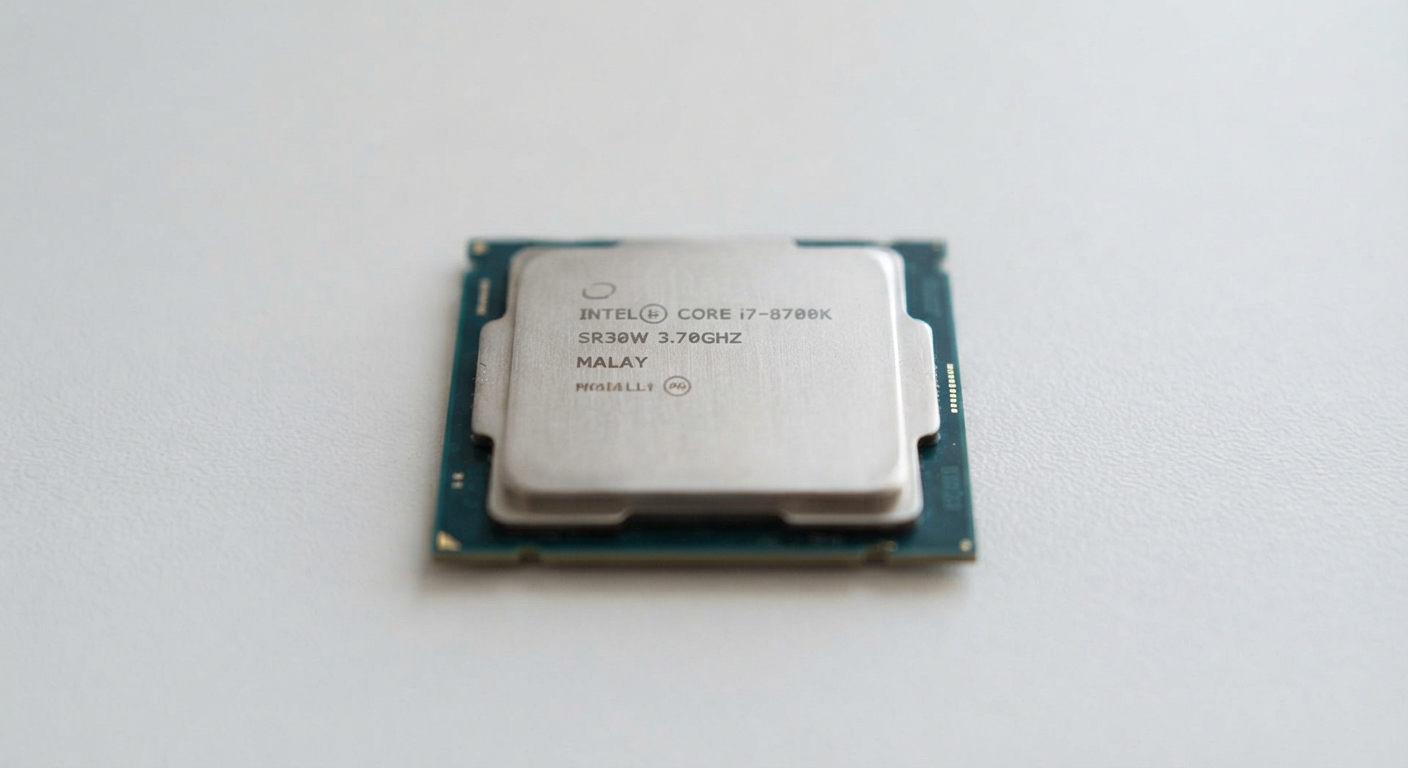
Co ryzykujesz, gdy zainstalujesz Windows 11 na nieobsługiwanym komputerze
Skoro blokada jest obejściem, a nie crackiem, system wstanie i będzie działał. Wchodzisz jednak na grunt, na którym Microsoft niczego Ci nie obiecuje. Praktyczne konsekwencje wyglądają tak:
- Aktualizacje przychodzą, ale bez gwarancji. Microsoft może w każdej chwili odciąć nieobsługiwane urządzenia od konkretnej poprawki i nikt tego nie naprawi. Gdy pojawią się błędy, przydatne jest Rozwiązywanie problemów z Windows Update.
- Na pulpicie pojawia się znak wodny z informacją o niespełnionych wymaganiach systemu. Da się go ukryć wpisem w rejestrze, ale to kosmetyka bez wpływu na działanie.
- Producent płyty głównej i laptopa nie wyda dla Ciebie nowych sterowników. Jeśli coś przestanie działać po aktualizacji, zostajesz sam.
- Zdarzają się problemy ze stabilnością: crashe, kłopoty z hibernacją, dziwne zachowanie zarządzania energią. Nie na każdym sprzęcie, ale na tyle często, że trzeba o tym wiedzieć. Jeśli Windows 11 nie chce się zaktualizować, tym bardziej nie licz na szybkie wsparcie.
- Gry z antycheatem to osobna historia. Valorant, FACEIT i kilka innych tytułów wymagają na Windows 11 TPM 2.0 i Secure Boot. Jeśli obejdziesz TPM, gra się nie uruchomi. Dla gracza to często ważniejszy argument niż całe wsparcie techniczne.
Obchodzenie blokady jest legalne. Instalujesz system na własnym sprzęcie i nie łamiesz żadnej licencji. Microsoft sam kiedyś opublikował część tych obejść dla firm testujących system. Kłopot w tym, że „legalne„ nie znaczy „wspierane”.
Kiedy lepiej odpuścić i co zrobić ze starym pecetem
Nie każdy starszy komputer zasługuje na ratowanie. Jeśli masz procesor 4., 5., 6. albo 7. generacji Intela i płyta ma już osiem lat, obejście blokady kupi Ci może dwa lata spokoju. Alternatywy bywają rozsądniejsze.
Wymiana płyty głównej i procesora na rynku wtórnym. Na OLX i Allegro używany zestaw z procesorem 10. generacji i płytą kosztuje często mniej niż nowy dysk SSD. Przekładasz swoje pamięci, dysk i kartę graficzną, a Windows 11 wchodzi bez żadnych sztuczek. Sprawdź tylko zgodność socketu i typu pamięci.
Zostanie na Windows 10. System nadal działa i nadal robi to, co robił, ale Microsoft zakończył jego wsparcie w październiku 2025 roku. Nie dostajesz darmowych poprawek bezpieczeństwa. Do przeglądania internetu i bankowości to słaby pomysł.
Linux. Na komputerze sprzed dekady Mint, Ubuntu albo Fedora często chodzą szybciej niż Windows 10 kiedykolwiek. Przeglądarka, poczta, filmy, dokumenty, a nawet gry ze Steam przez Proton. Jeśli nie potrzebujesz konkretnego programu windowsowego, to najtańsze wyjście.
Nowy komputer. Jeśli sprzęt ma ponad dziesięć lat, dołożenie pamięci RAM i dysku SSD przedłuży mu życie, ale nie odblokuje Windows 11. Czasem lepiej odłożyć te pieniądze na coś nowego.
Zanim podejmiesz którąkolwiek z tych decyzji, sprawdź jedną rzecz. Włącz TPM w BIOS-ie i spróbuj ponownie. Statystycznie co trzeci komputer, który „nie obsługuje Windows 11„, obsługuje go po jednej zmianie w ustawieniach płyty.
Najczęstsze pytania
Czy da się zainstalować Windows 11 na procesorze spoza listy Microsoftu?
Tak. Blokadę obchodzi się wpisem w rejestrze (klucz LabConfig) albo pendrive’em przygotowanym w Rufusie z opcją pominięcia TPM, Secure Boot i wymogu pamięci RAM. System zainstaluje się i będzie działał, ale bez gwarancji aktualizacji i wsparcia. Uwaga na bardzo stare układy: bez instrukcji SSE4.2 i POPCNT nowsze wersje Windows 11 nie wystartują.
Jaki procesor jest wymagany do Windows 11?
Intel 8. generacji (Coffee Lake) i nowsze oraz AMD Ryzen 2000 (Zen+) i nowsze. Do tego dochodzi TPM 2.0, Secure Boot, 4 GB RAM i 64 GB miejsca na dysku. Procesory Intela 7. generacji i starsze oraz Ryzen 1000 i starsze są poza listą, choć technicznie często radzą sobie z tym systemem bez widocznych problemów.
Dlaczego Windows 11 nie obsługuje mojego procesora, skoro komputer działa szybko?
Wydajność nie ma tu nic do rzeczy. Microsoft wymaga konkretnych funkcji sprzętowych, głównie wirtualizacji potrzebnej do zabezpieczeń VBS i HVCI. Starsze układy ich nie mają albo producent nie przygotował dla nich sterowników. Blokada wynika więc z wymagań technicznych i decyzji biznesowej, a nie z wyników benchmarków.
Czy stracę aktualizacje, jeśli obejdę wymagania?
Microsoft nie gwarantuje aktualizacji na nieobsługiwanym sprzęcie. W praktyce większość poprawek przychodzi, bo system nie weryfikuje procesora przy każdej aktualizacji. Nie ma jednak na to żadnej umowy. Zdarzało się, że duża aktualizacja wymagała dodatkowych obejść, a bardzo stary sprzęt przestawał ją instalować.
Jak sprawdzić, czy mój komputer spełnia wymagania Windows 11?
Najszybciej przez narzędzie „Sprawdź kondycję komputera” od Microsoftu. Ręcznie: naciśnij Win + R, wpisz msinfo32 i sprawdź nazwę procesora oraz tryb BIOS. Wpisz tpm.msc, żeby poznać wersję modułu TPM. Secure Boot potwierdzisz w msinfo32 przy pozycji „Bezpieczny rozruch„.
Czy obchodzenie blokady jest legalne?
Tak. Instalujesz system na własnym sprzęcie i nie łamujesz licencji ani zabezpieczeń. Microsoft tego nie wspiera, ale też nie ściga użytkowników za taką instalację. Traktuj to jako konfigurację na własne ryzyko: bez wsparcia technicznego, z możliwymi problemami ze sterownikami i z grami wymagającymi TPM 2.0.

Entuzjasta technologii z 8-letnim doświadczeniem w branży IT. Specjalizuje się w testowaniu sprzętu, oprogramowania i rozwiązań smart home. Na TechHub24.pl dzieli się praktyczną wiedzą, która pomaga czytelnikom podejmować lepsze decyzje technologiczne.