
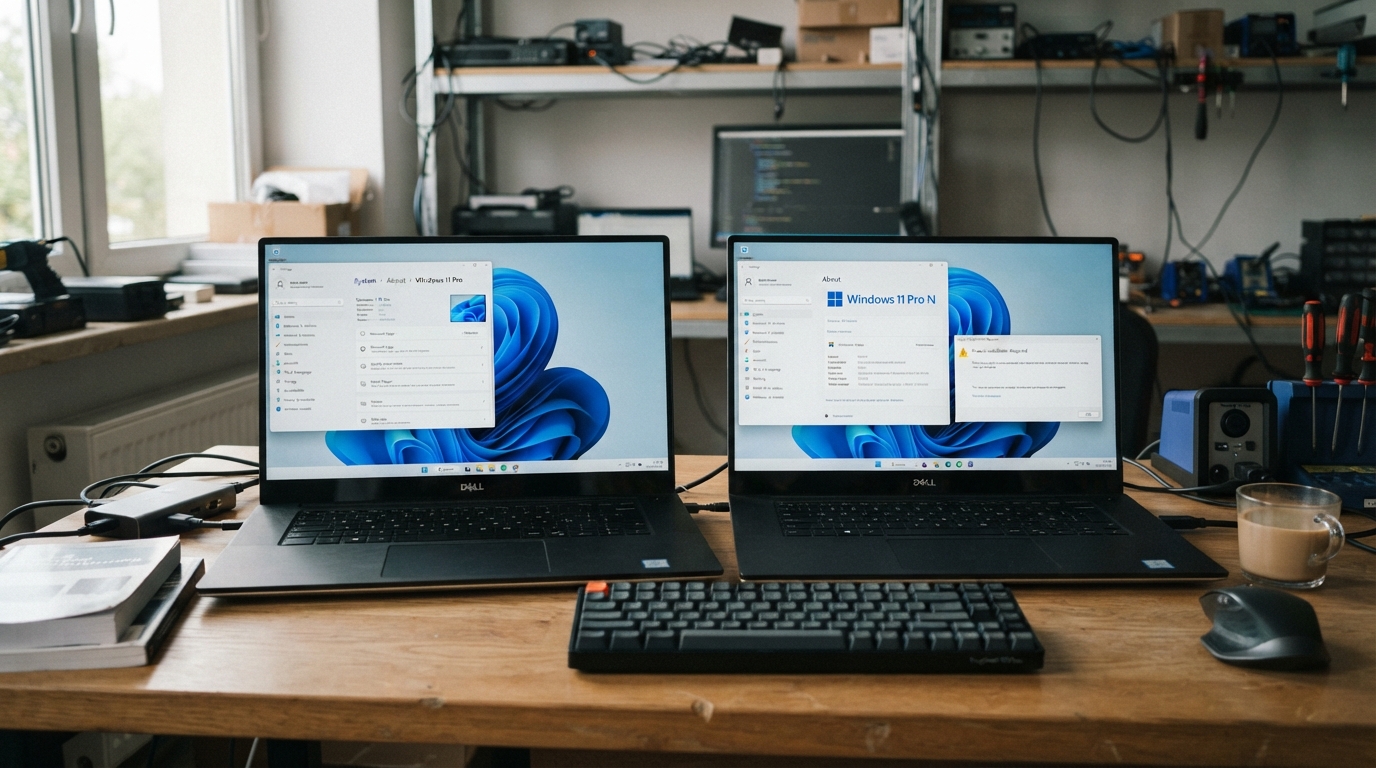
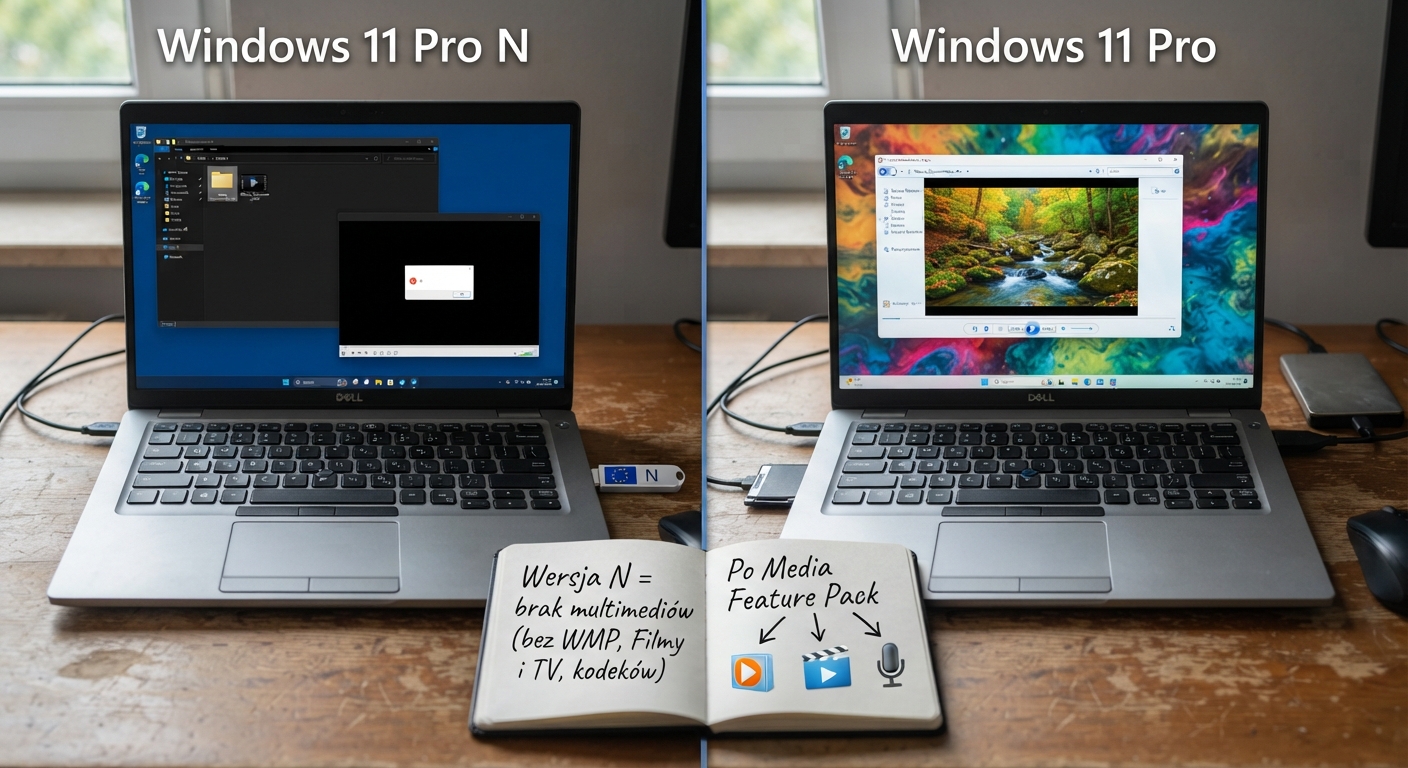
Czym się różni Windows 11 Pro od Pro N? Brakiem pakietu Media Feature Pack, czyli kilkunastu komponentów multimedialnych. Edycja N nie ma Windows Media Playera, aplikacji Filmy i TV ani bibliotek Media Foundation. Wszystko inne – licencja, BitLocker, Hyper-V, Zdalny pulpit, zasady grupy i wsparcie do 14 października 2031 – jest identyczne. Różnica dotyczy wyłącznie multimediów.
Spis Treści
Czym się różni Windows 11 Pro od Pro N w zakresie multimediów
Microsoft wyciął z edycji N cały stos multimediów. Nie chodzi o jedno niedziałające okienko, a o kilka powiązanych elementów, które w zwykłym Windows 11 Pro są od pierwszego uruchomienia.
Lista braków w edycji N wygląda tak:
- Windows Media Player, czyli klasyczny odtwarzacz do plików z dysku i z sieci
- aplikacja Filmy i TV do odtwarzania wideo i zdjęć
- Rejestrator głosu
- biblioteki Media Foundation, na których opiera się odtwarzanie wideo w wielu programach
- kodeki systemowe, między innymi do części plików AAC i WMV
- Windows Media DRM
- udostępnianie multimediów w sieci domowej, czyli DLNA
- aplikacje ze Sklepu Microsoft, które korzystają z tych bibliotek
Dokładna lista skraca się albo wydłuża w zależności od kompilacji systemu, ale rdzeń zostaje ten sam od lat.
Wszystko poza tym działa identycznie. BitLocker, Hyper-V, Zdalny pulpit, zasady grupy, Sandbox, podsystem Linux, Windows Defender, szyfrowanie dysku, Windows Hello – masz to w obu edycjach. Aktualizacje zabezpieczeń schodzą tak samo, ze wsparciem do 14 października 2031. Jeśli jednak Windows 11 nie aktualizuje się do nowszej kompilacji, to zwykle inny problem niż edycja N. Jeśli interesuje cię też Czym różni się Windows 11 Home od Pro, to porównanie dotyczy innych funkcji.
Litera N nie ma jednego oficjalnego rozwinięcia. W praktyce oznacza „bez multimediów” i to jest jedyne sensowne tłumaczenie, jakie ci się przyda.
Skąd wzięła się litera N i dlaczego wciąż trafia na nowe laptopy
Ta edycja nie powstała z kaprysu. W 2004 roku Komisja Europejska uznała, że Microsoft nadużył pozycji dominującej, wiążąc odtwarzacz multimedialny z systemem operacyjnym. Kara wyniosła blisko 500 mln euro, a efektem było zobowiązanie do wypuszczenia na europejski rynek wersji bez odtwarzacza. Pierwsza pojawiła się przy Windows XP, potem doszły kolejne systemy, w tym Windows 11.
Dziś edycje N sprzedaje się w Europejskim Obszarze Gospodarczym, a wersji Pro N oraz Windows 11 Home od Home N szukaj głównie w kanałach OEM oraz w licencjach zbiorczych dla firm. W zwykłym sklepie detalicznym raczej ich nie uświadczysz.
Skąd więc laptopy z literką N w polskich ogłoszeniach? Najczęściej to sprzęt poleasingowy sprowadzany z Niemiec, gdzie firmy masowo kupowały komputery z licencją objętą unijnym wymogiem. Takie maszyny trafiają potem na Allegro i OLX, często w atrakcyjnej cenie. Klucz jest zwykle wbudowany w firmware płyty głównej, a aktywacja działa cyfrowo po pierwszym połączeniu z internetem.
Jeśli kupujesz używany laptop i w opisie widzisz „Windows 11 Pro N”, nie traktuj tego jako wady. To po prostu inny wariant tej samej licencji.
Jak sprawdzić, którą edycję masz zainstalowaną
Zanim zaczniesz cokolwiek instalować, ustal, z czym pracujesz. Trzy sposoby, każdy zajmuje kilkanaście sekund.
Sposób pierwszy, najszybszy. Naciśnij Win + R, wpisz winver i zatwierdź Enterem. Otworzy się okienko z numerem kompilacji i nazwą edycji. Zobaczysz tam albo „Windows 11 Pro”, albo „Windows 11 Pro N”.
Sposób drugi, graficzny. Wejdź w Ustawienia > System > Informacje. Po prawej stronie, w sekcji Specyfikacja systemu Windows, znajdziesz pole Edycja. To samo miejsce pokaże ci wersję, numer kompilacji i datę instalacji.
Sposób trzeciego, dla lubiących terminal. Uruchom PowerShell i wpisz:
„ Get-CimInstance Win32_OperatingSystem | Select-Object Caption „
Stara komenda wmic w nowszych kompilacjach Windows 11 bywa już niedostępna, więc nie licz na nią.
Zwróć uwagę na jeszcze jedno. Napis „Windows 11 Pro N” pojawia się też w Ustawienia > Aplikacje > Aplikacje i funkcje, jeśli spojrzysz na listę zainstalowanych programów. Brak Windows Media Playera na tej liście to pierwszy sygnał, że masz edycję N.
Jak doinstalować Media Feature Pack krok po kroku
To najważniejsza część tego tekstu, bo rozwiązuje problem w kilku kliknięciach. Media Feature Pack to oficjalny pakiet Microsoftu, który dokłada do edycji N wszystko, czego brakuje.
- Podłącz komputer do internetu i wejdź w Ustawienia > Windows Update. Kliknij „Sprawdź aktualizacje” i poczekaj, aż system zainstaluje wszystkie zaległe poprawki.
- Przejdź do Ustawienia > Aplikacje > Funkcje opcjonalne.
- Kliknij „Wyświetl funkcje” obok pola „Dodaj funkcję opcjonalną”. W polu wyszukiwania wpisz „Media Feature Pack”. Hmm, jeśli lista jest długa, wpisz po prostu „media”.
- Zaznacz pozycję „Media Feature Pack” i kliknij Dalej, a potem Zainstaluj.
- Poczekaj na zakończenie instalacji. Może to potrwać kilka minut, a czasem wymaga pobrania danych z serwerów Microsoftu.
- Zrestartuj komputer.
- Sprawdź efekt w Ustawienia > Aplikacje > Aplikacje i funkcje. Windows Media Player oraz Filmy i TV powinny pojawić się na liście.
Jeśli pakietu nie ma na liście funkcji opcjonalnych, otwórz Wiersz polecenia jako administrator i uruchom:
„ DISM /Online /Add-Capability /CapabilityName:Media.MediaFeaturePack~~~~0.0.1.0 „
Ta komenda działa też wtedy, gdy instalacja z poziomu Ustawień zatrzymuje się w połowie i nie chce ruszyć dalej. Po zakończeniu zrestartuj system.
Zdarza się, że pakiet trzeba pobrać ręcznie z Microsoft Update Catalog, jeśli twoja kompilacja go nie widzi. To rzadkie, ale się trafia przy starszych buildach.
Cztery sytuacje, w których edycja N naprawdę przeszkadza
Bez Media Feature Pack problemy wyłaźą w konkretnych momentach. Sprawdź, czy któryś z nich dotyczy twojego komputera.
Odtwarzanie filmów z dysku i z sieci. Plik MKV albo MOV z dźwiękiem w AAC nie ruszy w domyślnych aplikacjach, bo tych aplikacji po prostu nie ma. VLC albo MPC-HC załatwiają sprawę i to najprostsze obejście, jeśli nie chcesz instalować pakietu.
Przeglądarki i strony z wideo. Firefox do odtwarzania części formatów korzysta z kodeków systemowych. Bez Media Foundation potrafi wyświetlić komunikat o braku obsługi zamiast odtworzyć materiał. Chrome i Edge mają własne mechanizmy, więc tam problemu zwykle nie zauważysz.
Gry i launchery. Większość tytułów działa bez zmian. Kłopot pojawia się przy przerywnikach filmowych i intrach, które odtwarzają wideo przez biblioteki systemowe. Zamiast filmiku zobaczysz czarny ekran albo gra po prostu przeskoczy do następnej sceny.
Praca z dźwiękiem i wideo oraz oprogramowanie firmowe. Programy do edycji materiału, aplikacje do obsługi kamer, systemy rezerwacyjne i część oprogramowania przemysłowego opiera się na Media Foundation. Bez pakietu nie zainstalują się albo wywalą błąd przy starcie.
Do tego dochodzą kioski, terminale obsługi klienta i odtwarzacze reklamowe w punktach usługowych. Tam brak multimediów oznacza po prostu, że sprzęt nie robi tego, po co go kupiono.
Czy wersja N jest szybsza? Sprawdzamy mit o lekkim systemie
W sieci krąży opinia, że edycja N jest lżejsza i szybsza, bo nie dźwiga odtwarzacza. Brzmi logicznie, ale nie wytrzymuje kontaktu z rzeczywistością.
Windows Media Player i Filmy i TV to zwykłe aplikacje. Nie działają w tle, nie zajmują procesora i nie startują razem z systemem, jeśli ich nie uruchomisz. Ich obecność na dysku to kilkaset megabajtów i nic więcej.
Pomiary zużycia pamięci i obciążenia procesora pokazują różnice w granicach błędu pomiarowego. Instalacja Media Feature Pack również niczego nie zwalnia i nie obciąża, bo dołożone biblioteki pracują tylko wtedy, gdy jakiś program ich potrzebuje.
Mit wziął się z czasów Windows XP i Windows 7, gdy edycja N faktycznie miała mniej komponentów działających w tle. W Windows 11 ta różnica zniknęła. Jeśli szukasz lekkiego systemu, zajmij się listą programów startujących razem z Windows, a nie literką w nazwie edycji.
Klucz, licencja i zmiana edycji – o czym pamiętać przed instalacją
Jeśli nadal zastanawiasz się, czym się różni Windows 11 Pro od Pro N przy zakupie klucza, odpowiedź jest krótka: niczym poza pakietem multimediów. Sam klucz to jednak inna sprawa.
Klucze do wersji Pro i Pro N nie są wymienne. Instalator Windows odczytuje klucz i sam wybiera edycję. Wpiszesz klucz od Pro N – dostaniesz Pro N. Wpiszesz klucz od zwykłej Pro – dostaniesz zwykłą Pro. Microsoft nie udostępnia ścieżki zmiany edycji N na zwykłą w ramach tej samej instalacji. Jedyny oficjalny sposób to czysta instalacja z nośnika.
W praktyce prawie nigdy nie musisz tego robić. Doinstalowanie Media Feature Pack przywraca wszystkie brakujące elementy i system zachowuje się jak zwykła edycja Pro. Kupowanie drugiego klucza tylko po to, żeby mieć Windows Media Playera, nie ma sensu.
Przy używanym laptopie z Niemiec sprawdź dwie rzeczy. Czy klucz jest wbudowany w firmware i czy licencja aktywowała się cyfrowo po podłączeniu do internetu. Jeśli tak, nie musisz nic robić.
I jeszcze kwestia wyboru między Home a Pro. BitLocker, Zdalny pulpit, Hyper-V i zasady grupy dostajesz tylko w wersji Pro. Do domu w zupełności wystarczy Home. Jeśli twój komputer nie spełnia wymagań Windows 11, czyli TPM 2.0, Secure Boot, 4 GB pamięci i 64 GB dysku, to osobny temat, ale pamiętaj, że Windows 10 nie dostaje aktualizacji zabezpieczeń od 14 października 2025 roku.
Najczęstsze pytania
Czy mogę zmienić Windows 11 Pro N na zwykłą Pro bez reinstalacji?
Nie, Microsoft nie udostępnia takiej ścieżki w ramach jednej instalacji. Możesz natomiast doinstalować Media Feature Pack, który przywraca odtwarzacz, aplikację Filmy i TV oraz biblioteki multimedialne. To rozwiązuje większość problemów bez ruszania systemu. Jeśli naprawdę potrzebujesz pełnej edycji Pro, czeka cię czysta instalacja z nośnika i aktywacja kluczem przypisanym do zwykłej wersji.
Czy Windows 11 N jest tańszy od zwykłego?
W sprzedaży detalicznej cena jest zwykle identyczna. Oszczędność pojawia się na rynku wtórnym, bo laptopy poleasingowe z Niemiec z licencją N bywają tańsze o kilkadziesiąt złotych. Nie kupuj jednak komputera wyłącznie z tego powodu. Sprawdź, czy cena faktycznie jest niższa i czy licencja aktywowała się cyfrowo po pierwszym uruchomieniu.
Czy na Windows 11 N działa Netflix i Spotify?
Spotify tak, bo korzysta z własnych mechanizmów odtwarzania i nie potrzebuje Media Foundation. Netflix w przeglądarce Edge i Chrome też zwykle działa, bo te przeglądarki mają wbudowane kodeki. Problemy mogą pojawić się przy aplikacji ze Sklepu Microsoft oraz przy odtwarzaniu plików wideo z dysku. Wtedy pomaga instalacja Media Feature Pack.
Co to jest Media Feature Pack?
To oficjalny pakiet Microsoftu przygotowany dla edycji N. Zawiera Windows Media Player, aplikację Filmy i TV, Rejestrator głosu, udostępnianie multimediów w sieci oraz biblioteki Media Foundation i kodeki systemowe. W Windows 11 instalujesz go z Ustawienia > Aplikacje > Funkcje opcjonalne. Po instalacji i restarcie różnice między edycją N a zwykłą znikają niemal całkowicie.
Czy gry działają na Windows 11 N?
Tak, zdecydowana większość gier uruchomi się bez żadnych zmian. Kłopot potrafią sprawić przerywniki filmowe i intra w niektórych tytułach, które odtwarzają wideo przez Media Foundation. Bez pakietu zobaczysz czarny ekran zamiast filmiku. Instalacja Media Feature Pack usuwa ten problem. Żadna gra nie wymaga obecności Windows Media Playera jako takiego.
Jak sprawdzić, czy mam Windows 11 Pro N?
Naciśnij Win + R, wpisz winver i zatwierdź. Zobaczysz numer kompilacji oraz nazwę edycji. Dokładniejszy podgląd daje Ustawienia > System > Informacje, gdzie w sekcji Specyfikacja systemu Windows znajdziesz pole Edycja. Możesz też uruchomić PowerShell i wpisać: Get-CimInstance Win32_OperatingSystem | Select-Object Caption.

Entuzjasta technologii z 8-letnim doświadczeniem w branży IT. Specjalizuje się w testowaniu sprzętu, oprogramowania i rozwiązań smart home. Na TechHub24.pl dzieli się praktyczną wiedzą, która pomaga czytelnikom podejmować lepsze decyzje technologiczne.