
Spis Treści
Jak naprawić problem z touchpadem w laptopie? Kompletny poradnik!
Zastanawiasz się, jak naprawić problem z touchpadem, który przestał reagować, działa wolniej niż zwykle, albo zachowuje się tak, jakby żył własnym życiem? W dzisiejszych czasach laptopy to dla nas narzędzia pracy, nauki i rozrywki, bez których trudno wyobrazić sobie codzienne funkcjonowanie. Dlatego, gdy ten drobny, ale kluczowy element – touchpad, zwany też gładzikiem – zaczyna szwankować, frustracja rośnie w sekundę. Na szczęście, nie każda usterka oznacza od razu konieczność wizyty w serwisie. Często wystarczy kilka prostych kroków, aby przywrócić mu pełną sprawność. W tym artykule przeprowadzimy Cię przez proces diagnostyki i naprawy – od prostych rozwiązań, po te bardziej zaawansowane, a nawet wskażemy, kiedy warto rozważyć wymianę.
Jak naprawić problem z touchpadem – od diagnostyki po wymianę
Wydaje się, że problem z touchpadem to spory kłopot, ale w rzeczywistości często możesz poradzić sobie z nim samodzielnie. Zobacz, co możesz zrobić, zanim zaczniesz szukać specjalisty.
Pierwsze sygnały alarmowe – kiedy touchpad zaczyna szwankować?
Problemy z touchpadem mogą objawiać się na wiele sposobów. Zwróć uwagę na takie sygnały, jak:
- Brak reakcji lub opóźnienia – kursor nie rusza się wcale albo reaguje z zauważalnym opóźnieniem.
- Chaotyczne zachowanie kursora – kursor przeskakuje po ekranie, porusza się niekontrolowanie, mimo że Ty delikatnie prowadzisz palcem.
- Przypadkowe kliknięcia – touchpad klika, mimo że tego nie chcesz, otwierając okna czy zaznaczając tekst.
- Problemy z gestami multitouch – gesty, takie jak przewijanie dwoma palcami, powiększanie czy przełączanie aplikacji, przestają działać.
- Całkowite wyłączenie – touchpad po prostu przestaje działać, a kursor stoi w miejscu.
Zanim podejmiesz bardziej zaawansowane działania, spróbuj od najprostszych kroków:
- Zrestartuj komputer. Brzmi banalnie, prawda? Ale często ponowne uruchomienie systemu rozwiązuje tymczasowe błędy oprogramowania. To jak reset dla małego, upartego urządzenia.
- Sprawdź czystość touchpada. Czy na jego powierzchni nie ma brudu, kurzu, resztek jedzenia albo plam po kawie? Czasem drobne zanieczyszczenia potrafią skutecznie zakłócić jego działanie.
Dlaczego touchpad nie działa? Najczęstsze przyczyny
Zrozumienie źródła problemu to klucz do jego rozwiązania. Oto najczęstsze powody, dla których touchpad może przestać działać prawidłowo:
- Uszkodzenia mechaniczne – to niestety dość częsta przyczyna. Upadek laptopa, uderzenie w obudowę, a nawet zalanie klawiatury (i touchpada) płynem, może prowadzić do uszkodzenia wewnętrznych komponentów. Przerwane taśmy sygnałowe łączące gładzik z płytą główną to jeden z typowych efektów takich zdarzeń. W takiej sytuacji często konieczna jest naprawa sprzętowa.
- Problemy z oprogramowaniem – to szeroka kategoria, obejmująca nieaktualne, uszkodzone lub niekompatybilne sterowniki, a także błędne ustawienia systemowe. Czasami nawet konflikt z innym zainstalowanym oprogramowaniem może zakłócać pracę touchpada.
- Zanieczyszczenia – kurz, brud, okruszki czy tłuste odciski palców gromadzące się na powierzchni touchpada i w szczelinach potrafią obniżyć jego czułość lub sprawić, że będzie działał chaotycznie.
- Przypadkowe wyłączenie – wiele laptopów ma funkcję szybkiego wyłączania touchpada za pomocą skrótów klawiszowych lub ustawień systemowych. Łatwo jest go przypadkowo dezaktywować, a potem zapomnieć o tym.
- Usterka sprzętowa – niestety, czasem touchpad po prostu ulega awarii, nawet bez widocznych uszkodzeń mechanicznych. W takim wypadku jedynym rozwiązaniem jest zazwyczaj jego wymiana.
Diagnozując problem, zawsze zacznij od sprawdzenia tych najbardziej oczywistych przyczyn, zanim przejdziesz do bardziej skomplikowanych metod.
Szybkie rozwiązania – od ustawień po sterowniki
Zanim zdecydujesz się na drastyczne kroki, takie jak samodzielna wymiana, spróbuj tych sprawdzonych metod.
3.1 Sprawdź ustawienia touchpada w systemie operacyjnym
Wiele problemów z touchpadem wynika z nieprawidłowych ustawień systemowych. Zazwyczaj możesz je dostosować, aby przywrócić pełną funkcjonalność.
W systemie Windows wykonaj następujące kroki:
- Otwórz Ustawienia (możesz to zrobić, klikając ikonę zębatki w menu Start lub naciskając klawisze Windows + I).
- Przejdź do sekcji Urządzenia, a następnie wybierz Płytka dotykowa (lub Touchpad).
- Upewnij się, że opcja „Płytka dotykowa” jest włączona. Jeśli jest wyłączona, po prostu ją aktywuj.
- W tej samej sekcji znajdziesz zaawansowane opcje konfiguracji, które pozwolą Ci dostosować działanie gładzika. Zwróć uwagę na:
- Czułość touchpada: Czy nie jest ustawiona na zbyt niską lub zbyt wysoką? Wypróbuj różne ustawienia, aby znaleźć optymalne dla siebie.
- Gesty wielodotykowe: Sprawdź, czy gesty, takie jak przewijanie dwoma palcami, powiększanie przez uszczypnięcie czy dotknięcie dwoma palcami dla kliknięcia prawym przyciskiem myszy, są włączone i skonfigurowane zgodnie z Twoimi preferencjami.
- Opóźnienie dotknięcia: Czasem system ma ustawione opóźnienie, co może powodować wrażenie braku reakcji.
3.2 A może to tylko wyłączony touchpad? Jak go włączyć?
Jednym z najczęstszych, a zarazem najprostszych do rozwiązania problemów jest przypadkowe wyłączenie touchpada.
Masz na to kilka sposobów:
- Klawisze funkcyjne (Fn + Fx): Praktycznie każdy laptop ma specjalny skrót klawiszowy do włączania i wyłączania touchpada. Zazwyczaj jest to kombinacja klawisza „Fn” (znajdującego się obok lewego klawisza Ctrl) oraz jednego z klawiszy funkcyjnych od F1 do F12, często oznaczonego ikoną touchpada (np. Fn + F7, Fn + F9, Fn + F10). Spróbuj nacisnąć tę kombinację. Czasem trzeba ją przytrzymać przez kilka sekund.
- Ustawienia systemowe: Jak wspomniano wcześniej, możesz włączyć touchpad w Ustawieniach > Urządzenia > Płytka dotykowa. Upewnij się, że przełącznik jest w pozycji „Włączone”.
- Menedżer urządzeń: Jeśli touchpad nadal nie działa, możesz spróbować włączyć go w Menedżerze urządzeń. Otwórz Menedżer urządzeń (np. wpisując „Menedżer urządzeń” w wyszukiwarce Windows), znajdź swój touchpad w sekcji „Myszy i inne urządzenia wskazujące” lub „Urządzenia interfejsu HID”. Jeśli obok niego znajduje się strzałka w dół, kliknij prawym przyciskiem myszy i wybierz „Włącz urządzenie”.
3.3 Aktualizacja sterowników touchpada – klucz do płynności
Nieaktualne lub uszkodzone sterowniki to jedna z głównych przyczyn problemów z touchpadem. Ich regularna aktualizacja jest kluczowa dla optymalnego działania urządzenia.
Oto, jak to zrobić:
- Przez Windows Update (zalecane): To najprostsza metoda. System Windows automatycznie wyszukuje i instaluje najnowsze sterowniki. Przejdź do Ustawienia > Aktualizacja i zabezpieczenia > Windows Update i sprawdź dostępność aktualizacji.
- Przez Menedżer urządzeń:
- Otwórz Menedżer urządzeń (wpisz „Menedżer urządzeń” w wyszukiwarce Windows).
- Rozwiń sekcję „Myszy i inne urządzenia wskazujące” lub „Urządzenia interfejsu HID”.
- Znajdź swój touchpad (zazwyczaj pod nazwą producenta, np. Synaptics, ELAN).
- Kliknij prawym przyciskiem myszy na nazwie touchpada i wybierz „Aktualizuj sterownik”. Następnie wybierz opcję „Wyszukaj automatycznie zaktualizowane oprogramowanie sterownika”.
- Jeśli system Windows nie znajdzie nowszego sterownika, możesz spróbować opcji „Odinstaluj urządzenie”, a następnie uruchomić ponownie komputer. System powinien automatycznie zainstalować ogólny sterownik.
- Ze strony producenta laptopa: Najnowsze i najbardziej stabilne sterowniki dla Twojego modelu laptopa często znajdziesz na oficjalnej stronie producenta (np. Dell, HP, Lenovo, ASUS). Wpisz model swojego laptopa w wyszukiwarkę na stronie wsparcia technicznego producenta, znajdź sekcję „Sterowniki” i pobierz najnowszą wersję sterownika dla touchpada. Po pobraniu zainstaluj go zgodnie z instrukcjami.
Po aktualizacji sterowników zawsze upewnij się, że ustawienia touchpada są prawidłowo skonfigurowane, tak jak opisano w punkcie 3.1.
3.4 Resetowanie ustawień touchpada do domyślnych
Jeśli po aktualizacji sterowników touchpad wciąż sprawia problemy, możesz spróbować zresetować jego ustawienia do domyślnych. To często pomaga usunąć niestandardowe konfiguracje, które mogą powodować konflikty.
Aby zresetować ustawienia touchpada:
- Przejdź do Ustawienia > Urządzenia > Płytka dotykowa.
- Poszukaj opcji „Resetuj” lub „Przywróć ustawienia domyślne” (dokładna nazwa może się różnić w zależności od wersji systemu Windows i producenta laptopa). Kliknij ją.
- Po zresetowaniu warto zrestartować komputer, aby upewnić się, że wszystkie zmiany zostały prawidłowo zastosowane.
Jeżeli po resetowaniu touchpad nadal nie działa poprawnie, rozważ możliwość usunięcia i ponownej instalacji sterowników, co często rozwiązuje problem z brakiem reakcji lub nieprawidłowym działaniem.
3.5 Czyszczenie touchpada – mały krok, wielki efekt
Brud i zanieczyszczenia to cisi zabójcy precyzji działania touchpada. Pamiętaj, że gładzik jest często dotykany, a olejki z palców, kurz i inne drobinki gromadzą się na jego powierzchni, wpływając na jego czułość i dokładność.
Kiedy i jak często czyścić touchpad? Zaleca się czyszczenie touchpada co najmniej raz w miesiącu. Jeśli intensywnie korzystasz z laptopa w mniej sprzyjających warunkach – na przykład w kawiarni, biurze, gdzie łatwo o okruszki, czy nawet podczas jedzenia przy komputerze – rób to częściej. Zawsze, gdy zauważysz spadek precyzji lub reakcji, spróbuj najpierw czyszczenia.
Jak skutecznie oczyścić touchpad?
- Wyłącz laptopa i odłącz go od zasilania. To podstawowa zasada bezpieczeństwa przy czyszczeniu elektroniki.
- Użyj miękkiej, czystej ściereczki z mikrofibry, aby delikatnie przetrzeć powierzchnię touchpada. Możesz także użyć patyczków higienicznych do wyczyszczenia szczelin wokół gładzika.
- Jeśli brud jest trudniejszy do usunięcia, delikatnie zwilż ściereczkę alkoholem izopropylowym (IPA). Nigdy nie nanosć płynu bezpośrednio na touchpad, a jedynie na ściereczkę. Alkohol izopropylowy jest bezpieczny dla elektroniki i szybko odparowuje. Unikaj agresywnych środków czyszczących, które mogą uszkodzić powierzchnię.
- Po czyszczeniu poczekaj, aż touchpad całkowicie wyschnie, zanim ponownie uruchomisz laptopa.
Regularne dbanie o czystość touchpada zapewni Ci nie tylko lepsze działanie, ale również przedłuży jego żywotność.
Zaawansowana diagnostyka i naprawa – gdy proste metody zawodzą
Jeśli wszystkie powyższe metody zawiodły, czas na bardziej zaawansowane działania.
4.1 Diagnostyka problemów z touchpadem – głębiej w system
Gdy proste kroki, takie jak restart, czyszczenie czy aktualizacja sterowników, nie przynoszą efektów, musisz zagłębić się w system operacyjny i potencjalne problemy sprzętowe.
Oto kilka dalszych kroków diagnostycznych:
- Tryb awaryjny: Uruchom laptopa w trybie awaryjnym. W tym trybie system ładuje tylko podstawowe sterowniki i usługi. Jeśli touchpad działa poprawnie w trybie awaryjnym, oznacza to, że problemem jest najprawdopodobniej oprogramowanie – jakiś program, usługa lub sterownik, który uruchamia się z systemem, powoduje konflikt. W takim wypadku możesz spróbować odinstalować ostatnio zainstalowane programy lub sterowniki.
- Sprawdź ustawienia BIOS/UEFI: W niektórych laptopach ustawienia touchpada mogą być konfigurowane lub nawet wyłączane na poziomie BIOS-u (lub nowszego UEFI). Aby wejść do BIOS-u/UEFI, musisz nacisnąć odpowiedni klawisz podczas uruchamiania komputera (zazwyczaj F2, F10, Del, Esc – informacja ta często wyświetla się na ekranie startowym). Poszukaj opcji związanych z „Pointing Device”, „Internal Pointing Device” lub „Touchpad” i upewnij się, że są one włączone.
- Sprawdź konflikty urządzeń: Podłącz zewnętrzną myszkę USB. Jeśli myszka działa bez problemów, to na pewno wskazuje na problem z touchpadem, a nie z całym systemem operacyjnym. Czasem podłączenie zewnętrznego urządzenia może również tymczasowo zakłócać działanie wbudowanego touchpada, więc spróbuj odłączyć wszystkie zewnętrzne urządzenia wskazujące.
- Przywracanie systemu: Jeśli problem pojawił się po zainstalowaniu nowego oprogramowania, sterowników lub aktualizacji, możesz spróbować przywrócić system do wcześniejszego punktu, w którym touchpad działał prawidłowo. W systemie Windows znajdziesz tę opcję w wyszukiwarce pod hasłem „Utwórz punkt przywracania”.
- Reset sprzętowy lub fabryczny: W ostateczności możesz spróbować wykonać reset sprzętowy (hard reset) laptopa, który polega na odłączeniu zasilania i wyjęciu baterii (jeśli jest wymienialna) na kilkadziesiąt sekund, a następnie ponownym uruchomieniu. Jeśli problem nadal występuje, a nie masz już innych pomysłów, ostatecznym rozwiązaniem (przed wizytą w serwisie) jest przywrócenie laptopa do ustawień fabrycznych. Pamiętaj jednak, że to usunie wszystkie Twoje dane, więc wcześniej wykonaj kopię zapasową!
Jeżeli wszystkie powyższe metody nie przyniosą efektów, to najprawdopodobniej masz do czynienia z usterką sprzętową. W takim przypadku warto skonsultować się z profesjonalnym serwisem, który dysponuje odpowiednimi narzędziami i wiedzą do dokładnej diagnostyki.
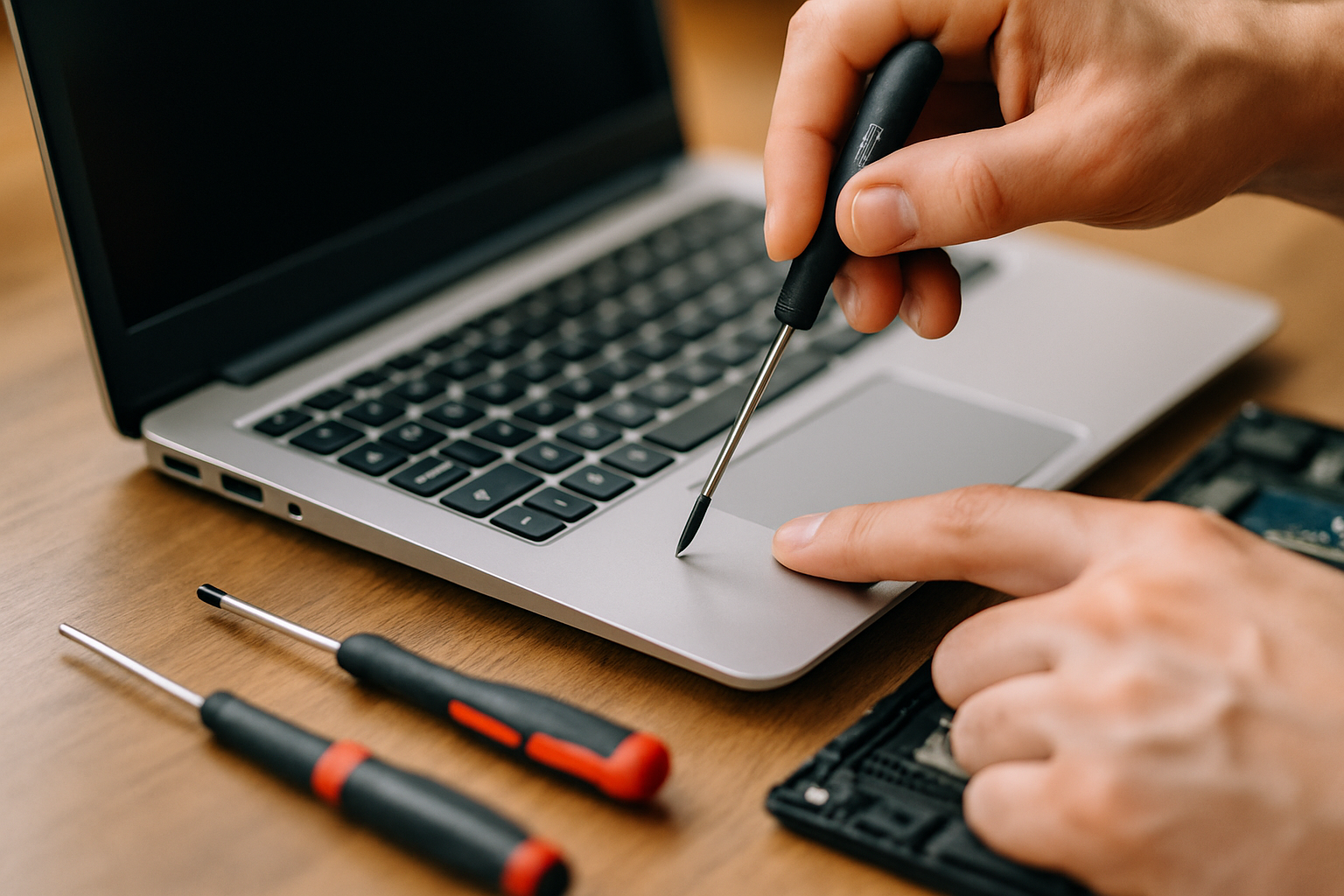
4.2 Samodzielna wymiana touchpada – czy to zadanie dla Ciebie?
Jeśli diagnoza wskazuje na uszkodzenie sprzętowe, a proste naprawy nie pomogły, możesz rozważyć wymianę touchpada. To zadanie, choć wymaga precyzji, jest często wykonalne dla osoby z podstawowymi umiejętnościami technicznymi. Samodzielna wymiana może być znacznie tańsza niż usługa serwisowa.
Kiedy wymiana jest konieczna? Wymiana touchpada jest zazwyczaj konieczna w przypadku:
- Widocznych uszkodzeń fizycznych (np. pęknięta powierzchnia, wgniecenia).
- Trwałych uszkodzeń mechanicznych, które nie reagują na żadne próby naprawy oprogramowania.
- Zalania laptopa, które uszkodziło wewnętrzne obwody touchpada.
Jakie narzędzia będą potrzebne do wymiany touchpada? Zanim zabierzesz się do pracy, upewnij się, że masz pod ręką niezbędne narzędzia:
- Precyzyjne śrubokręty: Zestaw małych śrubokrętów (krzyżakowych i płaskich), często spotykanych w zestawach do naprawy elektroniki.
- Plastikowe narzędzia do podważania (spudger): Są niezastąpione do delikatnego otwierania obudowy laptopa bez jej uszkadzania.
- Pęseta: Przyda się do manipulowania małymi śrubkami i delikatnymi taśmami.
- Antystatyczna opaska lub mata: Chronią komponenty elektroniczne przed uszkodzeniem przez wyładowania elektrostatyczne. To bardzo ważne!
- Nowy touchpad: Upewnij się, że jest kompatybilny z Twoim modelem laptopa.
Gdzie kupić nowy touchpad? Znalezienie odpowiedniego zamiennika to klucz do sukcesu. Możesz poszukać nowego touchpada w kilku miejscach:
- Internetowe serwisy aukcyjne: Polskie Allegro czy OLX to doskonałe miejsca, by znaleźć zarówno nowe, jak i używane touchpady do różnych modeli laptopów. Pamiętaj, aby zawsze dokładnie sprawdzić kompatybilność, numer części (part number) oraz recenzje sprzedawcy.
- Sklepy z częściami komputerowymi online: Wiele specjalistycznych sklepów internetowych oferuje szeroki wybór części zamiennych do laptopów.
- Strony producentów laptopów: Niektórzy producenci oferują części zamienne bezpośrednio na swoich stronach internetowych.
- Lokalne serwisy komputerowe: Jeśli nie masz pewności, jaki touchpad potrzebujesz, lokalny serwis może pomóc w identyfikacji i zamówieniu odpowiedniej części.
Przy wyborze touchpada zwróć uwagę na:
- Kompatybilność: Najważniejsze jest, aby touchpad był przeznaczony dla Twojego konkretnego modelu laptopa.
- Rozmiar i kształt: Musi pasować do otworu w obudowie.
- Typ złącza: Upewnij się, że złącze flex na nowym touchpadzie jest identyczne z tym na płycie głównej.
- Producent: Wybieraj części od renomowanych producentów, aby zapewnić jakość.
4.3 Wymiana touchpada krok po kroku
Jeśli zdecydowałeś się na samodzielną wymianę, postępuj ostrożnie i krok po kroku. Pamiętaj, że każdy laptop jest nieco inny, dlatego zawsze warto poszukać specyficznych instrukcji demontażu dla swojego modelu (np. na YouTube).
Krok 1: Przygotowanie i bezpieczeństwo
- Upewnij się, że laptop jest całkowicie wyłączony i odłączony od zasilania.
- Jeśli to możliwe, wyjmij baterię.
- Załóż opaskę antystatyczną lub upewnij się, że regularnie rozładowujesz się, dotykając metalowej, uziemionej powierzchni (np. kaloryfera), aby uniknąć uszkodzenia komponentów przez elektryczność statyczną.
- Ułóż laptop na czystej, dobrze oświetlonej powierzchni roboczej.
Krok 2: Demontaż obudowy laptopa
- Odwróć laptopa do góry nogami.
- Odkręć wszystkie śruby mocujące dolną obudowę. Często są one ukryte pod gumowymi nóżkami. Zorganizuj śruby, aby wiedzieć, skąd pochodzą – możesz je układać na kartce z narysowanymi konturami laptopa.
- Delikatnie podważ krawędzie dolnej obudowy plastikowym narzędziem, aby odczepić zatrzaski. Pracuj powoli i ostrożnie, aby nie złamać plastikowych elementów.
Krok 3: Odłączenie starego touchpada
- Po zdjęciu dolnej pokrywy zlokalizuj touchpad. Będzie on połączony z płytą główną za pomocą płaskiej taśmy flex.
- Delikatnie otwórz zatrzask złącza taśmy (zazwyczaj to mała, podnoszona klapka).
- Ostryżnie wyciągnij taśmę flex z gniazda.
- Odkręć śruby mocujące touchpad do górnej obudowy (palmrestu).
- Wyjmij uszkodzony touchpad.
Krok 4: Montaż nowego touchpada
- Umieść nowy touchpad w miejscu starego, upewniając się, że jest prawidłowo dopasowany.
- Przykręć śruby mocujące touchpad.
- Włóż taśmę flex nowego touchpada do gniazda na płycie głównej, upewniając się, że jest włożona prosto i do końca.
- Zamknij zatrzask złącza.
Krok 5: Montaż laptopa
- Zanim skręcisz cały laptop, podłącz baterię (jeśli była wyjmowana) i zasilanie.
- Uruchom laptopa, aby przetestować nowy touchpad. Sprawdź, czy kursor reaguje, gesty działają, a kliknięcia są precyzyjne.
- Jeśli wszystko działa, wyłącz laptopa.
- Przykręć dolną obudowę, upewniając się, że wszystkie zatrzaski są prawidłowo spasowane.
Krok 6: Ostateczne testowanie
- Po pełnym złożeniu laptopa, uruchom go ponownie i wykonaj kompleksowe testy touchpada, aby upewnić się, że działa bez zarzutu.
Pamiętaj, że samodzielna naprawa wymaga cierpliwości i dokładności. Jeśli w którymkolwiek momencie poczujesz się niepewnie, nie wahaj się skorzystać z pomocy profesjonalisty.
Touchpad czy mysz – dylemat współczesnego użytkownika
Rozwiązując problemy z touchpadem, nieuchronnie nasuwa się pytanie: czy touchpad faktycznie jest dla mnie najlepszym rozwiązaniem? W końcu, awaria to często pretekst do refleksji nad przyzwyczajeniami. Wybór między wbudowanym touchpadem a zewnętrzną myszką to odwieczny dylemat, a odpowiedź zależy od Twoich potrzeb i stylu pracy.
| Cecha | Touchpad | Myszka |
|---|---|---|
| Przenośność | Zawsze z laptopem, niczego nie musisz pamiętać. | Dodatkowy element, który można zgubić lub zapomnieć. |
| Precyzja | Zazwyczaj wystarczająca do codziennych zadań, ale gorzej w grafice czy grach. | Wysoka, idealna do precyzyjnych prac i gier. |
| Ergonomia | Wymaga nieco nienaturalnej pozycji nadgarstka, co może męczyć. | Szeroki wybór modeli ergonomicznych, lepiej dopasowanych do dłoni. |
| Wsparcie gestów | Znakomite, intuicyjne gesty wielodotykowe. | Niektóre myszki oferują gesty, ale nie tak rozbudowane jak touchpady. |
| Cena | Wbudowany w laptopie. | Zakup dodatkowego urządzenia – od kilkudziesięciu do kilkuset złotych. |
Jeśli cenisz sobie mobilność i prostotę, a Twoja praca nie wymaga ekstremalnej precyzji (jak np. w CAD-zie czy profesjonalnej obróbce zdjęć), touchpad jest wygodnym i wystarczającym rozwiązaniem. Jeśli jednak spędzasz wiele godzin przed komputerem, grasz w gry, edytujesz grafikę, albo po prostu czujesz, że Twój nadgarstek cierpi, zewnętrzna myszka może być zbawieniem. Polacy, tak jak wielu innych użytkowników, często mają w szufladzie zapasową myszkę, niczym ten ulubiony, wygodny kapcie – zawsze można po nią sięgnąć, gdy coś szwankuje.
Problemy z touchpadem, choć potrafią napsuć krwi, bardzo często można rozwiązać samodzielnie, stosując opisane przez nas kroki diagnostyczne i naprawcze. Pamiętaj, że regularne czyszczenie oraz aktualizowanie sterowników to proste nawyki, które mogą znacząco wpłynąć na bezproblemową pracę Twojego urządzenia. Jeśli jednak mimo wszystkich prób naprawy problem nadal się utrzymuje, nie wahaj się skorzystać z profesjonalnej pomocy. Czasem drobna usterka sprzętowa wymaga specjalistycznego podejścia, a doświadczony serwisant szybko i skutecznie przywróci Twój laptop do życia.
Mamy nadzieję, że nasze wskazówki pomogły Ci zdiagnozować i rozwiązać problem z touchpadem. Jeśli masz dodatkowe pytania, albo własne sprawdzone triki, którymi chcesz się podzielić – zostaw komentarz pod artykułem. Śledź naszego bloga, aby nie przegapić kolejnych praktycznych porad dotyczących technologii i codziennych problemów ze sprzętem!

Entuzjasta technologii z 8-letnim doświadczeniem w branży IT. Specjalizuje się w testowaniu sprzętu, oprogramowania i rozwiązań smart home. Na TechHub24.pl dzieli się praktyczną wiedzą, która pomaga czytelnikom podejmować lepsze decyzje technologiczne.