
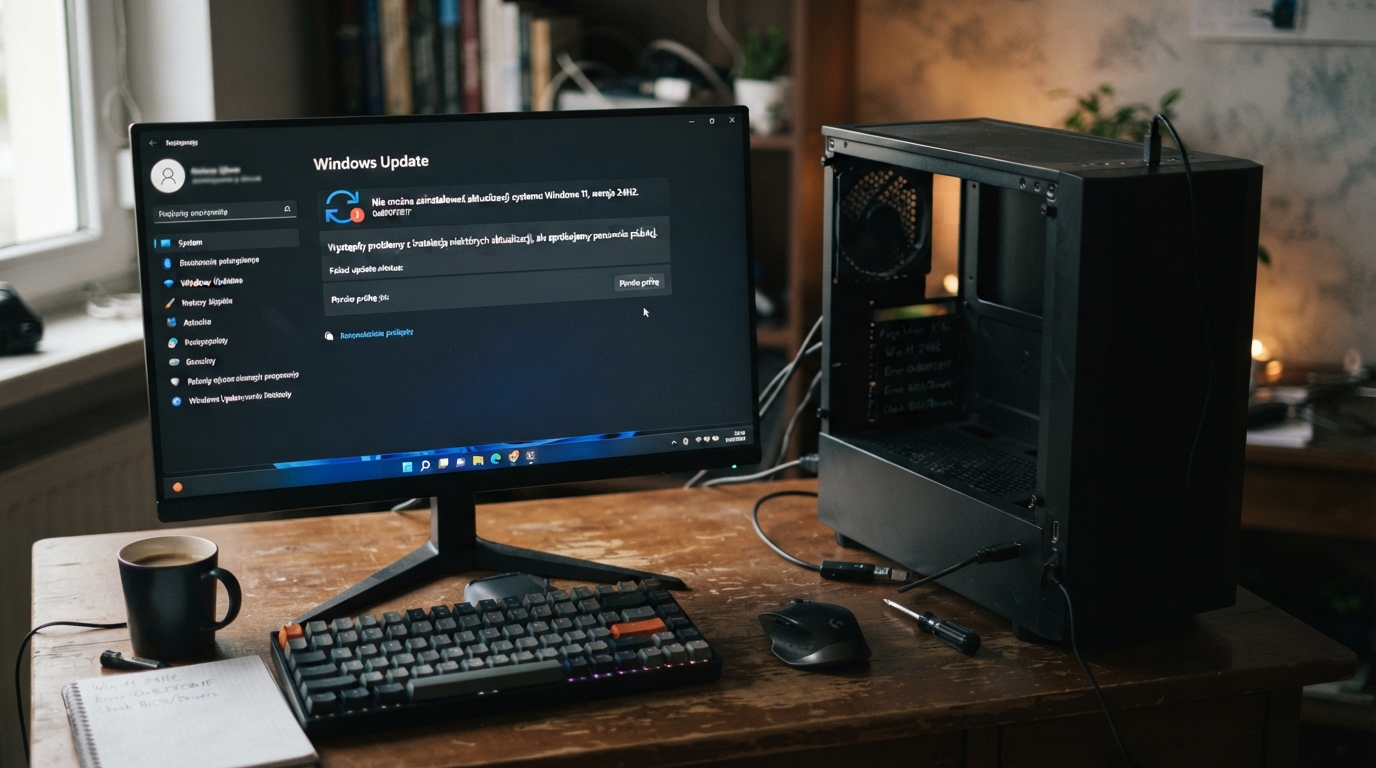
Dlaczego Windows 11 nie aktualizuje się do 24H2 i co z tym zrobić
Dlaczego Windows 11 nie aktualizuje się do 24H2? Najczęściej dlatego, że Microsoft wstrzymał dystrybucję na twoim sprzęcie z powodu problemów ze sterownikami, aplikacjami lub brakiem instrukcji POPCNT w procesorze. Drugi typowy powód to ręczna blokada w rejestrze albo polityce Windows Update. W większości przypadków wystarczy zaktualizować sterownik, odinstalować stare zabezpieczenia i zwolnić 20 GB miejsca.
Spis Treści
Główne powody, dlaczego Windows 11 nie aktualizuje się do 24H2
Aktualizacje funkcji, czyli te z większymi zmianami, trafiają do użytkowników falami. Microsoft pokazuje je najpierw niewielkiej grupie urządzeń, a potem stopniowo zwiększa zasięg. W każdym momencie może nałożyć wstrzymanie, gdy wykryje, że sterownik karty graficznej albo program antywirusowy powoduje błędy. To tak zwana blokada zgodności, która znika, gdy producent wyda poprawkę.
Oto najczęściej spotykane przyczyny:
- Twój procesor nie obsługuje instrukcji POPCNT. Windows 11 24H2 jej wymaga, a modele sprzed 2010 roku często jej nie mają.
- Producent sterownika nie wydał jeszcze wersji zgodnej z nowym systemem. Wtedy Microsoft blokuje aktualizację, zanim pojawi się niebieski ekran.
- W systemie stoi stare oprogramowanie zabezpieczające albo program z nakładką na system, na przykład emulator płytek lub sterownik wirtualnej karty sieciowej.
- Ktoś ustawił politykę „nie proponuj tej wersji” albo limit wersji docelowej w rejestrze.
- Brakuje miejsca na dysku. Aktualizacja potrzebuje około 20 GB, choć część danych jest potem sprzątana.
- Uszkodzone pliki systemowe blokują instalację, bo proces uaktualnienia nie potrafi ich zabezpieczyć.
Część z tych powodów zależy od ciebie, a część musisz po prostu przeczekać. Jak odróżnić jedno od drugiego? To pokazuję w kolejnych krokach.
Jeśli problem dotyczy także innych aktualizacji, sprawdź Rozwiązywanie problemów z Windows Update w osobnym poradniku. Znajdziesz tam uniwersalne metody naprawcze, które działają również przy większych aktualizacjach funkcji.
Jak sprawdzić, czy twój komputer spełnia wymagania 24H2
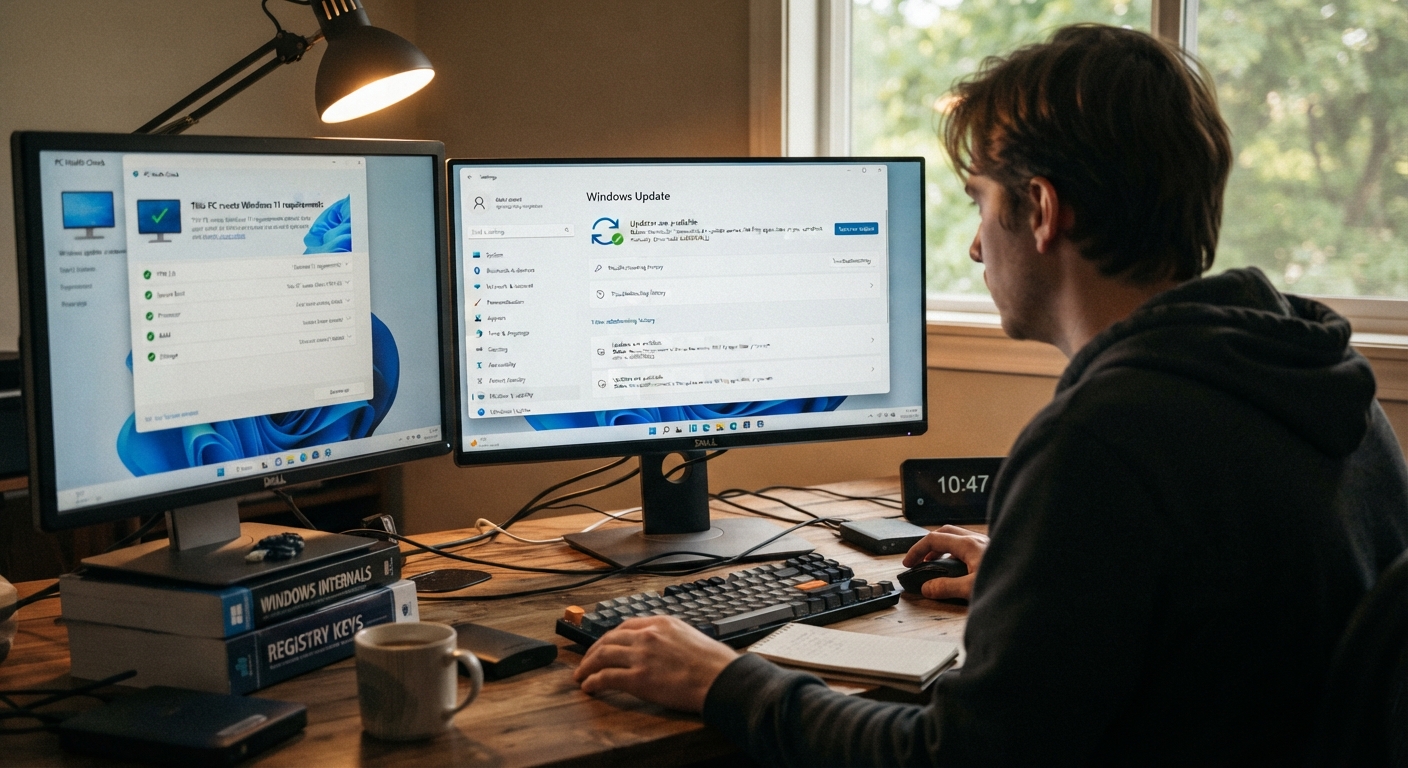
Najprostszy test to uruchomienie narzędzia PC Health Check, które Microsoft udostępnia na swojej stronie. Narzędzie pokazuje, czy masz zgodny procesor, TPM 2.0, Secure Boot i odpowiednią ilość RAM. Jeśli napisze, że komputer nie może uruchomić Windows 11, dalsze kombinowanie przy Windows Update nic nie da. Jeśli natomiast system spełnia wymagania, masz zielone światło do dalszych kroków.
Chcesz sprawdzić coś dokładniej? Naciśnij Win + R i wpisz „winver”. Zobaczysz, na jakiej wersji siedzisz. Potem otwórz Menedżer urządzeń i znajdź nazwę procesora. Starsze procesory Intel sprzed generacji Core oraz wczesne AMD Athlon i Phenom mogą nie mieć POPCNT. W takim wypadku instalacja 24H2 nie ruszy, a Microsoft nawet nie pokaże jej w aktualizacjach.
Nie chcesz zgadywać? Wpisz w wierszu polecenia uruchomionym jako administrator:
wmic cpu get name
To pokaże dokładny model procesora. Jeśli widnieje na liście wspieranych układów Windows 11, problem leży gdzie indziej. Jeśli go tam nie ma, dalsze próby wymuszania aktualizacji mają sens tylko do testów, a nie do codziennej pracy. Gdy sprzęt nie spełnia wymagań, sprawdź, jak wygląda instalacja Windows 11 krok po kroku i jakie są alternatywne ścieżki postępowania.
Gdzie szukać powodu, gdy system milczy
System Windows nie zawsze mówi wprost, dlaczego nie pokazuje aktualizacji. Komunikat „urządzenie nie jest jeszcze gotowe” niesie ze sobą mało treści. Musisz zajrzeć głębiej.
Zacznij od Ustawień, Windows Update, Historii aktualizacji. Jeśli widzisz tam nieudaną próbę zainstalowania 24H2, rozwiń wpis i skopiuj kod błędu. Ten kod prowadzi do konkretnej przyczyny.
Kolejne miejsce to dzienniki instalacji. Po uruchomieniu aktualizacji system zapisuje szczegóły w folderze C:\Windows\Panther. Pliki setupact.log i setuperr.log zawierają setki linii, ale na końcu znajdziesz najważniejsze wpisy z oznaczeniem „error”. Zacznij od setuperr.log, bo on zawiera tylko błędy i jest krótszy.
Sprawdź też rejestr, bo dzienniki mówią wprost, dlaczego Windows 11 nie aktualizuje się do 24H2 na twoim dysku. Wpisz „regedit” w menu Start i przejdź do:
HKEY_LOCAL_MACHINE\SOFTWARE\Policies\Microsoft\Windows\WindowsUpdate
Zwróć uwagę na dwie wartości: TargetReleaseVersion i DisableOSUpgrade. Jeśli TargetReleaseVersion wskazuje na „23H2”, system nigdy nie zaoferuje 24H2. Jeśli DisableOSUpgrade ma wartość 1, Windows Update w ogóle nie pokaże nowszej wersji. Jeśli nie znajdujesz przyczyny, zobacz też, dlaczego Windows 11 nie chce się zaktualizować w innych scenariuszach awarii.
Jak samodzielnie odblokować aktualizację 24H2
Jeśli nadal nie wiesz, dlaczego Windows 11 nie aktualizuje się do 24H2, wykonaj poniższe czynności. Zacznij od tych, które nie wiążą się z ryzykiem.
- Upewnij się, że masz kopię ważnych plików. Aktualizacja funkcji zwykle ich nie rusza, ale awaria prądu podczas instalacji potrafi napsuć krwi.
- Sprawdź, ile masz wolnego miejsca. Otwórz Ustawienia, System, Pamięć. Jeśli jest mniej niż 20 GB, usuń pliki tymczasowe albo przenieś na zewnętrzny dysk rzeczy, których nie używasz.
- Uruchom narzędzie do rozwiązywania problemów z Windows Update. Znajdziesz je w Ustawieniach, System, Rozwiązywanie problemów. To potrafi naprawić uszkodzone składniki usługi aktualizacji.
- Zresetuj usługi Windows Update ręcznie.
Resetowanie usług wykonasz w wierszu polecenia uruchomionym jako administrator. Wpisz po kolei:
net stop wuauserv net stop bits net stop cryptSvc ren C:\Windows\SoftwareDistribution SoftwareDistribution.old net start wuauserv net start bits net start cryptSvc
Po tych komendach wróć do Windows Update i kliknij „Sprawdź aktualizacje”. System pobierze listę od nowa, więc sprawdzisz, czy 24H2 się pojawiło. Jeśli w rejestrze znalazłeś wartość TargetReleaseVersion lub DisableOSUpgrade, usuń ją. Zanim to zrobisz, wyeksportuj cały klucz przez Plik, Eksportuj. Nie kasuj całego klucza WindowsUpdate, bo tam siedzą również inne ustawienia.
Gdy to nie pomoże, możesz świadomie wymusić aktualizację za pomocą oficjalnego Asystenta instalacji Windows 11. To proste narzędzie ze strony Microsoft, które przeprowadzi cię przez proces. Wybierz opcję zachowania plików i aplikacji. Asystent nie zadziała, gdy twój procesor nie spełnia wymogów sprzętowych, ale wtedy dowiesz się tego wprost, zamiast zgadywać. Jeśli usługa aktualizacji wciąż szwankuje, pełne rozwiązywanie problemów z Windows pomoże ci znaleźć ukrytą przyczynę.
Co zrobić, gdy instalacja 24H2 kończy się błędem
Bywa, że aktualizacja pobierze się, komputer zrestartuje, a potem pojawi się ekran „Trwa przywracanie zmian” i system wraca do starszej wersji. To frustrujące, ale zwykle da się to naprawić.
Najpierw odłącz zbędne urządzenia USB, szczególnie dyski zewnętrzne, drukarki i huby. Podczas instalacji sterowniki tych urządzeń potrafią wywoływać konflikty.
Wyłącz antywirus i firewall innych firm na czas instalacji. Po zakończeniu włącz je z powrotem. Windows Defender może zostać włączony, jego obecność nie przeszkadza.
Sprawdź spójność systemu. W wierszu polecenia jako administrator uruchom:
sfc /scannow
Potem, jeśli SFC zgłosi błędy, wykonaj:
DISM /Online /Cleanup-Image /RestoreHealth
To naprawia obraz systemu, z którego korzysta proces aktualizacji. Gdy instalacja zatrzyma się w połowie, nie restartuj od razu. Na wolniejszych dyskach potrafi stać w miejscu nawet kilkanaście minut. Daj jej spokój i obserwuj, czy dysk miga.
Najczęstsze pytania
Dlaczego Windows 11 nie oferuje aktualizacji do 24H2?
Najczęściej dlatego, że Microsoft wstrzymał dystrybucję dla urządzeń, które mają problematyczny sterownik albo aplikację. To działanie celowe, chroniące przed awarią. Dużo rzadziej powodem jest ręczna blokada w rejestrze lub polityce grupy. Sprawdź, czy w rejestrze nie ma wartości TargetReleaseVersion, a jeśli chcesz przyspieszyć proces, skorzystaj z Asystenta instalacji ze strony Microsoft.
Czy Windows 11 24H2 zainstaluje się na moim starym procesorze?
Tylko jeśli procesor ma instrukcję POPCNT. Starsze modele bez niej nie uruchomią systemu po aktualizacji, więc Microsoft ich nie obsługuje. Sprawdź model procesora przez polecenie wmic cpu get name i porównaj z listą wspieranych układów na stronie Microsoft. Jeśli twojego modelu nie ma na liście, pozostaje ci korzystanie ze starszej wersji albo wymiana sprzętu.
Jak wymusić aktualizację do 24H2 w Windows 11?
Bezpieczna droga to Asystent instalacji Windows 11 pobrany ze strony Microsoft. Uruchom go i wybierz opcję zachowania plików. Możesz też pobrać narzędzie Media Creation Tool, utworzyć nośnik USB i uruchomić instalację z niego, trzymając pliki. Nie próbuj instalować 24H2 na sprzęcie, który nie spełnia wymogów, bo skończysz na pętli restartów.
Czy aktualizacja do 24H2 usuwa moje pliki?
Standardowa aktualizacja przez Windows Update zachowuje pliki, aplikacje i ustawienia. To nie jest czysta instalacja. Mimo to przed każdą większą aktualizacją zrób kopię ważnych dokumentów i zdjęć. Jeśli użyjesz Asystenta instalacji albo nośnika, wybierz opcję „Zachowaj pliki osobiste i aplikacje”. Gdy wybierzesz czystą instalację, wszystkie dane na dysku systemowym znikną.
Jak długo Microsoft wspiera Windows 11 23H2?
Edycje domowe i Pro mają wsparcie do listopada 2025 roku, więc we wrześniu 2026 Windows 11 23H2 jest już po okresie wsparcia. Jeśli na nim siedzisz, brak aktualizacji do 24H2 oznacza brak poprawek bezpieczeństwa. Jak najszybciej odblokuj aktualizację albo zainstaluj 24H2 ręcznie.
Czy mogę zostać na 22H2 i czekać na kolejną wersję?
Możesz, ale nie powinieneś. Windows 11 22H2 dla edycji domowych i Pro stracił wsparcie już w październiku 2024. Komputer z tą wersją nie dostaje poprawek bezpieczeństwa, więc narażasz się na ataki. Microsoft udostępnia aktualizacje sekwencyjnie, ale zwykle można przejść z 22H2 od razu do 24H2 przez Asystenta instalacji. Najpierw zrób kopię zapasową.

Entuzjasta technologii z 8-letnim doświadczeniem w branży IT. Specjalizuje się w testowaniu sprzętu, oprogramowania i rozwiązań smart home. Na TechHub24.pl dzieli się praktyczną wiedzą, która pomaga czytelnikom podejmować lepsze decyzje technologiczne.