
Spis Treści
Dlaczego Steam nie uruchamia gier? Poznaj skuteczne rozwiązania frustrującego problemu!
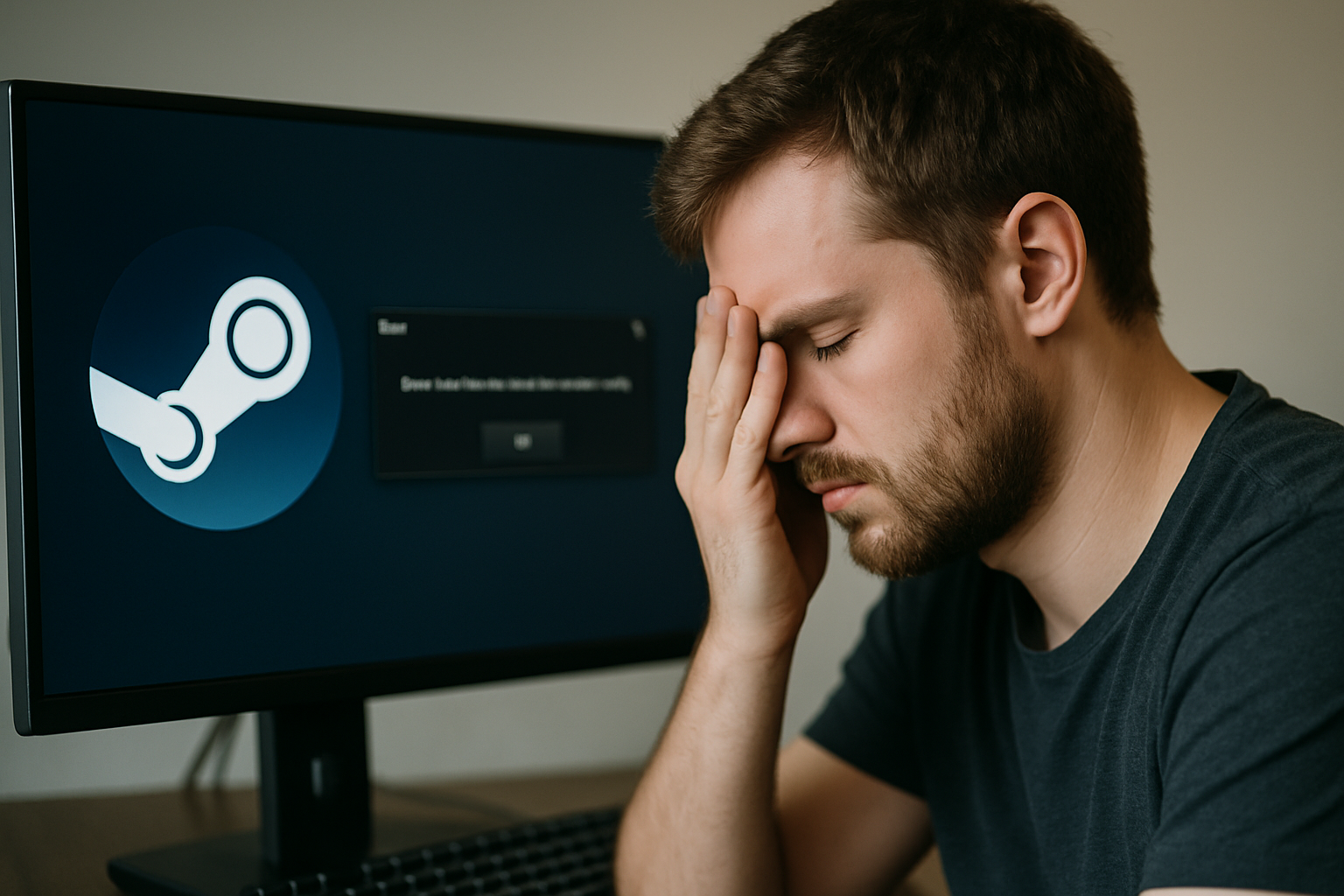
Zastanawiasz się, dlaczego Steam nie uruchamia gier i zamiast ulubionej rozrywki widzisz tylko pusty ekran lub komunikat o błędzie? To sytuacja, która potrafi zirytować każdego gracza, zwłaszcza gdy weekend się zbliża, a Ty masz ochotę zanurzyć się w cyfrowym świecie. Problemy z uruchamianiem gier na Steam są niestety powszechne, a ich przyczyny mogą być bardzo różnorodne – od uszkodzonych plików, przez konflikty z oprogramowaniem, aż po niewystarczające zasoby Twojego komputera.
Ale bez obaw! Nie jesteś skazany na bezradność. W tym artykule przeprowadzimy Cię przez najczęstsze powody, dla których gry na Steam mogą odmawiać posłuszeństwa, i – co najważniejsze – przedstawimy sprawdzone metody ich naprawy. Dzięki temu szybko znajdziesz rozwiązanie i wrócisz do grania bez zbędnych przeszkód. Przygotuj się, bo za chwilę Twój Steam znów zaskoczy Cię płynnym działaniem!
Dlaczego gra na Steam nie chce się uruchomić? Najczęstsze przyczyny i diagnoza problemu
Gry na Steam mogą nie uruchamiać się z różnych powodów, co – jak doskonale wiesz – potrafi być naprawdę frustrujące. Pamiętam czasy, kiedy po całym dniu czekania na pobranie nowej gry na modemie, okazywało się, że „coś nie gra”. Dziś jest podobnie, choć prędkości internetu to kosmos w porównaniu do tamtych lat. Najczęstsze przyczyny, dla których gra na Steam nie chce się uruchomić, obejmują uszkodzone lub niekompletne pliki gry, które mogą wynikać z błędów podczas pobierania czy aktualizacji. Wiele osób doświadcza tego problemu, co prowadzi do frustracji i zniechęcenia, a czasem nawet do przesiadki na konsolę.
Inne czynniki, takie jak niewłaściwe ustawienia systemowe, również mogą wpływać na to, dlaczego gra na Steam nie chce się uruchomić. Warto zrozumieć, że rozwiązanie tych problemów może wymagać kilku kroków, aby przywrócić grę do działania. Nie martw się, to nie jest żadna czarna magia. W kolejnych sekcjach omówimy szczegółowo, jak rozwiązać te problemy oraz jakie kroki podjąć, aby upewnić się, że gra działa poprawnie.
Uszkodzone lub niekompletne pliki gry – Twój pierwszy krok do naprawy
Uszkodzone pliki gry to jedna z głównych przyczyn, dla których gra na Steam może nie działać. Wyobraź sobie, że budujesz wieżę z klocków, a nagle okazuje się, że brakuje jednego, kluczowego elementu – cała konstrukcja się wali. Podobnie jest z grą. Błędy te mogą powstać podczas pobierania, aktualizacji, a nawet w wyniku awarii dysku twardego.
Aby zidentyfikować uszkodzone pliki, możesz skorzystać z wbudowanej funkcji weryfikacji integralności plików w kliencie Steam. Proces ten pozwala na automatyczne sprawdzenie, czy wszystkie pliki gry są kompletne i nieuszkodzone. To szybkie i skuteczne narzędzie, które często rozwiązuje problem zanim zdążysz się zdenerwować.
Jak zweryfikować integralność plików gry – krok po kroku:
- Otwórz klienta Steam i przejdź do swojej biblioteki gier.
- Znajdź grę, która sprawia problemy, i kliknij na nią prawym przyciskiem myszy.
- Z menu kontekstowego wybierz opcję „Właściwości”.
- W nowo otwartym oknie przejdź do zakładki „Pliki lokalne”.
- Kliknij przycisk „Weryfikuj integralność plików gry”.
Proces ten może zająć kilka minut, w zależności od rozmiaru gry i szybkości Twojego dysku. Po jego zakończeniu Steam poinformuje Cię o ewentualnych brakujących lub uszkodzonych plikach, które zostaną automatycznie pobrane i zainstalowane. Jeśli problemem były właśnie pliki, po tej operacji gra powinna bez problemu się uruchomić.
Problemy z aktualizacjami – gdy gra nie chce się zaktualizować lub uruchomić po patchu
Niekompletne lub nieudane aktualizacje mogą być kolejną przyczyną, dla której gra na Steam nie chce się uruchomić. Pamiętasz, jak czasem smartfon „zawieszał się” podczas aktualizacji systemu? Podobnie może być ze Steamem. Czasem aktualizacja po prostu się nie kończy, jest przerwana lub uszkadza istniejące pliki, prowadząc do totalnego chaosu w folderze z grą.
Aby sprawdzić, czy aktualizacje zostały prawidłowo zainstalowane, otwórz bibliotekę Steam i kliknij prawym przyciskiem myszy na grze, a następnie wybierz opcję „Właściwości”. W zakładce „Aktualizacje” możesz zobaczyć, czy gra jest zaktualizowana do najnowszej wersji. Zwróć uwagę na jej status – czy aktualizacja jest w toku, czy może zawiodła.
Co zrobić, gdy aktualizacja sprawia problemy:
- Ponowne uruchomienie Steam: Czasem najprostsze rozwiązania są najlepsze. Zamknij klienta Steam całkowicie i uruchom go ponownie. To często rozwiązuje drobne błędy z aktualizacjami.
- Sprawdzenie połączenia internetowego: Upewnij się, że Twoje połączenie internetowe jest stabilne. Przerwane połączenie to częsty winowajca nieudanych aktualizacji.
- Wyczyść pamięć podręczną pobierania: W Steam przejdź do „Ustawień” -> „Pobieranie” i kliknij „Wyczyść pamięć podręczną pobierania”. To usunie tymczasowe pliki, które mogły zostać uszkodzone i blokować nowe aktualizacje.
- Weryfikacja integralności plików (ponownie): Jeśli aktualizacja była nieudana, powtórz proces weryfikacji, o którym pisaliśmy wcześniej. To pozwoli Steamowi pobrać brakujące elementy.
Wymagania systemowe – czy Twój komputer sprosta wyzwaniu?
Aby gra na Steam działała poprawnie, ważne jest, aby system spełniał jej wymagania. Brzmi banalnie, prawda? A jednak wiele osób zapomina o tym fundamentalnym aspekcie. Można to porównać do próby uruchomienia najnowszej, wymagającej gry na komputerze sprzed dziesięciu lat – po prostu się nie uda, albo będzie działać tak wolno, że odejdzie Ci wszelka ochota do grania.
Możesz to sprawdzić, klikając prawym przyciskiem myszy na grze w bibliotece Steam i wybierając „Właściwości”, a następnie przechodząc do zakładki „Ogólne”. Tam znajdziesz informacje o minimalnych i zalecanych wymaganiach sprzętowych. Zwróć szczególną uwagę na kartę graficzną, procesor i ilość pamięci RAM. Jeśli Twój komputer nie spełnia tych wymagań, gra może nie działać poprawnie lub wcale.
Co zrobić, gdy Twój komputer nie spełnia wymagań:
- Zmniejszenie ustawień graficznych: To najprostsze rozwiązanie. Wejdź w ustawienia gry (jeśli uda Ci się ją uruchomić choćby na chwilę) i obniż jakość tekstur, cieni, rozdzielczość czy inne opcje graficzne. Czasem drobne poświęcenia wizualne pozwalają na płynną grę.
- Aktualizacja komponentów sprzętowych: Jeśli to możliwe, rozważ aktualizację kluczowych podzespołów, takich jak karta graficzna, procesor czy pamięć RAM. Pamiętaj, że w przypadku laptopów jest to zazwyczaj utrudnione lub niemożliwe.
- Wersje w chmurze: Jeśli naprawdę chcesz zagrać, a Twój komputer jest za słaby, możesz poszukać gry na platformach do streamingu gier, takich jak popularny GeForce Now. Tam to dostawca „gra” dla Ciebie na swoich potężnych serwerach, a Ty jedynie odbierasz obraz.
- Zrezygnuj: Czasem, po prostu musisz pogodzić się z tym, że gra jest zbyt wymagająca dla Twojego sprzętu i poszukać innych, mniej zasobożernych tytułów.
Konflikt z GameOverlayRenderer.dll – cichy winowajca?
Plik GameOverlayRenderer.dll jest odpowiedzialny za nakładkę Steam w grach, tak zwaną Steam Overlay, która umożliwia dostęp do czatu, przeglądarki internetowej czy zrzutów ekranu bez wychodzenia z gry. To przydatna funkcja, ale czasem ten plik może powodować konflikty, prowadząc do błędów uruchamiania gier, szczególnie w starszych tytułach lub na specyficznych konfiguracjach sprzętowych. Jest jak wścibski sąsiad, który teoretycznie chce dobrze, ale czasem przeszkadza.
Aby usunąć plik GameOverlayRenderer.dll (a właściwie go dezaktywować), zamknij Steam i przejdź do folderu instalacyjnego platformy. Domyślnie jest to C:\Program Files (x86)\Steam. Następnie znajdź plik w podkatalogu „bin” (czyli C:\Program Files (x86)\Steam\bin) i zmień jego nazwę na przykład na GameOverlayRenderer.dll.bak lub przenieś go do innego folderu. Dlaczego nie usuwać? Bo może być potrzebny w przyszłości dla innych gier. Po tej operacji uruchom ponownie Steam i spróbuj włączyć grę.
Alternatywy dla usuwania pliku GameOverlayRenderer.dll:
- Wyłączenie nakładki Steam dla konkretnej gry: Jeśli problem dotyczy tylko jednego tytułu, możesz wyłączyć Steam Overlay dla tej konkretnej gry. W bibliotece Steam kliknij prawym przyciskiem myszy na grze, wybierz „Właściwości”, a w zakładce „Ogólne” odznacz opcję „Włącz nakładkę Steam podczas gry”.
- Aktualizacja Steam: Upewnij się, że Twój klient Steam jest zawsze zaktualizowany do najnowszej wersji. Valve regularnie wydaje poprawki, które mogą rozwiązać problemy z nakładką.
- Sprawdzenie oprogramowania antywirusowego: Czasami programy antywirusowe mogą błędnie interpretować działanie nakładki Steam jako zagrożenie. Upewnij się, że Steam znajduje się na liście wyjątków Twojego antywirusa.
Nieaktualne sterowniki – dlaczego są kluczowe dla gier?
Aktualizacja sterowników jest kluczowa dla optymalnej wydajności gier na Steam. Nieaktualne sterowniki karty graficznej to jak stary, zaśniedziały most – w końcu może się zawalić, a na pewno nie zapewni płynnego przejazdu. Mogą prowadzić do problemów z grafiką, opóźnień (tzw. lagów), a nawet całkowitej niemożności uruchomienia gier. To właśnie sterowniki karty graficznej odpowiadają za renderowanie grafiki, więc ich zaniedbanie to prosta droga do frustracji.
Nie zapominaj również o sterownikach dźwięku i chipsetu, które, choć mniej oczywiste, także mogą wpływać na stabilność i wydajność systemu. Regularne sprawdzanie i aktualizowanie tych sterowników może znacząco poprawić wydajność gier i wyeliminować wiele niespodziewanych problemów.
Jak aktualizować sterowniki:
- Karty graficzne NVIDIA: Użyj programu GeForce Experience, który automatycznie skanuje system i proponuje najnowsze sterowniki.
- Karty graficzne AMD: Skorzystaj z aplikacji AMD Radeon Software, która działa podobnie do GeForce Experience.
- Inne sterowniki: Sprawdzaj strony internetowe producentów Twojego sprzętu (np. płyty głównej, monitora). Windows Update również dostarcza podstawowe sterowniki, ale te od producentów są zazwyczaj bardziej zoptymalizowane pod kątem wydajności.
- Po instalacji nowych sterowników zawsze uruchom ponownie komputer!
Konflikty z oprogramowaniem antywirusowym lub zaporą sieciową
Oprogramowanie antywirusowe, choć niezbędne do ochrony Twojego komputera, bywa czasem zbyt gorliwe. Pomyśl o nim jak o nadopiekuńczym ochroniarzu, który zamyka drzwi do każdego pokoju, na wszelki wypadek. Wiele programów zabezpieczających, takich jak Norton, McAfee czy AVG, może nieświadomie blokować dostęp do plików gry lub nawet samego klienta Steam, co prowadzi do problemów z uruchomieniem. Dzieje się tak, ponieważ niektóre pliki gier lub komponenty Steam mogą zostać błędnie zidentyfikowane jako potencjalne zagrożenie (tzw. fałszywy alarm).
Jak rozwiązać konflikty z antywirusem:
- Dodaj Steam i gry do listy wyjątków: To najskuteczniejsze rozwiązanie. Otwórz ustawienia swojego programu antywirusowego i znajdź sekcję „Wykluczenia”, „Wyjątki” lub „Biała lista”. Dodaj do niej cały folder instalacyjny Steam (domyślnie
C:\Program Files (x86)\Steam) oraz foldery konkretnych gier, które sprawiają problemy. - Sprawdź zaporę sieciową: Upewnij się, że Steam i gry mają zezwolenie na komunikację przez zaporę sieciową systemu Windows (lub inną, której używasz).
- Tymczasowe wyłączenie antywirusa: Jeśli powyższe metody nie działają, spróbuj tymczasowo wyłączyć program antywirusowy i uruchomić grę. Jeśli gra się włączy, to masz pewność, że winowajcą jest właśnie oprogramowanie ochronne. Pamiętaj jednak, aby po zakończeniu testów ponownie go włączyć!
Optymalizacja zasobów systemowych – zwolnij miejsce dla gry!
Optymalizacja zasobów systemowych jest kluczowa, gdy Steam gra nie działa płynnie lub w ogóle nie chce się uruchomić. Twój komputer ma ograniczoną ilość pamięci RAM i mocy procesora. Jeśli dziesiątki programów działają w tle – przeglądarka z dwudziestoma zakładkami, Spotify, komunikatory, programy do edycji zdjęć – to po prostu brakuje zasobów dla gry. Wyobraź sobie bieżnię, na której próbuje biec kilku sportowców jednocześnie – ktoś musi zwolnić, żeby jeden mógł biec szybko.
Właściwe zarządzanie pamięcią i mocą obliczeniową komputera może znacząco poprawić wydajność gier i pomóc w ich uruchamianiu.
Jak zoptymalizować system dla gier:
- Zamknij zbędne aplikacje: Zanim uruchomisz grę, zamknij wszystkie programy, których w danej chwili nie potrzebujesz. Sprawdź menedżer zadań (Ctrl+Shift+Esc), aby zobaczyć, co działa w tle i zużywa najwięcej zasobów.
- Użyj narzędzi optymalizacyjnych: Istnieje wiele programów, które mogą pomóc w optymalizacji systemu dla graczy:
- CCleaner: Pomaga w czyszczeniu rejestru i usuwaniu zbędnych plików, co może poprawić ogólną wydajność systemu.
- Razer Cortex: To kompleksowe narzędzie do optymalizacji gier, które automatycznie zamyka niepotrzebne procesy i usługi systemowe, gdy uruchamiasz grę, maksymalizując dostępną moc.
- Process Lasso: Pomaga w zarządzaniu priorytetami procesów, co może zapewnić grze większy dostęp do zasobów procesora.
- Tryb wysokiej wydajności: W ustawieniach zasilania systemu Windows wybierz plan „Wysoka wydajność”, co zapewni, że procesor nie będzie zwalniał swojej pracy, aby oszczędzać energię.
Inne rozwiązania, które mogą pomóc – od reinstalacji po tryb administratora
Jeśli po zastosowaniu wszystkich powyższych wskazówek nadal zastanawiasz się, dlaczego Steam nie uruchamia gier, spróbuj tych dodatkowych metod:
- Uruchomienie Steam lub gry jako administrator: Czasami problemem są uprawnienia. Kliknij prawym przyciskiem myszy na ikonie Steam lub pliku wykonywalnym gry i wybierz „Uruchom jako administrator”.
- Czyszczenie pamięci podręcznej pobierania Steam: W Steam przejdź do „Ustawień” -> „Pobieranie” i kliknij „Wyczyść pamięć podręczną pobierania”. Potem będziesz musiał ponownie zalogować się do Steam.
- Ponowna instalacja Steam: To radykalne rozwiązanie, ale czasem jedyne skuteczne. Zanim jednak to zrobisz, pamiętaj o skopiowaniu folderu
steamapps(znajduje się w głównym katalogu Steam). Zawiera on wszystkie Twoje gry i dzięki temu nie będziesz musiał pobierać ich od nowa. Po reinstalacji Steam, skopiuj foldersteamappsz powrotem. - Sprawdzenie statusu serwerów Steam: Czy problem dotyczy wszystkich gier, czy tylko jednej? Jeśli nic nie działa, sprawdź status serwerów Steam w internecie. Czasami to po prostu problem globalny, na który nie masz wpływu.
- Tryb zgodności: Jeśli problem dotyczy starej gry, spróbuj uruchomić ją w trybie zgodności. Kliknij prawym przyciskiem myszy na pliku wykonywalnym gry, wybierz „Właściwości”, przejdź do zakładki „Zgodność” i zaznacz „Uruchom ten program w trybie zgodności dla:”, a następnie wybierz starszą wersję systemu Windows.
Kiedy warto skontaktować się z pomocą techniczną Steam?
Jeśli wypróbowałeś już wszystkie powyższe metody, a gra na Steam nadal nie chce się uruchomić, to znak, że nadszedł czas na skontaktowanie się z pomocą techniczną Steam. Warto to zrobić, gdy problem utrzymuje się mimo wielu prób naprawy lub gdy podejrzewasz, że może być on związany z Twoim kontem Steam. Pomoc techniczna może być szczególnie przydatna w przypadku rzadkich błędów, problemów specyficznych dla danej gry, czy też w sytuacjach, gdy pojawiają się nietypowe komunikaty, których nie potrafisz zinterpretować.
Przed kontaktem koniecznie zbierz wszystkie informacje o błędzie: dokładny komunikat, który się pojawia, nazwę gry, datę wystąpienia problemu oraz listę kroków, które już podjąłeś, aby spróbować go rozwiązać. Im więcej szczegółów dostarczysz, tym szybciej obsługa Steam będzie w stanie zdiagnozować i rozwiązać Twój problem. Nie bój się prosić o pomoc – w końcu po to jest wsparcie techniczne!
Problemy z uruchomieniem gier na Steam mogą być frustrujące, to jasne. Pamiętaj jednak, że prawie zawsze istnieje na nie rozwiązanie. Przedstawiliśmy Ci kompleksowe podejście do diagnostyki i naprawy – począwszy od sprawdzania integralności plików gry, przez optymalizację zasobów systemowych, aktualizację sterowników, aż po bardziej zaawansowane metody, takie jak zarządzanie plikiem GameOverlayRenderer.dll czy rozwiązywanie konfliktów z antywirusem.
Kluczowe znaczenie ma zrozumienie wymagań systemowych gier i dostosowanie do nich swojego sprzętu. Nie zapominaj również o regularnej aktualizacji sterowników i ogólnej optymalizacji systemu. Stosując się do przedstawionych wskazówek, większość graczy powinna być w stanie samodzielnie poradzić sobie z typowymi trudnościami i cieszyć się płynną rozgrywką. Nawet jeśli na początku coś „nie idzie”, systematyczne podejście i cierpliwość zazwyczaj prowadzą do zwycięstwa. No to, do boju – czyli do gry!

Entuzjasta technologii z 8-letnim doświadczeniem w branży IT. Specjalizuje się w testowaniu sprzętu, oprogramowania i rozwiązań smart home. Na TechHub24.pl dzieli się praktyczną wiedzą, która pomaga czytelnikom podejmować lepsze decyzje technologiczne.