
Spis Treści
Dlaczego Valorant crashuje? Kompleksowy przewodnik po rozwiązaniach, dzięki którym wrócisz do gry!
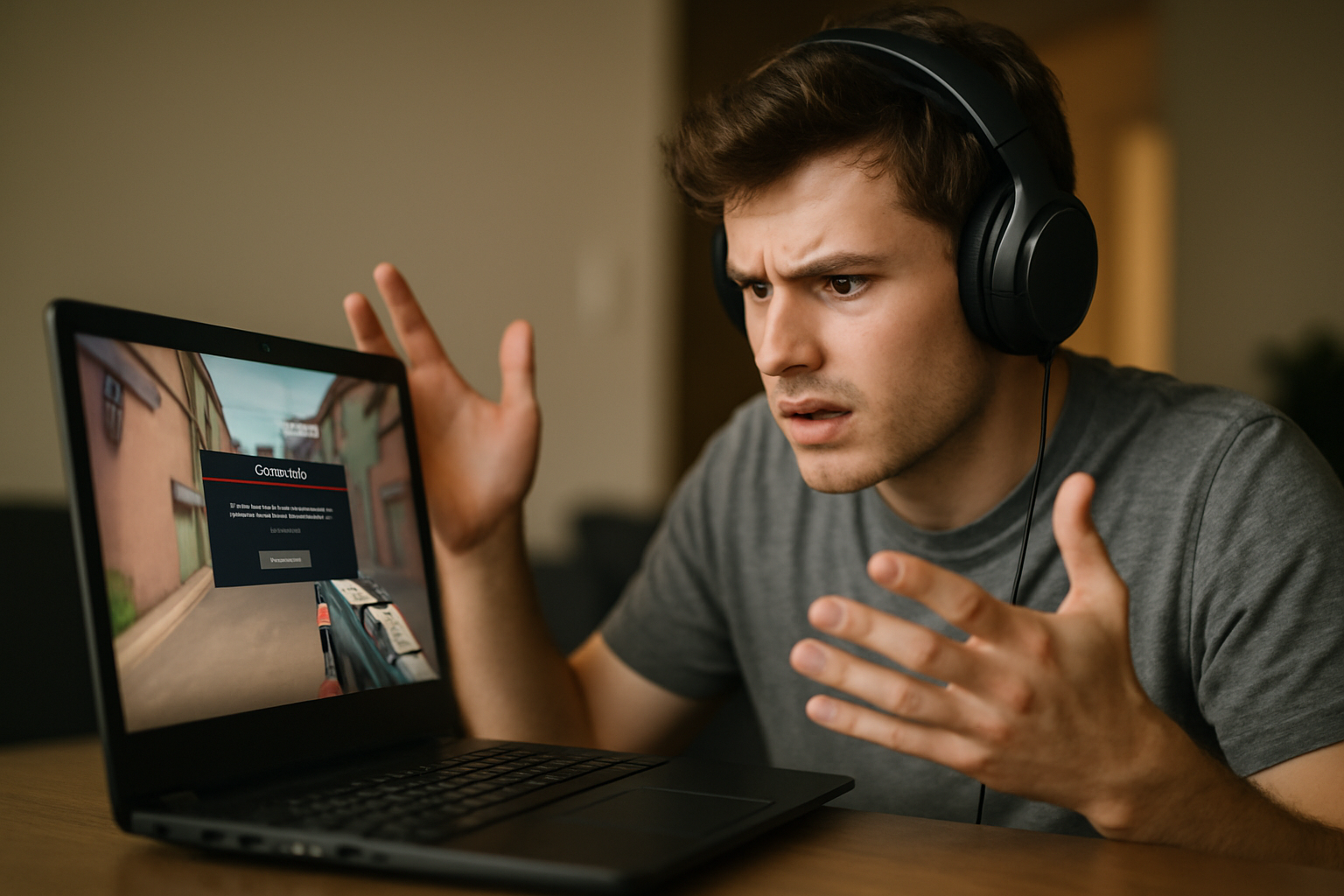
„Dlaczego Valorant crashuje?” – jeśli zadajesz sobie to pytanie, to wiedz, że nie jesteś sam. Ten popularny taktyczny shooter od Riot Games, znany z dynamicznej rozgrywki i wymagań strategicznych, potrafi przysporzyć graczom niemałych frustracji, gdy niespodziewanie przerywa się w kulminacyjnym momencie meczu. Znasz to uczucie, prawda? Ekran zamarza, komputer się restartuje, a Ty zostajesz wyrzucony z gry. Problem z zawieszaniem się Valoranta stał się na tyle powszechny, że regularnie pojawia się jako gorący temat na gamingowych forach i Reddicie.
Nie ma co panikować! Jeśli Valorant regularnie się zawiesza na Twoim komputerze, ten przewodnik został stworzony specjalnie dla Ciebie. Wyjaśnimy w nim, dlaczego Valorant crashuje, oraz przedstawimy sprawdzone, szybkie i skuteczne metody, które pomogą Ci pozbyć się problemu, byś mógł bez przeszkód cieszyć się ulubioną rozgrywką. Przygotuj się na to, że wkrótce znowu będziesz mógł wbijać rangi bez żadnych zgrzytów!
Dlaczego Valorant crashuje? Najczęstsze przyczyny i rozwiązania
Valorant może się zawieszać z wielu różnych powodów, a zrozumienie źródła problemu to pierwszy krok do jego rozwiązania. Poniżej znajdziesz najczęstsze przyczyny, dla których Valorant się zawiesza, oraz szybkie wskazówki, jak sobie z nimi poradzić.
| Przyczyna, dla której Valorant się zawiesza | Wyjaśnienie | Rozwiązanie |
|---|---|---|
| Nieaktualne lub brakujące sterowniki | Stare lub uszkodzone sterowniki urządzeń mogą powodować awarie podczas uruchamiania gry lub w jej trakcie. | Zaktualizuj sterowniki karty graficznej (NVIDIA, AMD, Intel) i systemu. |
| Komputer nie spełnia wymagań systemowych | Słaby komputer może nie być w stanie efektywnie uruchomić Valoranta, co prowadzi do zawieszania się. | Sprawdź specyfikację systemu i, jeśli to konieczne, zaktualizuj sprzęt. |
| Konflikty oprogramowania | Programy takie jak antywirusy czy Discord mogą kolidować z Valorantem. | Zamknij niepotrzebne aplikacje działające w tle lub uruchom w trybie czystego rozruchu. |
| TPM 2.0 i Secure Boot (Windows 11) | Mają być w pełni włączone, aby Valorant działał poprawnie na Windows 11. | Włącz TPM 2.0 i Secure Boot w ustawieniach BIOS-u. |
| Przegrzewanie się lub problemy sprzętowe | Wysokie temperatury lub uszkodzony sprzęt mogą powodować awarie systemu. | Monitoruj temperatury, wyczyść komputer i wymień wadliwe części. |
| Uszkodzone pliki gry | Uszkodzone lub brakujące pliki gry Valorant po aktualizacjach mogą prowadzić do zawieszania się. | Użyj narzędzia do naprawy klienta gry lub przeinstaluj Valoranta. |
8 skutecznych sposobów na naprawienie problemu z zawieszaniem się Valoranta na Twoim PC
Jeśli Valorant ciągle się zawiesza, to potrafi to skutecznie zrujnować przyjemność z gry. Na szczęście istnieją sprawdzone metody, które możesz wypróbować. Oto 8 najlepszych rozwiązań, aby powstrzymać Valoranta przed zawieszaniem się na Twoim komputerze.
1. Sprawdź wymagania systemowe
Zanim zaczniesz głębiej grzebać w ustawieniach, upewnij się, że Twój komputer spełnia minimalne wymagania systemowe Valoranta. Jeśli Twój sprzęt nie dorównuje wymaganym specyfikacjom, gra może się zawieszać, zamrażać, a nawet restartować komputer, szczególnie na Windows 10 lub 11.
Minimalne wymagania dla 30 FPS:
- Procesor: Intel Core 2 Duo E8400 / AMD Athlon 200GE
- Karta graficzna: Intel HD 4000 / AMD Radeon R5 200
- RAM: 4 GB
- System operacyjny: Windows 7/8/10 (64-bitowy)
Zalecane wymagania dla 60 FPS:
- Procesor: Intel Core i3-4150 / AMD Ryzen 3 1200
- Karta graficzna: NVIDIA GeForce GT 730 / AMD Radeon R7 240
- RAM: 8 GB
- System operacyjny: Windows 7/8/10 (64-bitowy)
Uwaga dla użytkowników Windows 11: TPM 2.0 i UEFI Secure Boot powinny być zawsze włączone.
2. Zaktualizuj sterowniki graficzne
Problemy z grafiką to częsta przyczyna awarii gier. Nieaktualny lub wadliwy sterownik karty graficznej może być źródłem Twoich problemów z zawieszającym się Valorantem. Aby zapewnić płynną rozgrywkę, zawsze dbaj o to, by sterowniki karty graficznej były aktualne, zwłaszcza jeśli zainwestowałeś w gamingowy komputer. Zaktualizowane sterowniki poprawiają kompatybilność z nowymi grami.
Aby ręcznie zaktualizować sterownik systemowy, wykonaj następujące instrukcje:
- Krok 1: Odwiedź stronę internetową producenta Twojej karty graficznej. Oto strony pobierania dla głównych marek:
- NVIDIA
- AMD
- Intel
- Krok 2: Na stronie wsparcia wyszukaj model swojej karty graficznej. Następnie pobierz zaktualizowany sterownik zgodny z Twoim systemem operacyjnym.
3. Zamknij niepotrzebne programy działające w tle
Jeśli Valorant ciągle się zawiesza, może to oznaczać, że Twój system nie ma wystarczających zasobów, aby płynnie uruchomić grę. Aby zwolnić zasoby, zamknij niepotrzebne aplikacje przed uruchomieniem gry. Myśl o tym jak o przygotowywaniu placu boju dla Valoranta – trzeba usunąć wszystkie zbędne przeszkody!
Wykonaj następujące szczegółowe instrukcje:
- Krok 1: Naciśnij Windows + X, aby otworzyć Menedżer zadań.
- Krok 2: Znajdź aplikacje zużywające dużo zasobów i kliknij Zakończ zadanie. Pamiętaj, aby unikać kończenia jakichkolwiek procesów Windowsa – mogłoby to destabilizować system!
4. Zainstaluj wszystkie aktualizacje Windowsa
Windows regularnie wydaje aktualizacje, które naprawiają problemy z bezpieczeństwem i dodają nowe funkcje. Niektórzy gracze odkryli, że aktualizacja Windowsa rozwiązała ich problemy z zawieszaniem się gry. Jeśli nie aktualizowałeś systemu od jakiegoś czasu, nadszedł na to idealny moment.
Poniżej znajdziesz kroki, aby sprawdzić dostępność aktualizacji Windowsa:
- Krok 1: Naciśnij Windows + I, aby otworzyć Ustawienia.
- Krok 2: Kliknij Aktualizacja i zabezpieczenia (lub Windows Update na nowszych wersjach).
- Krok 3: Wybierz Sprawdź aktualizacje. Windows wyszuka aktualizacje i pozwoli Ci je pobrać i zainstalować (może to zająć trochę czasu, więc bądź cierpliwy).
- Krok 4: Po instalacji uruchom ponownie komputer i przetestuj Valoranta.
5. Zmniejsz ustawienia graficzne w grze
Wysokie ustawienia graficzne w grze mogą przeciążać Twoją kartę graficzną lub procesor, powodując zawieszanie się. Zmniejszenie ustawień może pomóc w naprawieniu problemów z wydajnością i grafiką. Pomyśl o tym jak o wyścigu Formuły 1 – czasem trzeba zdjąć nogę z gazu, żeby bezpiecznie dojechać do mety.
Wykonaj ten szybki przewodnik, aby obniżyć ustawienia:
- Krok 1: Uruchom Valoranta i przejdź do Ustawień.
- Krok 2: Kliknij Wideo i otwórz zakładkę JAKOŚĆ GRAFIKI.
- Krok 3: Ustaw wszystkie opcje jakości grafiki na Niskie i wyłącz VSync.
- Krok 4: Dołącz do meczu i sprawdź, czy gra nadal się zawiesza.
6. Tymczasowo wyłącz antywirusa lub zaporę sieciową
Programy antywirusowe mogą czasami blokować Valoranta, powodując awarie. Jeśli używasz oprogramowania antywirusowego (takiego jak Avast, Norton, czy nawet wbudowany Windows Defender), spróbuj je tymczasowo wyłączyć przed uruchomieniem gry. Czasami antywirus może błędnie zinterpretować działanie Vanguard (systemu anti-cheat Valoranta) jako zagrożenie.
Wykonaj kroki, aby wyłączyć zaporę Windows. Jeśli używasz zewnętrznego antywirusa, poszukaj podobnych opcji w jego ustawieniach.
- Krok 1: Przejdź do Panelu sterowania. Kliknij System i zabezpieczenia i znajdź Zapora Windows Defender.
- Krok 2: Po lewej stronie kliknij Włącz lub wyłącz zaporę Windows Defender.
- Krok 3: Wyłącz zaporę dla sieci prywatnych i publicznych.
- Krok 4: Uruchom ponownie Valoranta po tej zmianie.
7. Wyłącz podkręcanie (overclocking) i sprawdź temperaturę
Podkręcanie (overclocking) i przegrzewanie się mogą sprawić, że Twój system stanie się niestabilny. Niektórzy gracze odkryli, że wyłączenie podkręcania rozwiązało problemy z awariami Valoranta. Jeśli używasz narzędzi takich jak MSI Afterburner lub Intel XTU, spróbuj je wyłączyć przed uruchomieniem gry. Wszakże stabilność jest ważniejsza niż kilka dodatkowych klatek na sekundę, które i tak nie są widoczne, gdy gra się zawiesza!
Aby zapobiec awariom spowodowanym przegrzewaniem, utrzymuj system w niskiej temperaturze:
- Krok 1: Użyj oprogramowania takiego jak HWMonitor (lub podobnego), aby sprawdzić temperaturę swojego komputera.
- Krok 2: Upewnij się, że Twój komputer ma dobrą wentylację – czyli nie stoi w szafie, a wszystkie wloty i wyloty powietrza są drożne.
- Krok 3: Wyczyść kurz z wentylatorów (to naprawdę często pomaga!) i rozważ dodatkowe chłodzenie, jeśli zajdzie taka potrzeba.
8. Zainstaluj ponownie Valorant i Vanguard
Jeśli inne metody nie działają, spróbuj ponownie zainstalować grę. Odinstalowanie Valoranta może pomóc usunąć wszelkie pliki, które mogą powodować problemy z najnowszą wersją gry. Może to naprawić uszkodzone pliki i zresetować ustawienia. Czasem „twardy reset” to jedyne skuteczne wyjście.
Oto jak odinstalować Valorant i Vanguard:
- Krok 1: Naciśnij Win+S, aby otworzyć pasek wyszukiwania. Wpisz Dodaj lub usuń programy i wybierz opcję, która się pojawi.
- Krok 2: Znajdź Valoranta na liście, a następnie kliknij na niego.
- Krok 3: Kliknij Odinstaluj, aby rozpocząć proces. Powtórz te same kroki, aby odinstalować również Vanguard. Spowoduje to usunięcie wszystkich plików związanych z Valorantem i pozwoli Ci ponownie zainstalować grę od nowa.
- Krok 4: Zainstaluj Valoranta ponownie, pobierając instalator z oficjalnej strony Riot Games.
Jak naprawić uszkodzone pliki gry Valorant?
Uszkodzone pliki gry mogą być główną przyczyną częstych awarii w Valorant. Te uszkodzone pliki mogą pojawić się z powodu niekompletnych instalacji, nagłych wyłączeń komputera lub wadliwych aktualizacji. Kiedy takie pliki są brakujące lub uszkodzone, gra może nie załadować niektórych elementów, prowadząc do awarii lub nieoczekiwanych błędów, zwłaszcza podczas rozgrywki.
Aby naprawić uszkodzone pliki gry Valorant, masz dwie główne opcje:
Po pierwsze, możesz użyć narzędzia do naprawy klienta Riot Client. Klient Riot, z którego uruchamiasz Valoranta, ma wbudowane narzędzie do naprawy, które może naprawić uszkodzone lub brakujące pliki gry. To narzędzie skanuje pliki gry i automatycznie zastępuje wszystkie uszkodzone. Po prostu otwórz klienta Riot, przejdź do ustawień i wybierz opcję „Napraw”, aby rozpocząć proces. To często wystarczające dla większości problemów z plikami gry.
Jeśli problem dotyczy plików wideo (takich jak przerywniki filmowe lub inne media), a Twoja gra zawiesza się z tego powodu, użycie narzędzia do naprawy wideo, takiego jak Repairit Video Repair (znanego z naprawy różnych formatów multimediów), może pomóc. Choć koncentruje się ono głównie na plikach audio, potrafi obsłużyć również uszkodzone pliki wideo, zapewniając płynniejszą rozgrywkę.
Aby naprawić pliki wideo gry Valorant za pomocą Repairit, wykonaj następujące kroki:
- Krok 1: Uruchom Repairit Video Repair. Przejdź do Naprawy innych typów i Naprawy audio (lub wideo, jeśli jest to osobna sekcja). Następnie kliknij Dodaj, aby przesłać uszkodzone pliki wideo.
- Krok 2: Kliknij Napraw, aby rozpocząć.
- Krok 3: Po zakończeniu naprawy wideo Valoranta zobaczysz status „Zakończono”. Kliknij Podgląd, aby sprawdzić jakość wideo. Jeśli jesteś zadowolony, kliknij Zapisz i wybierz miejsce do przechowywania naprawionych plików Valoranta.
Ostatnie wskazówki, jak zapobiegać przyszłym awariom Valoranta na PC
Nawet po naprawieniu bieżących problemów ważne jest podjęcie działań zapobiegawczych, aby uniknąć przyszłych awarii. Oto kilka końcowych wskazówek, które pomogą utrzymać Valoranta w płynnym działaniu na Twoim komputerze:
- Regularne aktualizacje: Zawsze aktualizuj sterowniki karty graficznej i system operacyjny Windows. Nowe wersje często zawierają poprawki błędów i optymalizacje.
- Monitorowanie temperatur: Używaj narzędzi do monitorowania temperatury procesora i karty graficznej. Regularne przegrzewanie się komponentów to droga do awarii. Pamiętaj, żeby utrzymywać swój sprzęt w chłodzie, tak jak robi to każdy świadomy gracz!
- Czystość systemu: Regularnie czyść komputer z kurzu, szczególnie wentylatory i radiatory. Zadbane chłodzenie to podstawa stabilności.
- Wyłączanie zbędnych aplikacji: Zawsze zamykaj niepotrzebne programy działające w tle przed uruchomieniem Valoranta. Im mniej obciążony system, tym lepiej.
- Sprawdzanie plików gry: Okresowo korzystaj z narzędzia do naprawy klienta Riot, aby sprawdzić integralność plików gry.
- Umiarkowane podkręcanie: Jeśli podkręcasz procesor lub kartę graficzną, upewnij się, że są one stabilne i nie powodują błędów w innych aplikacjach.
- Zasilanie: Upewnij się, że Twój zasilacz ma wystarczającą moc, aby obsłużyć wszystkie komponenty komputera, zwłaszcza podczas intensywnej gry.
- Skanowanie antywirusowe: Regularnie skanuj komputer w poszukiwaniu złośliwego oprogramowania, które może zakłócać działanie gier i systemu.
Problemy z zawieszaniem się Valoranta potrafią być irytujące, ale na szczęście nie są bez wyjścia. Jak widzisz, istnieje wiele sprawdzonych metod, które pomogą Ci wrócić do płynnej i bezproblemowej rozgrywki.
Często awarie wynikają z nieaktualnych sterowników, przegrzewania się sprzętu, konfliktów oprogramowania lub uszkodzonych plików gry. Postępując zgodnie z krokami i wskazówkami zawartymi w tym przewodniku, możesz z łatwością zidentyfikować i rozwiązać problem. Niezależnie od tego, czy chodzi o aktualizację sterowników, obniżenie ustawień, czy użycie narzędzi do naprawy plików, z pewnością znajdziesz rozwiązanie, które zadziała. Pamiętaj o regularnej konserwacji i aktualizowaniu systemu, a będziesz mógł skupić się na tym, co najważniejsze – na grze i zdobywaniu punktów, zamiast na szukaniu rozwiązań technicznych!

Entuzjasta technologii z 8-letnim doświadczeniem w branży IT. Specjalizuje się w testowaniu sprzętu, oprogramowania i rozwiązań smart home. Na TechHub24.pl dzieli się praktyczną wiedzą, która pomaga czytelnikom podejmować lepsze decyzje technologiczne.