
Spis Treści
Dlaczego Fortnite się laguje? Poznaj sprawdzone metody na płynną rozgrywkę!
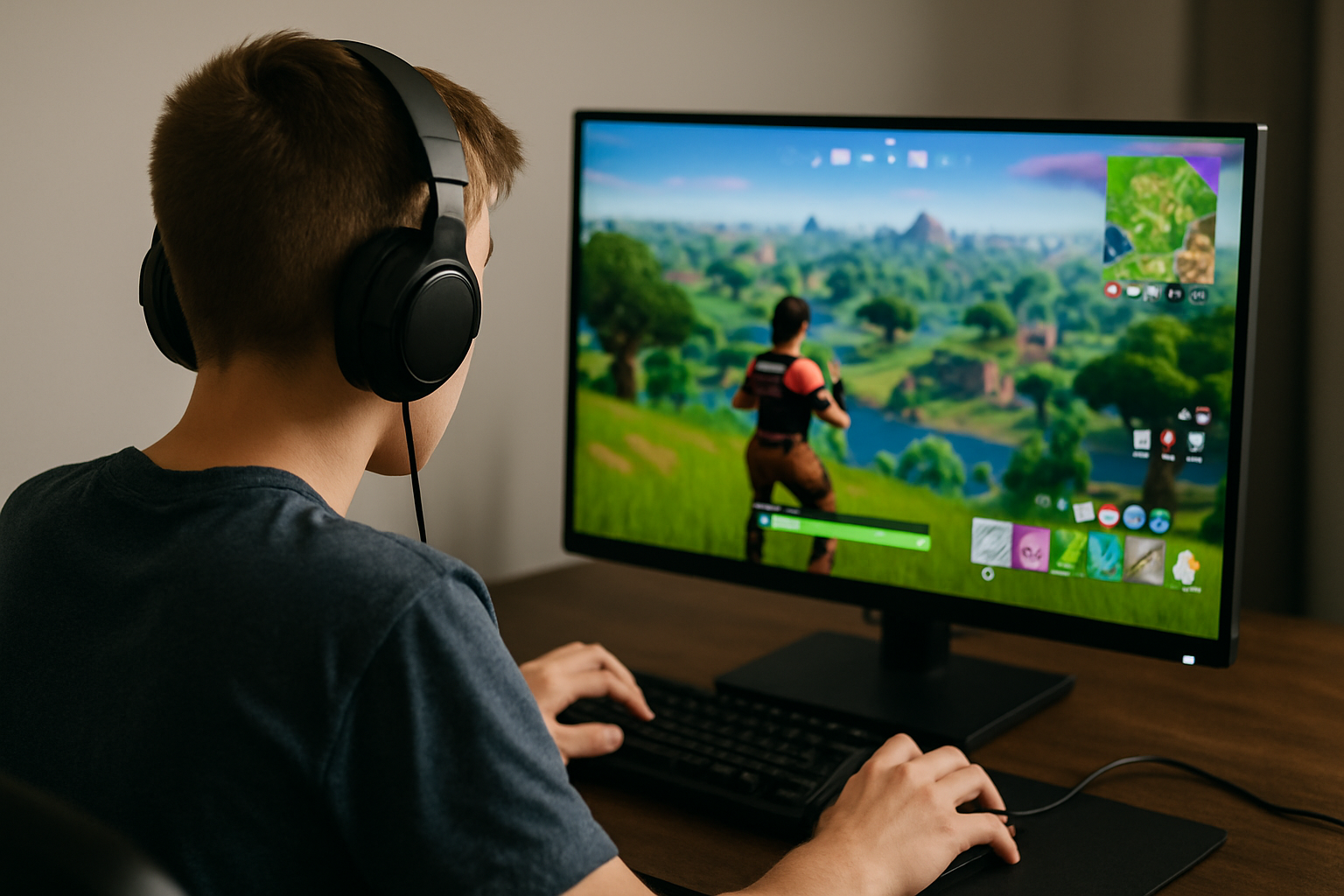
Dlaczego Fortnite się laguje? To pytanie zadaje sobie wielu graczy, kiedy ich ukochana gra, zamiast dostarczać emocji, zaczyna frustrować ścinkami, spadkami klatek na sekundę i opóźnieniami. Jeśli znalazłeś się w sytuacji, gdzie Fortnite „laguje”, „zacina się” albo po prostu „wolno chodzi”, trafiłeś w odpowiednie miejsce. Ten kompleksowy poradnik ma na celu pomóc Ci odzyskać płynność i radość z gry.
W końcu płynna gra nie jest może stuprocentową gwarancją zwycięstwa na polu bitwy, ale na pewno zdecydowanie pomaga w osiągnięciu sukcesu. Co więcej, komfort rozgrywki jest nieporównywalnie lepszy, gdy obraz nie klatkuje, a każdy ruch myszką czy kontrolerem jest natychmiastowo rejestrowany. Naszym celem jest osiągnięcie stabilnych 60 klatek na sekundę (FPS), co jest doskonałym wynikiem – a jednocześnie standardem, do którego dążą konsole takie jak PS4 i Xbox One. Oczywiście, niższe wartości są akceptowalne, ale z doświadczenia wiemy, że warto dążyć do tych wyższych, by w pełni cieszyć się dynamiczną akcją.
Dlaczego Fortnite się laguje – poznaj przyczyny i rozwiązania
Zanim zagłębisz się w techniczne detale, zastanów się, czy Twój sprzęt w ogóle spełnia wymagania gry. To absolutna podstawa i często główny winowajca problemów.
Sprawdź wymagania sprzętowe swojego komputera
Pierwszym krokiem, który powinieneś wykonać, jest zapoznanie się z minimalnymi i rekomendowanymi wymaganiami sprzętowymi Fortnite na PC. Możesz je z łatwością znaleźć na oficjalnej stronie Epic Games lub w szybki sposób wyszukać w internecie. Jeśli Twój komputer nie spełnia nawet minimalnych wymogów, to problem leży u źródła – Twój sprzęt po prostu nie jest wystarczająco wydajny, aby komfortowo obsłużyć grę.
Ale nie martw się na zapas! Nie oznacza to od razu, że musisz biec do sklepu po nowy procesor czy kartę graficzną. Wiele z poniższych metod może pomóc nawet na starszych maszynach, znacząco poprawiając płynność rozgrywki. Potraktuj to jako punkt wyjścia – jeśli Twój komputer ledwo spełnia minimum, przygotuj się na to, że będziesz musiał zastosować większość z poniższych optymalizacji.
Optymalizacja ustawień graficznych w grze
Często problem z lagowaniem Fortnite nie jest aż tak poważny i wystarczą drobne modyfikacje w ustawieniach graficznych samej gry, aby znacząco zwiększyć liczbę klatek na sekundę. To najlepsze miejsce, aby zacząć optymalizację, ponieważ możesz obserwować natychmiastowe efekty swoich zmian.
Aby to zrobić, uruchom Fortnite, wejdź w ustawienia, a następnie w zakładkę „Wideo” lub „Grafika”. Warto włączyć opcję „Wyświetlanie liczby klatek/sek.”, która pozwoli Ci na bieżąco monitorować wpływ każdej zmiany. Zmieniaj po kolei wszystkie ustawienia z wysokich lub epickich na średnie, a nawet niskie, i obserwuj, jak wpływają na wydajność.
Największą poprawę powinieneś zauważyć po obniżeniu lub całkowitym wyłączeniu następujących opcji:
- Odległość widzenia: Im większa, tym więcej elementów musi renderować Twój komputer. Obniżenie jej sprawi, że odległe obiekty będą pojawiać się później, ale znacząco odciąży kartę graficzną.
- Jakość antyaliasingu: Antyaliasing, czyli wygładzanie krawędzi, poprawia estetykę obrazu, ale jest bardzo zasobożerny. Jego obniżenie lub wyłączenie może przynieść duży wzrost FPS, choć obraz może wydawać się nieco bardziej „postrzępiony”.
- Efekty: Opcja ta odpowiada za jakość cieni, odbić, wybuchów i innych wizualnych smaczków. Obniżenie jej ograniczy detale tych elementów, ale przełoży się na płynność.
- Rozmycie podczas ruchu (Motion Blur): Wyłącz to! Ta opcja symuluje rozmycie obrazu podczas szybkich ruchów, co ma nadawać kinowy wygląd, ale w grach online często przeszkadza i niepotrzebnie obciąża system. Dla graczy rywalizacyjnych jest to zazwyczaj pierwsze ustawienie do wyłączenia.
- Synchronizacja pionowa (V-Sync): Wyłączenie tej opcji jest kluczowe dla zwiększenia liczby FPS. Synchronizacja pionowa ogranicza liczbę klatek do częstotliwości odświeżania monitora, eliminując zjawisko „rozrywania” obrazu (screen tearing). Jednakże, jeśli Twój komputer jest w stanie generować więcej klatek niż Twój monitor może wyświetlić, V-Sync będzie je sztucznie blokować. Wyłączając ją, pozwalasz karcie graficznej działać na pełnych obrotach, co powinno zaowocować wzrostem wydajności, choć obraz może się nieco „rozrywać”. Warto spróbować, czy ten efekt jest dla Ciebie akceptowalny w zamian za lepszą płynność.
W ostateczności możesz też spróbować obniżyć rozdzielczość ekranu. To ma bardzo duży wpływ na ogólną jakość wizualną gry – obraz stanie się mniej ostry, a nawet nieco „ziarnisty”. Jednakże, jest to jedna z najskuteczniejszych metod na drastyczne odciążenie komputera i uzyskanie większej liczby klatek.
Optymalizacja dla właścicieli kart graficznych Nvidia
Jeśli posiadasz w komputerze kartę graficzną od firmy Nvidia, masz dodatkowe narzędzia do optymalizacji. Te ustawienia działają na poziomie sterownika karty graficznej, co może przynieść znaczącą poprawę wydajności w całej grze.
- Kliknij prawym przyciskiem myszy na pulpicie i wybierz „Panel sterowania Nvidia”.
- W oknie, które się otworzy, po lewej stronie zobaczysz szereg zakładek. Przejdź do zakładki „Wyreguluj ustawienia obrazu”.
- Teraz po prawej stronie zaznacz opcję „Stosuj preferencje użytkownika, podkreślając”, a następnie przesuń suwak na lewą stronę, czyli do „Wydajności”. To priorytetowo ustawi system na maksymalną wydajność kosztem jakości wizualnej, co w przypadku lagowania jest dokładnie tym, czego potrzebujemy.
- Następnie przejdź do zakładki „Zarządzanie ustawieniami 3D”. Tutaj możesz dostosować bardziej szczegółowe opcje. Ustaw wszystkie parametry tak, aby priorytetem była wydajność. Przykładowo, „Filtrowanie tekstur – Jakość” ustaw na „Wysoka wydajność”, a opcje takie jak „Synchronizacja pionowa” czy „Potrójne buforowanie” również wyłącz. Celem jest minimalizacja obciążenia karty graficznej.
Komenda wiersza polecenia – dodatkowy zastrzyk wydajności
Epic Games Launcher pozwala na dodawanie specjalnych argumentów do wiersza polecenia, które mogą zmienić sposób, w jaki gra jest uruchamiana i jak wykorzystuje zasoby systemowe. To trochę jak tuningowanie silnika samochodu – możesz wydobyć z niego więcej mocy, jeśli wiesz, co wpisać.
- Uruchom Epic Games Launcher.
- W lewym dolnym rogu wybierz „Ustawienia”.
- Zjedź na dół listy gier i rozwiń pozycję „Fortnite”.
- Zaznacz pole „Dodatkowe argumenty wiersza polecenia”.
- W otwartym oknie wpisz dokładnie następujący fragment tekstu:
-high -USEALLAVAILABLECORES -nomansky +mat_antialias 0
Co to dokładnie oznacza?
- -high: Nakazuje systemowi uruchomić Fortnite z najwyższym priorytetem procesora. Oznacza to, że Twój procesor będzie w pierwszej kolejności przydzielał zasoby grze, a nie innym, mniej ważnym aplikacjom.
- -USEALLAVAILABLECORES: Zapewnia, że gra będzie wykorzystywać wszystkie dostępne rdzenie Twojego procesora, co jest kluczowe dla gier, które potrafią skalować się na wielordzeniowych jednostkach.
- -nomansky: Wyłącza niektóre efekty wizualne związane z niebem i chmurami, które mogą być dość zasobożerne.
- +mat_antialias 0: To kolejny sposób na wyłączenie lub zminimalizowanie antyaliasingu (wygładzania krawędzi), tak jak robiliśmy to w ustawieniach gry, ale na poziomie uruchamiania silnika graficznego.
Dopasowanie systemu Windows do najlepszej wydajności
Sam system operacyjny Windows również oferuje opcje, które mogą pomóc w zwiększeniu wydajności, choć kosztem niektórych wizualnych „bajerów”.
- Kliknij prawym przyciskiem myszy na ikonie „Ten Komputer” (lub „Mój Komputer”, w zależności od wersji Windows) i wybierz „Właściwości”.
- W nowo otwartym oknie kliknij na „Zaawansowane ustawienia systemu”.
- Otworzy się kolejne okno, domyślnie na zakładce „Zaawansowane”. W sekcji „Wydajność” kliknij pierwszy z góry przycisk „Ustawienia”.
- Teraz z opcji widocznych na ekranie zaznacz „Dopasuj dla uzyskania najlepszej wydajności”. Kliknij „Zastosuj” i „OK”.
Co to oznacza? System Windows wyłączy takie efekty wizualne jak animacje okien, cienie pod wskaźnikiem myszy czy płynne przewijanie, które co prawda uprzyjemniają codzienne korzystanie z komputera, ale jednocześnie zużywają cenne zasoby procesora i pamięci RAM. W grze tych efektów i tak nie zobaczysz, a zyskasz na wydajności.
Wysoka wydajność zasilania
Jeśli grasz na komputerze stacjonarnym lub laptopie podłączonym do zasilania, możesz zapewnić, że Twój sprzęt zawsze będzie działał na maksymalnych obrotach, niezależnie od zużycia energii.
- Przywołaj opcję wyszukiwania przyciskiem Windows (lub klikając lupę na pasku zadań) i wpisz „Plan zasilania”.
- Z listy wyników kliknij „Wybierz plan zasilania”.
- W oknie, które się otworzy, kliknij opcję „Wysoka wydajność”.
Pamiętaj, że ten sposób wiąże się z nieco większym poborem prądu przez komputer, a w przypadku laptopów – znacznie szybszym rozładowywaniem baterii. Dlatego zalecamy go głównie dla komputerów stacjonarnych lub laptopów podłączonych do ładowarki podczas gry. Plan „Wysoka wydajność” sprawia, że procesor nigdy nie spowalnia swojej pracy w celu oszczędzania energii, co jest kluczowe dla utrzymania stabilnych FPS.
Aktualna wersja Windows 10 – podstawa stabilności
Microsoft regularnie wydaje aktualizacje dla Windows 10, które nie tylko łatają luki bezpieczeństwa, ale także wprowadzają spore poprawki do płynności działania gier i optymalizacji systemu. Upewnij się, że korzystasz z możliwie najnowszej wersji systemu operacyjnego. Szczególnie zwracaj uwagę na to, aby Twoja wersja Windows 10 miała oznaczenie 1903 lub wyższe, ponieważ te aktualizacje wprowadziły znaczące usprawnienia w zarządzaniu zasobami dla gier.
Aby sprawdzić, jaką masz wersję systemu, naciśnij przycisk Windows, wpisz winver i naciśnij Enter. Pojawi się małe okienko z informacjami o Twojej wersji Windows. Jeśli Twoja wersja jest starsza, niezwłocznie uruchom usługę Windows Update i pobierz wszystkie dostępne aktualizacje.
Pozostałe czynności – dbaj o swój komputer!
Pamiętaj, że wpływ na wydajność Fortnite ma także ogólny stan, w którym znajduje się Twój komputer. Mowa tutaj zarówno o stanie fizycznym, jak i porządku w plikach i oprogramowaniu. Traktuj swój komputer jak każdy inny sprzęt, który wymaga regularnej konserwacji.
- Odśwież system: Jeżeli nie tylko Fortnite sprawia Ci problemy, a cały system „wolno chodzi”, to musisz go odświeżyć. Chodzi o usunięcie zbędnych plików tymczasowych, uporządkowanie dysku, a nawet rozważenie reinstalacji systemu Windows, jeśli komputer jest mocno zaśmiecony. Możesz użyć wbudowanych narzędzi Windows do czyszczenia dysku. Jeśli nie wiesz, jak to zrobić, poproś o pomoc znajomego, który się na tym zna, albo oddaj komputer do serwisu. Czasami reinstalacja systemu to najlepsze lekarstwo na lata nagromadzonego „balastu”.
- Wyczyść komputer z kurzu: To samo tyczy się kurzu, który powinien być regularnie usuwany z wnętrza komputera. Zalegający kurz blokuje przepływ powietrza, co prowadzi do przegrzewania się podzespołów – a przegrzany procesor czy karta graficzna automatycznie zwalniają swoją pracę, aby zapobiec uszkodzeniu. To prosty sposób na drastyczny spadek FPS! Pamiętaj też o wymianie pasty termoprzewodzącej na procesorze (co 2-3 lata), która z czasem traci swoje właściwości. Raz jeszcze, jeśli nie chcesz sam się tym zajmować, poproś o pomoc kogoś doświadczonego.
- Zamknij zbędne programy: Postaraj się, aby w trakcie gry jedynym włączonym na komputerze programem był właśnie Fortnite. Dodatkowe aplikacje, takie jak przeglądarka internetowa z wieloma otwartymi kartami, programy do komunikacji (Discord, Skype), antywirusy w tle, czy inne aplikacje, niepotrzebnie zużywają cenne zasoby procesora, pamięci RAM i karty graficznej. Im mniej programów działa w tle, tym więcej zasobów Twój komputer może przeznaczyć na grę.
Mam nadzieję, że dzięki tym wskazówkom Twój Fortnite odzyska dawną płynność i znów będziesz mógł w pełni cieszyć się każdą rozgrywką. Pamiętaj, że regularna konserwacja i dbanie o swój sprzęt to klucz do długiego i bezproblemowego użytkowania. Do zobaczenia na wyspie!

Entuzjasta technologii z 8-letnim doświadczeniem w branży IT. Specjalizuje się w testowaniu sprzętu, oprogramowania i rozwiązań smart home. Na TechHub24.pl dzieli się praktyczną wiedzą, która pomaga czytelnikom podejmować lepsze decyzje technologiczne.