
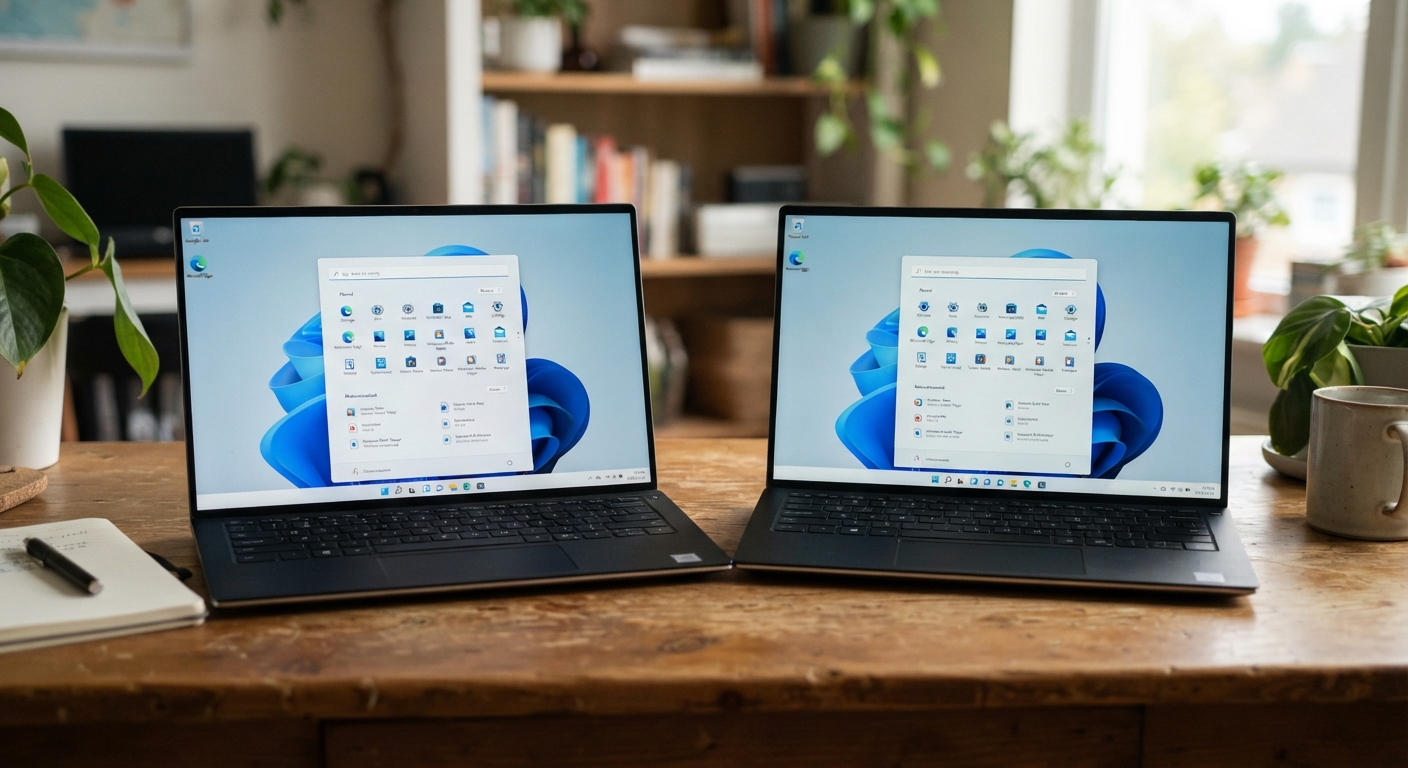
Jeśli sprawdzasz, czym różni się Windows 11 Home od Home N, najkrótsza odpowiedź brzmi: N to ten sam system bez Windows Media Playera i części bibliotek multimedialnych. Reszta działa identycznie, razem z Microsoft Store, przeglądarką Edge, aktualizacjami i grami. Różnicę zauważysz przy starszych plikach wideo, niektórych aplikacjach Microsoftu i pojedynczych programach.
Spis Treści
Skąd wzięła się edycja N i czemu trafia na polskie komputery
Edycja N nie jest przypadkiem ani wybrakowanym systemem dla oszczędnych. W 2004 roku Komisja Europejska uznała, że dołączanie Windows Media Playera do systemu dusi konkurencję na rynku odtwarzaczy, i kazała Microsoftowi przygotować wersję bez komponentów multimedialnych. Firma wypuściła ją na rynek europejski i sprzedaje do dziś, kolejno jako Windows XP N, Vistę N, Windows 7 N, 8 N, 10 N i wreszcie Windows 11 Home N oraz Pro N.
Litery N nie tłumaczy się oficjalnie jako „no media”, ale tak ludzie ją zapamiętali. Najważniejsze jest to, kto na nią trafia. Licencja N kosztuje producentów mniej, więc chętnie sięgają po nią firmy składające komputery OEM oraz mniejsi sprzedawcy.
W Polsce zobaczysz ją najczęściej na laptopach poleasingowych z importu, na zestawach od lokalnych składaczy i w ofertach na Allegro czy OLX. Duże sieci handlowe prawie zawsze mają zwykłe Home. Jeśli kupujesz używany sprzęt, sprawdź edycję przed przelewem, bo potem zostajesz z licencją przypisaną do płyty głównej. Jeśli zastanawiasz się, czym różni się Windows 11 Home od innych edycji, pamiętaj, że litera N to tylko jeden z wariantów.
Czym różni się Windows 11 Home od Home N w codziennym działaniu multimediów
Po instalacji Windows 11 Home N nie ma Windows Media Playera ani Media Feature Pack, czyli zestawu bibliotek i kodeków obsługujących formaty Windows Media. Brakuje też kilku aplikacji Microsoftu powiązanych z dźwiękiem i obrazem.
Co z tego wynika w praktyce? YouTube w przeglądarce działa. Netflix, Spotify, Discord i Steam też, bo wożą własne kodeki. VLC, OBS, DaVinci Resolve i pakiet Adobe nie robią różnicy. Kłopot pojawia się wtedy, gdy program opiera się na bibliotekach Windows Media: pliki .wmv i .asf, część nagrań .m4a, starsze instalatory z animacją wideo, programy do nagrywania dźwięku.
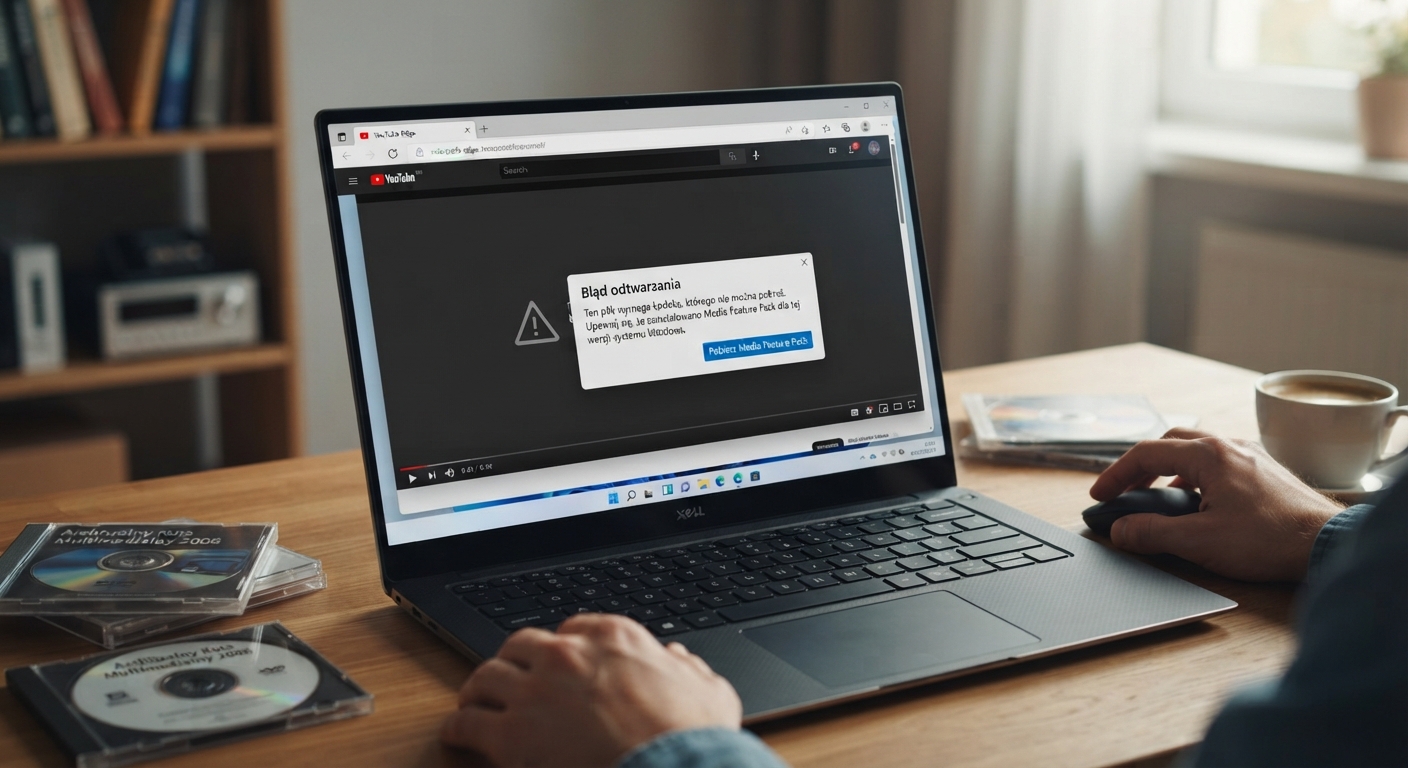
Typowy scenariusz wygląda tak: włączasz archiwalny kurs z płyty CD i słyszysz dźwięk, ale widzisz czarny obraz. Albo Rejestrator dźwięku nie chce się otworzyć. Albo gra z 2008 roku wywala się na filmiku wprowadzającym. Brzmi znajomo? To właśnie robi litera N.
Po doinstalowaniu Media Feature Pack większość z tych problemów znika i system zachowuje się jak zwykłe Home. Zostaje głównie brak samego Windows Media Playera, którego Microsoft od dawna nie rozwija, oraz kilku aplikacji, które i tak najłatwiej pobrać z Microsoft Store.
Jak sprawdzić, którą edycję Windows masz na komputerze
Zanim zaczniesz szukać, czym różni się Windows 11 Home od Home N w Twoim konkretnym przypadku, ustal, którą wersję masz zainstalowaną. Najprościej przez Ustawienia, ale są też szybsze sposoby dla osób, które lubią konsolę.
Pierwsza droga to Ustawienia > System > Informacje. W polu „Edycja” zobaczysz „Windows 11 Home” albo „Windows 11 Home N”. Ta metoda nie pozostawia wątpliwości.
Druga droga to PowerShell. Otwórz go z menu Start, wpisz Get-ComputerInfo | Select-Object WindowsProductName, WindowsEditionId i naciśnij Enter. W polu WindowsEditionId zobaczysz Core dla zwykłego Home i CoreN dla Home N. Przy Pro będzie to Professional albo ProfessionalN. Ten wynik nie zależy od języka systemu, więc jest wygodny, gdy pracujesz na komputerze z angielskim Windowsem.
Trzecia droga to lista opcjonalnych funkcji. Wejdź w Ustawienia > Aplikacje > Opcjonalne funkcje i kliknij dodawanie funkcji. Jeśli na liście widzisz „Media Feature Pack for N editions of Windows 11”, prawie na pewno siedzisz na edycji N. W zwykłym Home ta pozycja się nie pojawia.
Media Feature Pack w Windows 11 Home N – instalacja krok po kroku
Instalacja paczki to kilka minut i jeden restart. Jeśli Windows 11 nie chce się zaktualizować, najpierw rozwiąż problem z aktualizacjami, bo inaczej pakiet może się nie pojawić. Cała operacja wygląda tak:
- Zaktualizuj system. Wejdź w Ustawienia > Windows Update i kliknij „Sprawdź aktualizacje”. Pobierz wszystko, co znajdzie.
- Otwórz Ustawienia > Aplikacje > Opcjonalne funkcje.
- Kliknij „Wyświetl funkcje” obok sekcji dodawania opcjonalnej funkcji. W niektórych kompilacjach przycisk nazywa się „Dodaj funkcję”.
- W wyszukiwarce wpisz „Media Feature Pack” i zaznacz pozycję przeznaczoną dla edycji N.
- Kliknij „Dalej”, potem „Zainstaluj”. Poczekaj na pobranie.
- Zrestartuj komputer i sprawdź, czy plik .wmv otwiera się poprawnie.
Jeśli funkcji nie ma na liście, pobierz paczkę ze strony Microsoftu. W wyszukiwarce na microsoft.com wpisz „Media Feature Pack for N editions of Windows 11” i wybierz plik zgodny z Twoją kompilacją. Numer kompilacji sprawdzisz, wpisując winver w oknie Uruchom.
Po instalacji paczki niektóre programy nadal mogą nie działać, jeśli brakuje im własnego kodeka. Dobry przykład to HEVC, czyli format używany przez nowsze telefony. Jego brak dotyczy każdej edycji Windows 11, nie tylko N, i wymaga darmowego albo płatnego rozszerzenia z Microsoft Store. Nie ściągaj „paczek kodeków” z przypadkowych stron, bo razem z nimi często instaluje się adware.
Które programy działają bez zmian, a które mogą się wysypać
Większość codziennego oprogramowania w ogóle nie zauważa edycji N:
- Przeglądarki, Spotify, Netflix i Prime Video w przeglądarce
- Discord, Steam, Epic, pakiet Office, Zoom, Teams
- Sterowniki Nvidii, AMD i Intela
- Gry na Unity i Unreal Engine
- VLC, OBS, Photoshop i Premiere
To wszystko działa od razu.
Media Feature Pack może okazać się potrzebny przy starszych grach z przerywnikami .wmv, programach do edycji wideo z lat 2005-2015, firmowych aplikacjach szkoleniowych, Rejestratorze dźwięku, części programów VoIP i narzędziach do zgrywania płyt chronionych Windows Media DRM. Rzadko, ale zdarza się, że problem sprawia kamera internetowa albo program do konferencji z własnym odtwarzaczem nagrań.
Nie wszystko, co nie działa na N, jest winą N. Brak odtwarzania formatu .mkv to osobna sprawa i dotyczy każdego Windowsa 11. Podobnie z plikami .mov z nowszych iPhone’ów czy z dźwiękiem w formacie FLAC. Zanim zaczniesz szukać przyczyny w edycji systemu, sprawdź, czy ten sam plik otwiera się w VLC. Jeśli tak, problemem jest kodek, a nie litera N.
Czy da się zamienić Windows 11 Home N na zwykłą edycję
Nie przez zwykłą aktualizację. Klucze i licencje cyfrowe przypisuje się do konkretnej edycji, więc numer od Home N nie aktywuje zwykłego Home i odwrotnie. Zmiana wymaga czystej instalacji z nośnika zwykłej edycji oraz nowej licencji. Jeśli planujesz taki krok, sprawdź jak zainstalować Windows 11 krok po kroku.
W drugą stronę działa normalna ścieżka. Z Home N możesz przejść na Pro N, dokupując licencję albo wpisując klucz. Tak samo z Home na Pro. Microsoft nie udostępnia natomiast łatki, która zdejmuje literę N z już zainstalowanego systemu.
Zanim wydasz pieniądze na nowy klucz, zainstaluj Media Feature Pack i sprawdź, czy problem zniknął. W domowych zastosowaniach to zwykle wystarcza. Czysta instalacja ma sens wtedy, gdy używasz oprogramowania wymagającego pełnego środowiska Windows Media, na przykład firmowego systemu szkoleń z materiałami na płytach, albo gdy konkretny program wprost sprawdza edycję systemu i odmawia współpracy.
Którą edycję wybrać przy zakupie komputera
Jeśli nowy komputer ma zwykłe Home i Home N w tej samej cenie, bierz zwykłe Home. Mniej rzeczy do sprawdzania w przyszłości, a przy odsprzedaży nie musisz nic tłumaczyć. Jeśli N jest wyraźnie tańsze i nie korzystasz ze starych multimediów, spokojnie możesz je wziąć. Różnica między Windows 11 Home a Home N w codziennym użyciu jest mniejsza, niż sugeruje nazwa.
Przy używanym sprzęcie działa inna logika. Licencja OEM przypisuje się do płyty głównej, więc edycja zostaje z Tobą na zawsze, także po reinstalacji. Kupując laptopa z drugiej ręki, zapytaj sprzedawcę o edycję i poproś o zrzut ekranu z Ustawień. Jeśli sam sprzedajesz, podaj tę informację w ogłoszeniu, bo kupujący coraz częściej o to pytają.
Zapisz gdzieś edycję i klucz, zanim zrobisz czystą instalację albo oddasz komputer do serwisu. Po formacie system wróci w tej samej wersji, ale bez notatki możesz długo szukać, dlaczego połowa filmów z archiwum nie chce się otwierać.
Najczęstsze pytania
Czy Windows 11 Home N jest gorszy od zwykłego Home?
Nie jest gorszy, jest węższy o komponenty multimedialne. Dostajesz ten sam system, te same aktualizacje, to samo zabezpieczenie i tę samą wydajność. Różnica sprowadza się do Windows Media Playera oraz bibliotek Media Foundation. Po doinstalowaniu Media Feature Pack większość użytkowników nie zauważy żadnej zmiany w codziennej pracy. Litera N przeszkadza tylko wtedy, gdy korzystasz ze starszego oprogramowania opartego na technologiach Windows Media.
Czy na Windows 11 Home N pogram w Steam i obejrzę Netflix?
Tak. Steam, Epic Games i większość gier działają bez zmian, bo silniki takie jak Unity i Unreal mają własne kodeki. Netflix, YouTube, Spotify i Prime Video w przeglądarce też nie zauważą edycji N. Problem może pojawić się w starszych grach z przerywnikami w formacie .wmv, głównie z lat 2005-2012. Jeśli trafisz na taki tytuł, zainstaluj Media Feature Pack i uruchom grę ponownie.
Jak zainstalować Media Feature Pack w Windows 11 Home N?
Otwórz Ustawienia, wejdź w Aplikacje, potem Opcjonalne funkcje i kliknij opcję dodawania funkcji. W wyszukiwarce wpisz Media Feature Pack i zaznacz pozycję dla edycji N. Zatwierdź, poczekaj na pobranie i zrestartuj komputer. Jeśli paczki nie ma na liście, pobierz ją ze strony Microsoftu, wpisując w wyszukiwarce „Media Feature Pack for N editions of Windows 11”. Cała operacja zajmuje kilka minut.
Czy klucz Windows 11 Home zadziała na Home N?
Nie. Klucze i licencje cyfrowe przypisuje się do konkretnej edycji, więc klucz od zwykłego Home nie aktywuje Home N i odwrotnie. Jeśli masz klucz OEM zapisany w BIOS-ie, system sam wybierze właściwą wersję przy instalacji. Chcesz zmienić edycję z N na zwykłą, musisz kupić nową licencję i zainstalować system od zera. Aktualizacja w miejscu tego nie zrobi.
Dlaczego mój laptop ma Windows 11 Home N?
Najczęściej dlatego, że producent albo firma składająca komputer wybrała tańszą licencję OEM. Edycja N kosztuje mniej, a dla większości użytkowników różnica jest niewidoczna. Drugi częsty powód to import, na przykład poleasingowy sprzęt z Niemiec lub Holandii, gdzie N trafia się znacznie częściej. Trzeci to zakup na Allegro albo OLX od małego sprzedawcy. Sprawdź edycję w Ustawieniach i zainstaluj Media Feature Pack.
Czy Windows 11 Home N jest legalny w Polsce?
Tak, to pełnoprawna edycja systemu sprzedawana w całym Europejskim Obszarze Gospodarczym. Powstała właśnie po to, żeby spełnić wymagania Komisji Europejskiej, i obowiązuje do dziś. Ma normalne wsparcie Microsoftu, dostaje aktualizacje zabezpieczeń i aktywuje się legalnie kupionym kluczem. To nie jest wersja piracka, testowa ani okrojona celowo. Ograniczenie dotyczy wyłącznie komponentów multimedialnych.

Entuzjasta technologii z 8-letnim doświadczeniem w branży IT. Specjalizuje się w testowaniu sprzętu, oprogramowania i rozwiązań smart home. Na TechHub24.pl dzieli się praktyczną wiedzą, która pomaga czytelnikom podejmować lepsze decyzje technologiczne.