
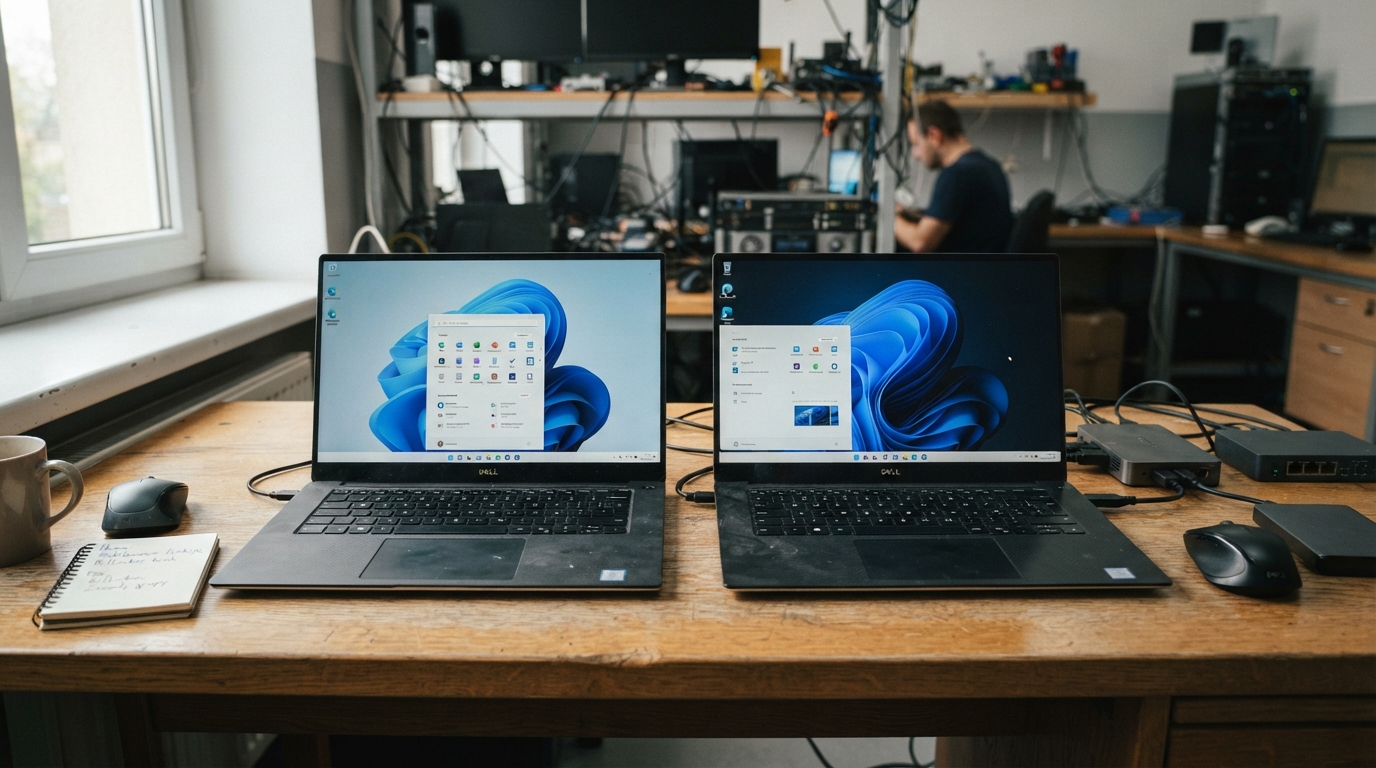
Jeśli sprawdzasz, czym różni się Windows 11 Home od Pro, najkrótsza odpowiedź brzmi: Home to system dla domowego komputera, a Pro dokłada BitLocker, host Pulpitu zdalnego, Hyper-V, edytor zasad grupy i możliwość dołączenia do domeny. Dla większości osób w domu Home w pełni wystarcza.
Spis Treści
Czym różni się Windows 11 Home od Pro: funkcje zarezerwowane dla edycji Pro
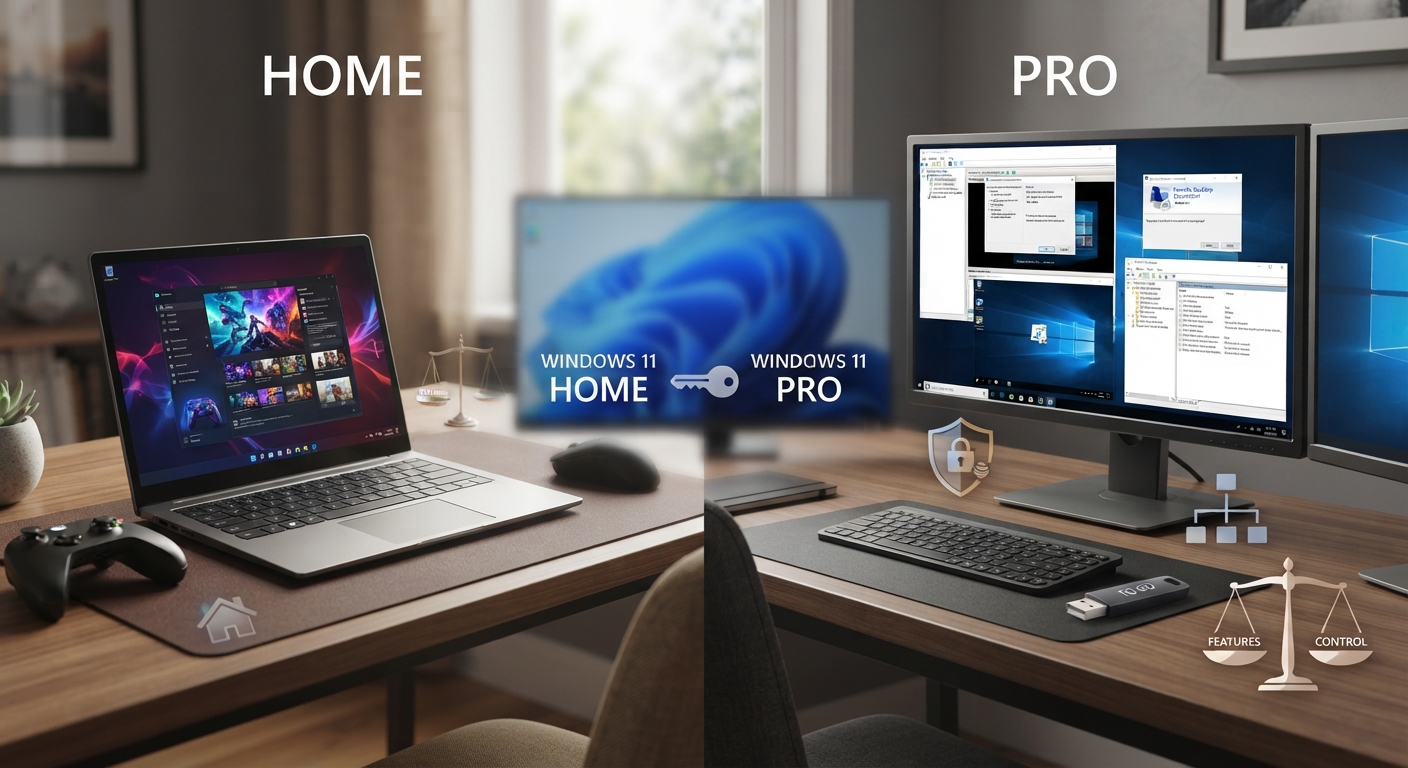
Oba systemy mają ten sam rdzeń, te same sterowniki i te same poprawki bezpieczeństwa. Komputer z Home nie będzie wolniejszy w grach ani w Excelu. Różnice pojawiają się tam, gdzie trzeba zarządzać danymi, innymi komputerami albo całym biurem.
- Szyfrowanie dysku. Pro ma BitLocker z pełnym panelem, kluczami odzyskiwania, blokadą sieciową i narzędziem BitLocker To Go do pamięci USB. Home ma Szyfrowanie urządzenia, które włącza się samo na sprzęcie z TPM 2.0 i Modern Standby, ale nie masz nad nim kontroli ani konsoli do zarządzania.
- Pulpit zdalny. W Pro ten komputer może być gospodarzem, czyli możesz się do niego podłączyć z innego urządzenia. W Home jesteś wyłącznie klientem. Sam łączysz się z innymi maszynami, ale nikt nie wejdzie do Ciebie.
- Maszyny wirtualne. Hyper-V i Windows Sandbox działają tylko na Pro. Na Home uruchomisz WSL2 i Dockera w tym trybie, ale nie postawisz pełnego Hyper-V.
- Zasady grupy. Edytor zasad grupy lokalnej, czyli gpedit.msc, to narzędzie z Pro. Na Home część ustawień nadal zmienisz przez rejestr, choć nie wszystkie zadziałają.
- Domena i Entra ID. W Pro podczas konfiguracji zobaczysz opcję „Dołącz do domeny” obok konta Microsoft. W Home zostaje konto Microsoft albo konto lokalne, jeśli uda Ci się je utworzyć.
- Zarządzanie flotą. Intune, MDM, Windows Update for Business z odraczaniem aktualizacji, tryb kiosek i przypisany dostęp to funkcje Pro i wyżej.
- Wyższe limity sprzętowe. Home obsłuży 128 GB RAM i jeden procesor. Pro pozwala na 2 TB RAM i dwa gniazda procesora. W domu nie zauważysz różnicy, w firmie może mieć znaczenie.
Poza tymi dwiema edycjami istnieje jeszcze Windows 11 Pro for Workstations, które dodaje system plików ReFS, SMB Direct i wyższe limity sprzętowe. Do domu i do małego biura to przerost formy nad treścią.
Ile kosztuje przeskok z Home na Pro i co z licencją
Ceny zmieniają się co kilka miesięcy, więc traktuj kwoty jako rząd wielkości. Licencja detaliczna Home w polskim Microsoft Store to kilkaset złotych, a Pro kosztuje o kilkaset złotych więcej. Dokładną cenę sprawdź u sprzedawcy albo w sklepie Microsoftu, bo promocje potrafią zmienić rachunek o sto złotych w jedną albo drugą stronę.
Jeśli kupiłeś laptopa, na którym Home jest już zainstalowany, nie płacisz drugi raz za system. Dokupujesz samą aktualizację, czyli klucz produktu do wyższej edycji.
Rodzaj licencji wpływa na to, co możesz z nią zrobić później:
- Retail (detaliczna) jest przenośna. Zdejmujesz ją ze starego komputera i aktywujesz na nowym po zalogowaniu na to samo konto Microsoft.
- OEM zostaje z pierwszą płytą główną. Wymieniasz płytę na inną i licencja przepada, choć przy wymianie uszkodzonego podzespołu na identyczny model pomoc techniczna zwykle aktywuje system ponownie.
Klucze z aukcji po kilkanaście złotych pochodzą najczęściej z odzysku albo z umów firmowych i bywają unieważniane po kilku miesiącach. Kupuj u oficjalnego sprzedawcy albo w Microsoft Store, bo inaczej możesz stracić i pieniądze, i aktywację.
Kiedy Windows 11 Home w zupełności wystarczy
Jeżeli nadal zastanawiasz się, czym różni się Windows 11 Home od Pro, zadaj sobie proste pytanie: czy w tym tygodniu zrobisz cokolwiek z listy funkcji z pierwszego akapitu? Granie, streaming, Office, Teams, przeglądarka z czterdziestoma kartami, Lightroom, studia, nauka programowania – Home obsłuży to bez zająknięcia.
Bezpieczeństwo wygląda tu tak samo jak w Pro. Defender, SmartScreen, TPM, Secure Boot i aktualizacje pobierane tym samym kanałem, a Rozwiązywanie problemów z Windows Update opiera się na tych samych podstawach. Szyfrowanie urządzenia na większości nowych laptopów z TPM 2.0 włącza się automatycznie, więc zgubiony komputer nie odda danych pierwszemu lepszemu przechodniowi. Nie ustawisz harmonogramu szyfrowania, nie zaszyfrujesz osobno pamięci USB i nie sprawdzisz klucza odzyskiwania w konsoli, ale dysk jest zabezpieczony.
Programiści też nie muszą uciekać do Pro. Visual Studio Code, Python, WSL2 i Docker Desktop z backendem WSL2 działają na Home. Hyper-V przydaje się dopiero wtedy, gdy potrzebujesz kilku pełnych systemów obok siebie, na przykład do testowania oprogramowania na czystej maszynie.
Kiedy Pro naprawdę się opłaca
Pro bierzesz wtedy, gdy komputer przestaje być tylko Twój.
Prowadzisz firmę i chcesz rozdzielić konta, wymusić zasady haseł i zarządzać sprzętem z jednego panelu przez Intune. Pracujesz z danymi klientów i musisz mieć BitLocker z kluczami trzymanymi w sejfie, a nie tylko automatyczne szyfrowanie, do którego nie masz dostępu. Testujesz systemy w maszynach wirtualnych. Zostawiasz włączony komputer w biurze i chcesz się do niego wracać wieczorem przez Pulpit zdalny, zamiast instalować zewnętrzne programy do zdalnego dostępu.
Freelancerzy doceniają Windows Update for Business, bo pozwala odroczyć aktualizację przed ważnym zleceniem. Zamiast liczyć na szczęście, że restart nie wypadnie w środku pracy, przesuwasz go o kilka dni. Gdy Windows 11 nie aktualizuje się w oczekiwanym momencie, właśnie to odroczenie daje kontrolę.
Jeśli składają się na to gry, YouTube i dokumenty, Pro nie da Ci nic poza lżejszym portfelem. Wydajność w grach zależy od karty graficznej, procesora i pamięci, nie od edycji systemu.
Jak zmienić edycję z Home na Pro bez utraty plików
Aktualizacja z Home na Pro to tylko podmiana klucza. Nie formatujesz dysku i nie tracisz programów.
- Kup klucz Windows 11 Pro u oficjalnego sprzedawcy albo w Microsoft Store.
- Zrób kopię ważnych plików na dysk zewnętrzny. Aktualizacja ich nie ruszy, ale kopia nigdy nie boli.
- Otwórz Ustawienia, wejdź w System, a potem w Aktywacja.
- Rozwiń sekcję aktywacji i kliknij „Zmień klucz produktu”. W niektórych kompilacjach przycisk nazywa się „Zmień edycję”.
- Wpisz 25 znaków klucza i zatwierdź.
- Windows pobierze pakiet wyższej edycji i poprosi o restart.
- Po restarcie wpisz w wyszukiwaniu
winveri sprawdź, czy system pokazuje Windows 11 Pro.
Ekran aktywacji wygląda tak samo w wersjach 24H2 i 25H2, więc instrukcja się nie zdezaktualizowała. Jeśli klucz nie przechodzi, sprawdź, czy nie ma literówki i czy nie próbujesz użyć klucza z innej edycji. Klucze od Windows 10 Pro zwykle nadal aktywują Windows 11 Pro, bo Microsoft utrzymuje kompatybilność między wersjami.
W drugą stronę to nie działa. Z Pro na Home nie ma skrótu w Ustawieniach, zostaje czysta instalacja z nośnika i utrata programów. Jeśli musisz ją przeprowadzić, zainstalować Windows 11 krok po kroku będzie jedyną drogą do zmiany edycji.
Trzy pytania, które rozstrzygną wybór w dwie minuty
Odpowiedz sobie szczerze, bez zaglądania do cennika.
- Czy ten komputer ma należeć do firmy, domeny albo konta służbowego w Entra ID?
- Czy muszę szyfrować dysk z pełną kontrolą nad kluczami, uruchamiać maszyny wirtualne albo zmieniać ustawienia przez zasady grupy?
- Czy będę łączyć się z tym komputerem zdalnie, gdy zostanie w biurze albo w domu?
Trzy razy „nie” oznacza Home. Jedno „tak” oznacza Pro. Dwie edycje mają identyczną wydajność i identyczne aktualizacje, więc nie przepłacaj za funkcje, których nie klikniesz ani razu.
Najczęstsze pytania
czy Windows 11 Home wystarczy do gier
Tak, i to bez żadnych kompromisów. Wydajność w grach zależy od karty graficznej, procesora i pamięci, a nie od edycji systemu. Home ma ten sam DirectX 12, ten sam tryb gry, Auto HDR i obsługę Xbox Game Pass, co Pro. Testy porównawcze obu edycji dają identyczną liczbę klatek. Pro opłaca się graczowi tylko wtedy, gdy ten sam komputer służy mu też do pracy z maszynami wirtualnymi.
ile kosztuje Windows 11 Pro
Ceny zmieniają się co kilka miesięcy, ale rząd wielkości jest stały: licencja detaliczna Pro kosztuje w polskim Microsoft Store kilkaset złotych i jest o kilkaset złotych droższa od Home. Jeśli masz już Home, nie kupujesz drugiego systemu, wystarczy klucz do aktualizacji albo zakup w Microsoft Store. Klucze z aukcji po kilkanaście złotych bywają unieważniane, więc oszczędność jest pozorna.
czy można zmienić Windows 11 Home na Pro bez formatowania
Tak, zmiana edycji z Home na Pro to tylko podmiana klucza. Otwierasz Ustawienia, wchodzisz w System, potem w Aktywacja, klikasz Zmień klucz produktu i wpisujesz 25 znaków nowego klucza. Windows pobiera pakiet Pro i po restarcie działa nowa edycja. Pliki, programy i ustawienia zostają na miejscu. W drugą stronę to nie działa, z Pro na Home zostaje wyłącznie czysta instalacja.
czy Windows 11 Home ma BitLocker
Nie w pełnej wersji. Home ma Szyfrowanie urządzenia, które włącza się automatycznie na komputerach z TPM 2.0 i wsparciem dla Modern Standby. Dysk jest wtedy zaszyfrowany, ale nie masz panelu do zarządzania, nie ustawisz blokady sieciowej ani nie zaszyfrujesz osobno pamięci USB. BitLocker z konsolą, BitLocker To Go i zarządzaniem kluczami przez zasady grupy znajdziesz tylko w Pro.
czy Windows 11 Pro jest szybszy od Home
Nie. Obie edycje korzystają z tego samego jądra, tych samych sterowników i tych samych aktualizacji, więc wyniki w benchmarkach są identyczne. Pro dodaje funkcje do zarządzania i zabezpieczeń, a nie moc obliczeniową. Jeśli komputer zwalnia, szukaj przyczyny w dysku, pamięci, sterownikach albo programach startujących razem z systemem, a nie w edycji Windows.
czy licencję Windows 11 mogę przenieść na nowy komputer
Zależy od typu licencji. Detaliczna, kupiona osobno w sklepie, jest przenośna. Możesz ją zabrać na nowy komputer i aktywować po zalogowaniu na to samo konto Microsoft. Licencja OEM jest przypisana do pierwszej płyty głównej i razem z nią zostaje. Po wymianie podzespołów w tym samym komputerze użyj narzędzia do rozwiązywania problemów z aktywacją.

Entuzjasta technologii z 8-letnim doświadczeniem w branży IT. Specjalizuje się w testowaniu sprzętu, oprogramowania i rozwiązań smart home. Na TechHub24.pl dzieli się praktyczną wiedzą, która pomaga czytelnikom podejmować lepsze decyzje technologiczne.