
Spis Treści
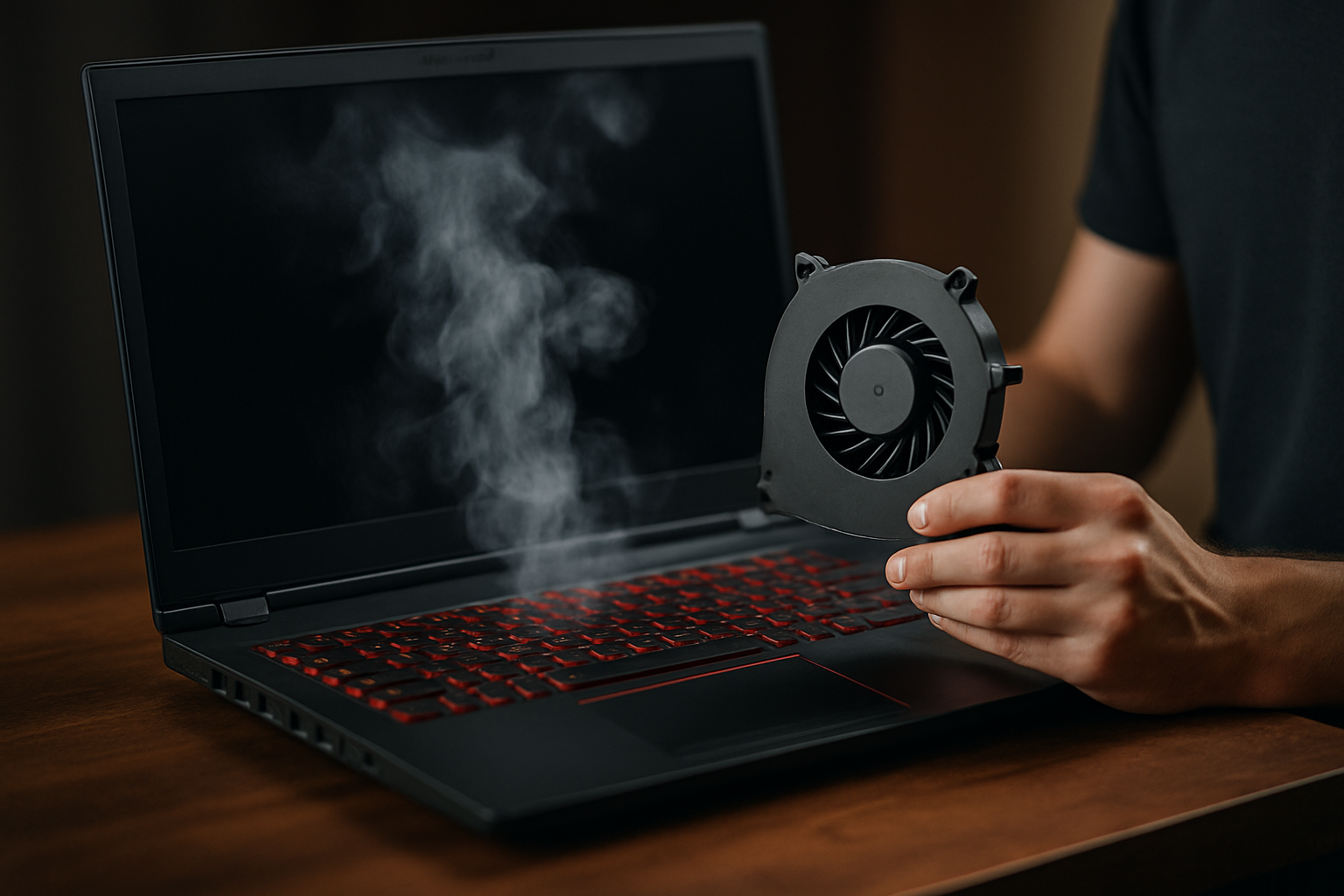
Laptop gamingowy się przegrzewa podczas grania? Oto, co możesz zrobić!
Każdy zapalony gracz wie doskonale, że intensywne sesje w ulubionych grach komputerowych mogą dostarczyć nie tylko wielu emocji, ale i nieoczekiwanych problemów technicznych. Jednym z najczęstszych i najbardziej niepokojących zjawisk jest przegrzewanie się laptopów gamingowych. Gdy temperatura w Twoim sprzęcie wzrasta, nie tylko drastycznie spada jego wydajność, ale może to również prowadzić do poważnych, a często nieodwracalnych uszkodzeń. W obliczu rosnącego zainteresowania gamingiem na laptopach, warto zrozumieć przyczyny tego problemu oraz poznać skuteczne metody jego rozwiązania.
Zastanawiasz się, dlaczego Twój laptop gamingowy się przegrzewa podczas grania i co możesz z tym zrobić? Właśnie tutaj znajdziesz odpowiedzi! W tym artykule przyjrzymy się najważniejszym czynnikom powodującym przegrzewanie się laptopów oraz podzielimy się praktycznymi wskazówkami, które pomogą Ci utrzymać sprzęt w odpowiedniej kondycji. Zainwestuj w tę wiedzę, a Twoje gamingowe doświadczenia będą mogły być jeszcze bardziej satysfakcjonujące i wolne od frustrujących lagów czy awarii!
Gdy Twój laptop gamingowy się przegrzewa – zrozum problem i znajdź rozwiązania
Zacznijmy od podstaw. Czym właściwie jest przegrzewanie się laptopa i dlaczego jest tak dużym problemem? Każdy laptop gamingowy jest wyposażony w układ chłodzenia, który zazwyczaj składa się z wentylatorów oraz radiatorów. Ich zadaniem jest odprowadzanie ciepła wytwarzanego przez podzespoły, takie jak procesor (CPU) i karta graficzna (GPU), które podczas intensywnej pracy, na przykład grania w najnowsze tytuły, potrafią nagrzać się do bardzo wysokich temperatur. Jeśli ten układ przestaje działać efektywnie, temperatura wewnątrz obudowy wzrasta, co prowadzi do „przegrzania”.
Kluczowe objawy, że Twój laptop gamingowy się przegrzewa
Zaniepokojenie powinno budzić każde z poniższych zjawisk, które sygnalizują, że Twój laptop gamingowy się przegrzewa:
- Wysoka temperatura obudowy: Jeśli dotykając laptopa w miejscach, gdzie znajdują się główne podzespoły (okolice klawiatury, spód urządzenia), czujesz, że jest bardzo ciepły, a wręcz gorący – to sygnał alarmowy.
- Głośna praca wentylatorów: Gdy wentylatory zaczynają pracować na bardzo wysokich obrotach, wydając głośny szum, nawet przy umiarkowanym obciążeniu, oznacza to, że próbują usilnie odprowadzić nadmiar ciepła.
- Spowolnienie działania: Twoja gra nagle zaczyna „lagować”, kursor myszy działa z opóźnieniem, a aplikacje ładują się wolniej niż zwykle. To tzw. „throttling” – automatyczne obniżenie wydajności podzespołów przez system w celu zmniejszenia temperatury.
- Nieoczekiwane wyłączanie się: Laptop nagle gaśnie, bez ostrzeżenia, aby zapobiec trwałemu uszkodzeniu podzespołów w wyniku krytycznie wysokiej temperatury.
- Problemy z grafiką: Na ekranie pojawiają się artefakty, zniekształcenia obrazu, migotanie tekstur lub inne anomalie wizualne, często świadczące o przegrzewającej się karcie graficznej.
- Problemy z baterią: Nadmierne ciepło skraca żywotność baterii i może prowadzić do jej spuchnięcia, co jest nie tylko problemem wydajnościowym, ale i potencjalnym zagrożeniem bezpieczeństwa.
Wszystkie powyższe objawy powinny skłonić Cię do natychmiastowego działania. Warto monitorować temperaturę laptopa i reagować, zanim dojdzie do trwałego uszkodzenia sprzętu. Pamiętaj, że zjawiska te mogą się kumulować, prowadząc do poważniejszych problemów w przyszłości.
Tabela objawów i potencjalnych przyczyn
| Objaw | Możliwe przyczyny |
|---|---|
| Wysoka temperatura obudowy | Zatkane otwory wentylacyjne, zużyta pasta termoprzewodząca |
| Głośna praca wentylatorów | Intensywne użytkowanie, nagromadzenie kurzu, uszkodzony wentylator |
| Spowolnienie działania | Przegrzewanie podzespołów (throttling), brak miejsca na dysku |
| Nieoczekiwane wyłączanie się | Zbyt wysoka temperatura procesora, problemy z zasilaniem |
| Problemy z grafiką | Nadmierne obciążenie GPU, przegrzewanie karty graficznej |
Jak sprawdzić, czy Twój laptop się przegrzewa? – mierzenie temperatury podzespołów
Aby skutecznie walczyć z problemem, musisz wiedzieć, jakie temperatury osiągają poszczególne komponenty. Dokładne pomiary temperatury podzespołów laptopa są kluczowe, szczególnie w przypadku intensywnego użytkowania, jak granie w wymagające tytuły. Na szczęście istnieje kilka sprawdzonych metod monitorowania, które pomogą Ci w utrzymaniu optymalnej wydajności urządzenia.
Najprostszym sposobem na sprawdzenie temperatury jest użycie oprogramowania monitorującego. Na rynku znajdziesz wiele darmowych i płatnych programów, które pozwalają na bieżąco śledzić, jaką temperaturę osiągają poszczególne komponenty. Do najpopularniejszych należą:
- Core Temp – świetny do monitorowania temperatury procesora.
- HWMonitor – kompleksowe narzędzie do śledzenia temperatur, napięć i prędkości wentylatorów.
- MSI Afterburner – idealny dla graczy, oferuje monitoring GPU/CPU, a także pozwala na podkręcanie i zarządzanie wentylatorami.
- Open Hardware Monitor – darmowy i otwarty program do monitorowania wielu aspektów sprzętu.
Po zainstalowaniu wybranego oprogramowania, skup się na następujących podzespołach:
Procesor (CPU) – serce laptopa, które podczas obciążenia może nagrzewać się do wysokich temperatur.
Karta graficzna (GPU) – w przypadku laptopów gamingowych jej temperatura jest kluczowa dla zachowania wydajności podczas grania.
Dyski SSD/HDD – ich ciepło, choć zazwyczaj niższe niż CPU/GPU, może wpływać na żywotność całego sprzętu.
Dla użytkowników Windows narzędzie Monitor zasobów (dostępne po wpisaniu „resmon” w wyszukiwarce Windows) również pozwala na podgląd nie tylko temperatury, ale również obciążenia CPU i GPU. W przypadku użytkowników macOS aplikacja Monitor aktywności umożliwia podobne monitorowanie wydajności.
Bezpieczne temperatury dla kluczowych komponentów
| Komponent | Optymalna temperatura (°C) | Wysoka temperatura (°C) | Maksymalna bezpieczna temperatura (°C) |
|---|---|---|---|
| Procesor (CPU) | 30-70 | 80+ | 95-105 (zależnie od modelu) |
| Karta graficzna (GPU) | 30-80 | 90+ | 100-105 (zależnie od modelu) |
| Dyski SSD/HDD | 30-50 | 70+ | 70-80 |
Pamiętaj, że przekraczanie tych maksymalnych wartości może skutkować throttlingiem, a w dłuższej perspektywie – uszkodzeniem podzespołów. Regularne monitorowanie temperatur z użyciem powyższych metod pozwoli na wcześniejsze wykrycie problemów, co w rezultacie przyczyni się do dłuższej żywotności Twojego laptopa.
Główne przyczyny, dla których laptop gamingowy się przegrzewa
Skoro już wiesz, jak rozpoznać problem, przyjrzyjmy się, co właściwie sprawia, że Twój laptop gamingowy się przegrzewa. Zrozumienie przyczyn to pierwszy krok do skutecznego rozwiązania problemu.
Rola kurzu i brudu w układzie chłodzenia
Najbardziej banalnym, a zarazem najczęstszym powodem przegrzewania się laptopa jest z czasem zbierający się kurz i brud wewnątrz komputera. Twój laptop, niczym odkurzacz, zasysa powietrze, a wraz z nim drobinki kurzu, sierść zwierząt czy nawet okruszki, które osadzają się na wentylatorach, radiatorach i otworach wentylacyjnych. Te „futrzane kołdry” utrudniają wentylację i zatykają układ chłodzenia, co drastycznie ogranicza przepływ powietrza. Szczególnie zakurzone wentylatory i otwory wentylacyjne mogą spowodować nadmierne przegrzewanie się laptopa.
Zużyta pasta termoprzewodząca
Pasta termoprzewodząca, nakładana między procesorem i kartą graficzną a radiatorem, ma za zadanie efektywne przewodzenie ciepła z podzespołów do układu chłodzenia. Pasta przewodzi ciepło, ale nie prąd, co pozwala równomiernie odprowadzić ciepło i zapewnia lepsze chłodzenie. Z czasem jednak dochodzi do jej zużycia (najczęściej poprzez wyschnięcie), co wpływa na zwiększenie temperatury, ponieważ ciepło nie jest już skutecznie transferowane. To jak zatkanie autostrady dla ciepła – zaczyna się korkować i rozlewać tam, gdzie nie powinno.
Intensywne obciążenie podzespołów (CPU, GPU, RAM, Dyski)
Laptop gamingowy, jak sama nazwa wskazuje, jest stworzony do zadań wymagających. Jednak nawet najmocniejsze maszyny mają swoje limity.
- Procesor (CPU) – to serce laptopa, które intensywnie pracuje podczas gier i obliczeń. Im większa moc obliczeniowa, tym większa generacja ciepła.
- Karta graficzna (GPU) – w laptopach gamingowych GPU przejmuje na siebie dużą część obliczeń graficznych. W efekcie, podczas intensywnej gry, może nagrzewać się znacznie bardziej niż inne podzespoły.
- Pamięć RAM – choć nie generuje tak dużej ilości ciepła, jak CPU czy GPU, przy dużej liczbie zbiegających się procesów i obciążeniu może wpływać na stabilność systemu i temperaturę.
- Dyski SSD i HDD – tradycyjne dyski twarde (HDD) generują ciepło głównie z ich mechanicznej budowy. Dyski SSD są bardziej efektywne pod względem ciepłotwórczości, lecz przy intensywnym użytkowaniu również mogą się nagrzewać, choć zazwyczaj w mniejszym stopniu.
Gra komputerowa o wysokich wymaganiach sprawia, że wysokie temperatury GPU i CPU przegrzewają laptopa, a cały układ chłodzenia ledwo nadąża z odprowadzaniem ciepła.
Niewłaściwa wentylacja i powierzchnia pracy
Zwróć uwagę na to, gdzie stawiasz laptopa. Używanie go na miękkich powierzchniach, takich jak koc, poduszka, łóżko czy kolana, to jeden z najszybszych sposobów na jego przegrzanie. Miękkie materiały blokują otwory wentylacyjne znajdujące się zazwyczaj na spodzie i po bokach urządzenia, uniemożliwiając swobodny przepływ powietrza. To jak zatykanie nosa – laptop się „dusi” i nie może oddać ciepła. Idealnie, laptop powinien pracować w temperaturze pokojowej, z dala od bezpośrednich źródeł ciepła.
Wpływ konstrukcji laptopa
Niektóre laptopy gamingowe są bardziej podatne na przegrzewanie ze względu na ich design i położenie komponentów. Ultracienkie obudowy, mimo że wyglądają nowocześnie i są wygodne w transporcie, często ograniczają przestrzeń na wydajny system chłodzenia. W takiej sytuacji pomocne mogą być podstawki chłodzące, ale i tak nie zawsze uda się zbić temperatury do „chłodnego” poziomu. Na rynku można zauważyć różnorodność sprzętów, które różnią się nie tylko wydajnością, ale także sposobem, w jaki radzą sobie z problemem przegrzewania. Istotne jest, aby wybrać model, który będzie odpowiedni do intensywnego użytkowania.
Kluczowe kroki, aby skutecznie obniżyć temperaturę laptopa gamingowego
Teraz, gdy wiesz, co powoduje przegrzewanie, przejdźmy do konkretnych działań, które możesz podjąć, aby obniżyć temperaturę i cieszyć się płynniejszą rozgrywką.
Gruntowne czyszczenie wnętrza laptopa – zrób to sam lub powierz fachowcom
Jak już wspomnieliśmy, kurz to Twój największy wróg. Regularne czyszczenie wnętrza laptopa to absolutna podstawa w walce z przegrzewaniem.
Przygotowanie do czyszczenia wnętrza laptopa powinno obejmować:
- Narzędzia: Zestaw małych śrubokrętów (często gwiazdkowych), sprężone powietrze (koniecznie trzymaj puszkę pionowo, by uniknąć wyrzutu kondensatu), miękka ściereczka (np. z mikrofibry), ewentualnie pędzelek antystatyczny.
- Bezpieczeństwo: Upewnij się, że laptop jest całkowicie wyłączony, odłączony od zasilania i, jeśli to możliwe, wyjmij baterię. Dotknij uziemionego metalowego elementu, aby rozładować ewentualne ładunki elektrostatyczne.
- Miejsce pracy: Pracuj w dobrze oświetlonym i odpowiednio wentylowanym miejscu, najlepiej na czystej, twardej powierzchni.
Etapy czyszczenia:
- Demontaż obudowy: Otwórz laptopa, wykręcając śruby mocujące spód obudowy. Zachowaj ostrożność, aby nie uszkodzić zaczepów i pamiętaj, gdzie która śruba była (możesz użyć małych pojemniczków lub kartki z rysunkiem obudowy).
- Usuwanie kurzu: Użyj sprężonego powietrza, aby usunąć kurz z wentylatorów, radiatorów (to te metalowe żeberka) i innych komponentów. Trzymaj wentylatory, aby się nie kręciły zbyt szybko, co mogłoby je uszkodzić.
- Wycieranie powierzchni: Zastosuj miękką ściereczkę do czyszczenia pozostałych obszarów laptopa. Możesz delikatnie przetrzeć również łopatki wentylatorów.
Pamiętaj, aby unikać bezpośredniego kontaktu sprężonego powietrza z delikatnymi elementami, takimi jak karty graficzne czy inne chipy. Zbyt silny strumień powietrza może je uszkodzić.
Częstotliwość czyszczenia:
| Elementy do czyszczenia | Częstotliwość czyszczenia |
|---|---|
| Wentylatory | Co 6-12 miesięcy |
| Radiatory | Co 6-12 miesięcy |
| Obudowa zewnętrzna | Co miesiąc |
Po ukończeniu czyszczenia zamknij laptopa, upewnij się, że wszystkie śruby zostały przykręcone, a urządzenie działa zgodnie z oczekiwaniami. Jeśli nie czujesz się na siłach, aby samodzielnie rozbierać laptopa, najlepiej powierzyć czyszczenie technikom z serwisu komputerowego, którzy zrobią to profesjonalnie, nie niszcząc podzespołów.
Zadbaj o wentylację: podkładka chłodząca i odpowiednie ustawienie
Skoro już czyścimy, to pomyślmy o tym, jak zapewnić laptopowi swobodny „oddech” na co dzień.
Czy stawianie laptopa na biurku pomaga w chłodzeniu? Absolutnie tak! Wiele osób używa laptopów na kolanach, co, jak już wiesz, może ograniczać ich wentylację. Kiedy laptop jest postawiony na twardym, płaskim stole czy biurku, zyskuje dostęp do lepszej cyrkulacji powietrza, co może znacząco pomóc w obniżeniu temperatury podzespołów.
Oto kilka kluczowych korzyści płynących z umieszczania laptopa na biurku:
- Wolna cyrkulacja powietrza: Otwory wentylacyjne na spodzie laptopa nie są blokowane, co pozwala wentylatorom efektywnie zasysać chłodne powietrze i wydmuchiwać gorące.
- Stabilna powierzchnia: Minimalizuje drgania, które mogłyby negatywnie wpływać na delikatne podzespoły, takie jak dyski twarde.
- Zapobieganie gromadzeniu się kurzu: Twarde powierzchnie mniej pylą niż koce czy dywany, co oznacza mniej kurzu wciąganego do wnętrza laptopa.
Użycie podkładki chłodzącej jako rozwiązanie
Jeśli podstawowe ustawienie na biurku to za mało, warto rozważyć podstawkę chłodzącą. To proste, ale efektywne rozwiązanie, które może znacząco poprawić wydajność gamingowego laptopa, zwłaszcza w miesiącach letnich.
Kluczowe zalety korzystania z podkładek chłodzących:
- Zwiększony przepływ powietrza: Wbudowane wentylatory aktywnie wtłaczają chłodne powietrze pod laptopa lub wyciągają gorące, wspomagając wewnętrzny układ chłodzenia.
- Obniżenie temperatury: Badania pokazują, że dobrej jakości podkładka może obniżyć temperaturę CPU i GPU o kilka, a nawet kilkanaście stopni Celsjusza, co przekłada się na mniejsze ryzyko throttlingu i uszkodzeń.
- Wydłużenie żywotności sprzętu: Niższe temperatury pracy komponentów oznaczają mniejsze zużycie materiałów i dłuższą żywotność całego laptopa.
- Poprawa ergonomii: Wiele podkładek ma regulowany kąt nachylenia, co pozwala ustawić ekran na wygodniejszej wysokości, redukując ból szyi i pleców podczas długich sesji.
Przed zakupem podkładki zwróć uwagę na jej parametry:
| Nazwa podstawki | Wydajność chłodzenia | Cena | Funkcje do rozważenia |
|---|---|---|---|
| Cooler Master NotePal | Wysoka | ok. 150 PLN | Regulowane wentylatory, możliwość ustawienia wysokości |
| Thermaltake Massive | Średnia | ok. 120 PLN | Cicha praca, duża powierzchnia chłodząca |
| Havit HV-F2056 | Wysoka | ok. 100 PLN | USB-powered, stabilna konstrukcja |
| DeepCool U Pal | Świetna | ok. 90 PLN | Minimalistyczny design, USB-powered |
Inwestując w podkładkę chłodzącą, warto zwrócić uwagę na opinie innych użytkowników. Niektóre modele mogą oferować dodatkowe funkcje, takie jak podświetlenie LED czy porty USB, co może również wpływać na Twoje doświadczenia z użytkowania. Pamiętaj, że podkładka chłodząca nie zastąpi regularnego czyszczenia, ale będzie jego świetnym uzupełnieniem.
Monitorowanie i zarządzanie wydajnością – cyfrowe narzędzia w Twoich rękach
Mamy już czysty i dobrze wentylowany sprzęt, ale to nie wszystko. Możesz aktywnie wpływać na to, jak Twój laptop radzi sobie z ciepłem, używając odpowiedniego oprogramowania i zarządzając ustawieniami.
Zastosowanie oprogramowania do monitorowania temperatury
Jak już wcześniej wspomnieliśmy, oprogramowanie do monitorowania temperatury to niezbędne narzędzie. W świecie gier, gdzie wydajność i stabilność sprzętu są kluczowe, pozwala na bieżąco śledzić, jak gorąco robi się w Twoim laptopie gamingowym, co może uchronić przed niepożądanym throttlingiem i uszkodzeniem komponentów.
Warto zainwestować w odpowiednie programy, które nie tylko informują o aktualnych temperaturach, ale również oferują dodatkowe funkcje:
- Alarmy temperatury: Ustaw powiadomienia, gdy temperatura osiągnie niebezpieczny poziom. To działa jak kontrolka w samochodzie – informuje Cię, kiedy coś jest nie tak.
- Logowanie danych: Analizuj długoterminowe wyniki, aby lepiej zrozumieć, kiedy i dlaczego dochodzi do przegrzewania.
- Wydajność wentylacji: Obserwuj wydajność wentylatorów i zidentyfikuj potencjalne problemy z chłodzeniem.
Użytkowanie takiego oprogramowania może przynieść wiele korzyści:
- Poprawa wydajności: Optymalne działanie komponentów zwiększa płynność gry.
- Dłuższa żywotność sprzętu: Regularne monitorowanie pomaga zabezpieczyć podzespoły przed przegrzewaniem.
- Zwiększenie komfortu użytkowania: Eliminuje ryzyko awarii sprzętu w kluczowych momentach podczas grania.
Zarządzanie ustawieniami wydajności w grach
Wydajność w grach nie zawsze jest tylko kwestią sprzętu. Odpowiednie zarządzanie ustawieniami wydajności może znacząco poprawić komfort grania oraz zminimalizować ryzyko przegrzewania się laptopa.
- Optymalizacja ustawień graficznych: Wiele gier pozwala na dostosowanie ustawień rozdzielczości, jakości tekstur i efektów wizualnych. Zmniejszenie tych ustawień może zdecydowanie zmniejszyć obciążenie sprzętu:
- Obniż rozdzielczość obrazu, aby ograniczyć liczbę pikseli, które musi przetworzyć karta graficzna.
- Ustaw niższą jakość tekstur, co wpłynie na mniejsze zapotrzebowanie na pamięć VRAM.
- Wyłącz lub zmniejsz jakość efektów specjalnych, takich jak cienie, odbicia, wygładzanie krawędzi czy synchronizacja pionowa (V-Sync, jeśli nie powoduje to rozrywania obrazu). Im mniej do wyrenderowania, tym mniej pracy dla GPU i CPU.
- Tryb oszczędzania energii: Wiele laptopów gamingowych ma różne tryby zasilania, które mogą zbalansować wydajność z oszczędnością energii. Przełącz je w ustawieniach systemowych (np. z „Wysoka wydajność” na „Zrównoważony” lub „Oszczędzanie energii”), aby uzyskać lepsze wyniki w grach, kosztem kilku klatek na sekundę, ale za to z niższą temperaturą i dłuższą żywotnością.
- Undervolting (UV): To zaawansowana metoda obniżania napięcia dostarczanego do procesora lub karty graficznej bez wpływu na ich wydajność, a nawet z jej poprawą. Mniejsze napięcie oznacza mniejsze wydzielanie ciepła. To wymaga pewnej wiedzy i ostrożności, ale może przynieść spektakularne efekty. Programy takie jak ThrottleStop (dla CPU) czy MSI Afterburner (dla GPU) mogą w tym pomóc.
Metoda bezpośredniego wpływu:
| Metoda | Opis |
|---|---|
| Podkładka chłodząca | Wspiera cyrkulację powietrza i zwiększa wydajność chłodzenia. |
| Oprogramowanie monitorujące | Śledź temperatury podzespołów i zrób tuning, jeśli to możliwe. |
| Zmienna prędkość wentylatorów | Użyj oprogramowania do zarządzania prędkością wentylatorów w celu dostosowania ich do obciążenia. |
Dokonując tych drobnych, ale znaczących zmian, możesz skutecznie zarządzać temperaturą swojego laptopa gamingowego, co pozwoli Ci na lepszą i bardziej komfortową grę.
Kiedy problem narasta – zaawansowane rozwiązania i wsparcie profesjonalistów
Jeśli mimo podstawowych kroków Twój laptop gamingowy się przegrzewa, czas na bardziej zaawansowane działania.
Wymiana pasty termoprzewodzącej – czy warto zrobić to samemu?
Jak już wspomnieliśmy, zużyta pasta termoprzewodząca to często niedoceniany winowajca przegrzewania. Samodzielna wymiana pasty termoprzewodzącej w laptopie gamingowym to kluczowy, choć nieco bardziej zaawansowany krok w walce z tym problemem. Jeśli zauważyłeś, że Twój laptop nagrzewa się nadmiernie podczas intensywnej gry, czas na małą interwencję. Poniżej znajdziesz dokładny przewodnik, ale jeśli nie czujesz się pewnie, zawsze lepiej powierzyć to zadanie doświadczonemu serwisowi.
Krok 1: Przygotowanie narzędzi i materiałów
Zanim przystąpisz do działania, upewnij się, że masz wszystkie niezbędne materiały:
- Nowa pasta termoprzewodząca: wybierz produkt renomowanej marki (np. Thermal Grizzly Kryonaut, Arctic MX-4), aby zapewnić odpowiednią wydajność.
- Śrubokręt: odpowiedni do śrub w Twoim modelu laptopa.
- Sprężone powietrze: do oczyszczenia wnętrza laptopa z kurzu.
- Alkohol izopropylowy (IPA) i bezpyłowe ściereczki: do usunięcia starej pasty.
Krok 2: Rozkręcenie laptopa
Kiedy masz już wszystko pod ręką, możesz rozpocząć proces rozkręcania laptopa. Pamiętaj o:
- Całkowitym odłączeniu laptopa od zasilania oraz baterii (jeśli jest wyjmowalna).
- Dokładnym oznaczeniu każdego elementu oraz śruby, aby uniknąć problemów podczas składania (np. zrób zdjęcie lub użyj małych pojemniczków).
Krok 3: Czyszczenie układu chłodzenia
Po odkręceniu obudowy przejdź do oczyszczania układu chłodzenia:
- Użyj sprężonego powietrza, aby usunąć kurz z wentylatorów i radiatorów.
- Delikatnie przetrzyj stare resztki pasty termoprzewodzącej z procesora i karty graficznej przy pomocy ściereczki nasączonej alkoholem izopropylowym. Powierzchnie muszą być idealnie czyste i suche.
Krok 4: Aplikacja nowej pasty
Kiedy wszystko jest czyste, możesz nałożyć nową pastę termoprzewodzącą. Oto kilka wskazówek:
- Nałóż niewielką ilość pasty na środek procesora – wielkością powinna przypominać ziarnko grochu lub mały ryż.
- Nie rozprowadzaj pasty palcem – podczas dokręcania chłodzenia pasta równomiernie rozłoży się, zapewniając dobry kontakt.
Krok 5: Składanie laptopa i testowanie
Po wymianie pasty przyszedł czas na ponowne złożenie laptopa. Jeżeli wszystko zostało zrobione poprawnie, urządzenie powinno działać chłodniej. Warto:
- Uruchomić laptopa i monitorować temperaturę podczas pracy (używając np. Core Temp).
- Sprawdzić, czy wentylatory działają poprawnie i nie generują nadmiernego hałasu.
Realizując powyższe kroki, możesz znacząco poprawić wydajność swojego laptopa gamingowego. Pamiętaj, że regularna konserwacja to klucz do dłuższej żywotności sprzętu!
Dodatkowa chłodnica – czy to rozwiązanie dla Ciebie?
Gdy Twój laptop gamingowy nadal się przegrzewa podczas intensywnej rozgrywki, nawet po czyszczeniu i optymalizacji, warto rozważyć zakup dodatkowej chłodnicy.
Kiedy warto pomyśleć o dodatkowej chłodnicy?
- Ciągłe wysokie temperatury po dłuższym użytkowaniu: Jeśli Twój laptop regularnie osiąga wysokie temperatury pomimo krótkiego użytkowania lub po kilku godzinach gry, zewnętrzna chłodnica może pomóc w ich kontroli.
- Głośne wentylatory: Zauważalny hałas generowany przez wentylatory laptopa, pracujące na maksymalnych obrotach, oznacza, że urządzenie pracuje na granicy swoich możliwości. Dodatkowe chłodzenie może zmniejszyć ich obciążenie.
- Obniżona wydajność: Spadki wydajności (tzw. throttling) podczas grania, zwłaszcza w wymagających tytułach, często świadczą o przegrzewaniu. Chłodnica może wydłużyć czas grania na optymalnym poziomie.
- Upały na zewnątrz: W miesiącach letnich, gdy temperatura otoczenia rośnie, laptop może mieć trudności z utrzymaniem niskiej temperatury. Dodatkowe chłodzenie przyda się, aby sprzęt nie przegrzewał się jeszcze bardziej.
- Używanie laptopa na miękkich powierzchniach: Jeśli często korzystasz z laptopa na kanapie czy łóżku, blokujesz wentylację. W takich przypadkach chłodnica zagwarantuje odpowiedni przepływ powietrza.
Czy zewnętrzne rozwiązania chłodzące są opłacalne?
To częsty dylemat. Spójrzmy na korzyści i niedogodności.
Korzyści płynące z zastosowania zewnętrznych rozwiązań chłodzących:
- Poprawa wydajności: Dobrze zaprojektowane chłodzenie może znacząco obniżyć temperaturę komponentów, co przekłada się na ich lepszą wydajność i mniejsze ryzyko spowolnienia systemu.
- Ochrona sprzętu: Utrzymanie odpowiedniej temperatury może przedłużyć żywotność laptopa, zapobiegając uszkodzeniom spowodowanym przegrzewaniem.
- Ergonomia: Niektóre chłodnice nie tylko obniżają temperaturę, ale również poprawiają komfort użytkowania, na przykład poprzez podniesienie laptopa do wygodniejszej pozycji.
Potencjalne niedogodności:
- Koszt: Inwestycja w zewnętrzne chłodzenie może być dość kosztowna, choć na rynku są też budżetowe opcje.
- Miejsce: Dodatkowe urządzenie zajmuje przestrzeń na biurku, co może być problematyczne, zwłaszcza w mniejszych pomieszczeniach.
- Hałas: Niektóre modele chłodnic mogą generować dodatkowy hałas, co nie zawsze jest akceptowalne.
Ostateczny wybór zależy od Twoich indywidualnych potrzeb. Osoby, które spędzają długie godziny na intensywnej grze, mogą uznać zewnętrzne chłodzenie za inwestycję wartą przemyślenia. Z kolei dla od czasu do czasu grających użytkowników, podstawowe metody chłodzenia mogą okazać się wystarczające. Przed podjęciem decyzji warto przeanalizować swoje potrzeby i styl grania.
Skutki skrajnego przegrzewania – czego unikać?
Skrajne przegrzewanie laptopów gamingowych może prowadzić do szeregu poważnych konsekwencji, zarówno dla samego urządzenia, jak i dla Ciebie. Niezwykle ważne jest, aby być świadomym tych skutków, aby móc odpowiednio reagować, gdy zauważamy, że temperatura naszego sprzętu znacznie się podnosi.
Jednym z najpoważniejszych problemów, które mogą wystąpić w wyniku przegrzewania, jest uszkodzenie podzespołów. Wysoka temperatura może powodować degradację takich elementów jak:
- Procesor – Może ulec uszkodzeniu lub osłabieniu wydajności, co wpłynie na ogólną pracę laptopa.
- Karta graficzna – Przegrzanie kart graficznych często prowadzi do błędów graficznych, artefaktów podczas gry (znika tekstura, pojawiają się migające punkty) lub nawet całkowitej awarii.
- Dyski SSD/HDD – Wysoka temperatura może skrócić ich żywotność oraz spowodować utratę danych.
- Spuchnięta bateria – Wysokie temperatury przyczyniają się do szybszej degradacji chemicznej baterii, co może prowadzić do jej spuchnięcia. Spuchnięta bateria może uszkodzić obudowę, touchpad, a nawet ekran, a w skrajnych przypadkach stwarzać ryzyko pożaru.
Kolejnym istotnym skutkiem jest przeciążenie i spadek wydajności. Laptop, kiedy się przegrzewa, zaczyna automatycznie zmniejszać moc obliczeniową (throttling), co prowadzi do obniżenia płynności działania gier oraz spowalnia inne procesy, na które polegasz.
Przegrzewanie wpływa również na komfort użytkowania. Ciepło emitowane przez laptopa może sprawiać, że dłuższe sesje gamingowe stają się nieprzyjemne, a Ty często skarżysz się na uczucie dyskomfortu, co z kolei może powodować zmęczenie oraz zniechęcenie do grania.
Tabela skutków przegrzewania
| Skutek | Opis |
|---|---|
| Uszkodzenie podzespołów | Degradacja procesora, karty graficznej, dysków i baterii. |
| Przeciążenie | Spadek wydajności, obniżenie jakości gry. |
| Dyskomfort | Nieprzyjemne uczucie podczas grania, zmęczenie. |
Warto zainwestować w odpowiednie rozwiązania chłodzące oraz regularnie kontrolować stan techniczny swojego laptopa, aby zminimalizować ryzyko wystąpienia tych negatywnych skutków. Im szybciej zareagujemy na problem, tym większa szansa na długie i bezproblemowe korzystanie z naszego sprzętu.
Serwis laptopa gamingowego – kiedy udać się do specjalisty?
Wiele osób korzystających z laptopów gamingowych doświadcza problemu z przegrzewaniem się urządzenia. Czasami jednak pojawia się pytanie, kiedy warto zwrócić się o pomoc do specjalisty. Istnieje kilka sytuacji, które powinny wzbudzić Twoją czujność:
- Przegrzewanie się przy niskim obciążeniu: Jeżeli laptop nagrzewa się nawet podczas prostych zadań, takich jak przeglądanie internetu czy edytowanie dokumentów, to znak, że coś może być poważnie nie tak.
- Głośna praca wentylatora: Jeśli wentylator pracuje nonstop na pełnych obrotach, wydając rzężący dźwięk lub wręcz piszcząc, jest to sygnał, że chłodzenie nie działa wystarczająco efektywnie, a wentylator mógł wypaść z łożyska.
- Problemy z wydajnością, które nie ustępują: Zmniejszona wydajność, która objawia się lagami w grach, cofaniem się kursorów czy wolnym ładowaniem aplikacji, może być efektem przegrzania, którego nie da się rozwiązać domowymi sposobami.
- Wyłączanie się laptopa: Jeśli laptop nagle się wyłącza po intensywnej pracy, to wyraźny alarm, który sugeruje, że potrzebujesz pomocy fachowca. System awaryjnie wyłącza się, by chronić podzespoły.
- Uszkodzona pasta termoprzewodząca: Jej wymiana może znacznie poprawić proces chłodzenia. Jeśli nie czujesz się na siłach, by to zrobić, serwisant z pewnością pomoże.
- Zatkane wentylatory, których nie możesz wyczyścić: Nagromadzenie kurzu i brudu we wnętrzu laptopa może znacznie ograniczyć efektywność chłodzenia, a dostęp do nich może wymagać rozebrania całego urządzenia.
Jeśli zauważysz którykolwiek z powyższych objawów, warto niezwłocznie udać się do serwisu, gdzie specjaliści dokonają fachowej analizy problemu. Nie ignoruj sygnałów, bo mogą one prowadzić do dalszych, poważniejszych uszkodzeń urządzenia, które mogą zagrażać jego funkcjonalności oraz trwałości. Pamiętaj, że naprawa usterki na wczesnym etapie jest zazwyczaj tańsza i szybsza niż usuwanie skutków długotrwałego przegrzewania.
Przyszłość chłodzenia w laptopach gamingowych – co nas czeka?
W obliczu rosnących wymagań gier komputerowych, przyszłość laptopów gamingowych zdaje się być ściśle związana z nowoczesnymi technologiami chłodzenia. Producenci stawiają na innowacje, które mają na celu nie tylko poprawić wydajność, ale także zminimalizować ryzyko przegrzewania się urządzeń.
Nowe technologie i materiały
- Chłodzenie cieczą (liquid cooling): Systemy chłodzenia cieczą stają się coraz bardziej powszechne w laptopach gamingowych. Dzięki zastosowaniu cieczy, która szybko odprowadza ciepło od podzespołów, możliwe jest osiągnięcie znacznie niższych temperatur w porównaniu do tradycyjnych systemów chłodzenia powietrzem. Niektóre laptopy oferują nawet możliwość podłączenia zewnętrznego modułu chłodzenia cieczą, co jest prawdziwym game changerem.
- Technologie chłodzenia aktywnego: Nowoczesne wentylatory z inteligentnym sterowaniem potrafią dostosować prędkość obrotową do aktualnych potrzeb, co zwiększa efektywność chłodzenia przy jednoczesnym obniżeniu poziomu hałasu. Coraz częściej stosowane są wentylatory o zmiennej grubości łopatek czy komory parowe, które jeszcze efektywniej rozprowadzają ciepło.
- Materiały przewodzące ciepło: Wykorzystanie grafenu, ciekłego metalu (zamiast tradycyjnej pasty termoprzewodzącej) oraz innych nowych materiałów w konstrukcjach laptopów pozwala na lepsze odprowadzanie ciepła. Te zaawansowane materiały są lżejsze i bardziej efektywne niż tradycyjne rozwiązania.
- Systemy chłodzenia pasywnego: W kontekście urządzeń, które mają być cichsze i smuklejsze, rozwija się również chłodzenie pasywne, wykorzystujące naturalny przepływ powietrza oraz odpowiednio zaprojektowane obudowy, by zapewnić skuteczne chłodzenie bez konieczności stosowania głośnych wentylatorów.
Debata o wysokich temperaturach – mit czy prawda?
Wiele osób uważa, że laptopy gamingowe, ze względu na swoje potężne podzespoły, są w stanie bez problemu poradzić sobie w każdych warunkach. Jednak rzeczywistość często bywa inna. Praca w wysokich temperaturach może prowadzić do przegrzewania się urządzeń.
Często słyszy się, że temperatury rzędu 80-90 stopni Celsjusza są „normalne” dla laptopów gamingowych. Ująłbym to inaczej: są one powszechne, ale niekoniecznie zdrowe dla długoterminowej żywotności sprzętu. O ile same procesory Intela czy AMD z serii „H” mogą przekraczać nawet 100 stopni (niektóre mają maksymalną temperaturę 105 stopni), zanim zaczną się dusić (throttlować), o tyle tak wysokie temperatury negatywnie wpływają na wszystkie inne podzespoły (płyta główna, dyski, RAM, bateria), skracając ich żywotność. Długotrwałe wysokie temperatury wpływają na żywotność baterii – przegrzane ogniwa mogą tracić swoją pojemność znacznie szybciej, co oznacza, że laptop może wymagać częstszej wymiany. Dobre nie jest, ale jak producent daje na to gwarancję 2-3 lat, to przez ten okres nic nie powinno złego się wydarzyć… ale co potem?
Wpływ designu obudowy
W dzisiejszych czasach laptop gamingowy to nie tylko urządzenie służące do grania, ale również platforma do intensywnej pracy multimedialnej. Zabezpieczenie go przed przegrzewaniem staje się kluczowe, a design obudowy ma na to ogromny wpływ.
- Materiał obudowy: Laptopy z aluminiowymi ramami mogą lepiej odprowadzać ciepło niż te z plastikowymi. Warto zwrócić uwagę na modele, w których zastosowano aluminium, magnez lub nowoczesne kompozyty.
- Układ wentylacji: Dobrze zaprojektowane otwory wentylacyjne oraz odpowiednia konfiguracja wentylatorów mogą zapobiec gromadzeniu się ciepła wewnątrz obudowy. Liczy się zarówno umiejscowienie otworów, jak i rodzaj wentylatorów (o większej wydajności chłodzenia przy mniejszym poziomie hałasu).
- Układ chłodzenia GPU i CPU: Modele gamingowe często mają bardziej zaawansowane systemy, które są zaprojektowane tak, aby wytrzymać długotrwałe obciążenia. Badania wykazały, że różnice w osiągach laptopów z różnymi systemami chłodzenia mogą być znaczne.
Tabela chłodzenia
| Typ Chłodzenia | Zalety | Wady |
|---|---|---|
| Chłodzenie cieczą | Szybsza reakcja, niski hałas | Wyższy koszt, ryzyko wycieków |
| Chłodzenie powietrzem | Koszt efektywny, łatwa konserwacja | Wyższy hałas, ograniczona wydajność |
| Systemy pasywne | Bardzo cicha praca, brak ruchomych części | Niższa wydajność w porównaniu do aktywnych rozwiązań |
Nie da się ukryć, że przyszłość laptopów gamingowych będzie w dużej mierze uwarunkowana technologią chłodzenia. Stawienie na jakościowe i nowoczesne rozwiązania nie tylko poprawi komfort użytkownikom, ale także wydłuży żywotność sprzętu. Szybkie tempo rozwoju i innowacji w tej dziedzinie budzi nadzieje na to, że przegrzewające się laptopy staną się przeszłością.
Pamiętaj o tym – Twoje gamingowe wrażenia w pełni!
Gdy laptop gamingowy się przegrzewa, to problem, który może znacząco wpłynąć na komfort i wydajność Twoich sesji gamingowych. Działania takie jak dobrze przemyślane zarządzanie wentylacją, regularne czyszczenie układów chłodzenia, a także wybór odpowiednich podkładek chłodzących mogą zdziałać cuda. Nie zapominaj również o optymalizacji oprogramowania oraz dostosowywaniu ustawień gier, co pomoże odciążyć Twój sprzęt.
Odpowiednia opieka nad laptopem to klucz do dłuższej żywotności i lepszej wydajności. Zastosowanie przedstawionych porad pozwoli nie tylko uniknąć problemów z przegrzewaniem, ale także dostarczy Ci niezapomnianych wrażeń podczas grania. Czas zadbać o swoją technologię – ona na pewno Ci to wynagrodzi!

Entuzjasta technologii z 8-letnim doświadczeniem w branży IT. Specjalizuje się w testowaniu sprzętu, oprogramowania i rozwiązań smart home. Na TechHub24.pl dzieli się praktyczną wiedzą, która pomaga czytelnikom podejmować lepsze decyzje technologiczne.