
Spis Treści
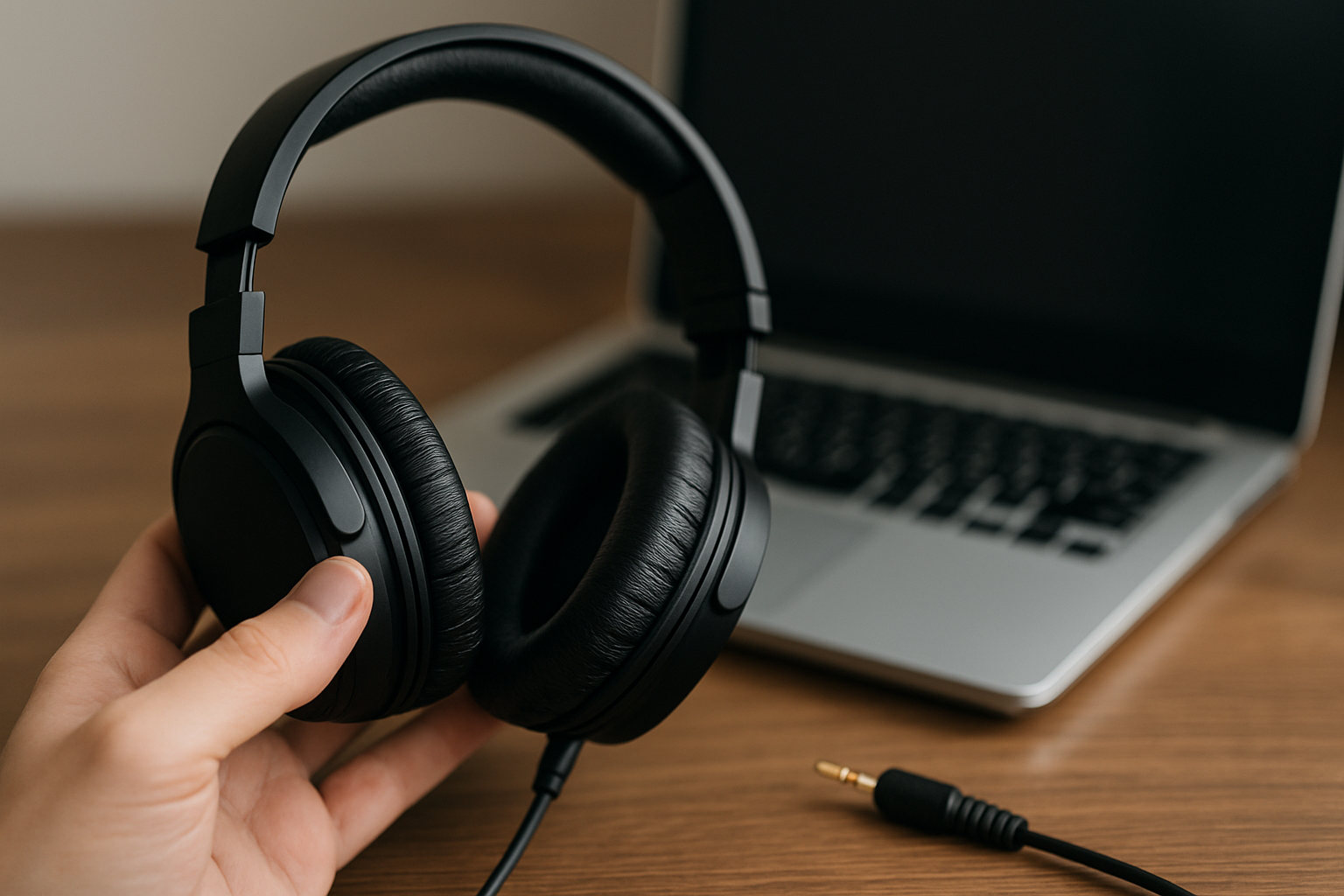
Komputer nie wykrywa słuchawek? Oto kompletny przewodnik, jak rozwiązać ten problem
Wyobraź sobie taką sytuację: siadasz wygodnie przed laptopem, chcesz obejrzeć ulubiony serial albo zanurzyć się w świat gry, a może po prostu posłuchać muzyki bez przeszkadzania domownikom. Podłączasz słuchawki, a tu… cisza. Laptop nie wykrywa słuchawek! Brzmi znajomo? Ten problem potrafi być niezwykle frustrujący, ale na szczęście bardzo często da się go rozwiązać samodzielnie, bez wizyty w serwisie.
Niedziałające słuchawki w laptopie mogą być wynikiem wielu czynników – od drobnych usterek sprzętowych, przez błędy w oprogramowaniu, aż po problemy systemowe. W tym artykule przeprowadzimy Cię przez szereg prostych kroków diagnostycznych i naprawczych, które pomogą Ci zidentyfikować przyczynę i przywrócić dźwięk w Twoich słuchawkach. Jeśli mimo wszystko problem pozostanie, wskażemy, kiedy warto zgłosić się do specjalisty.
Dlaczego komputer nie wykrywa słuchawek i co sprawdzić na początek?
Zanim zagłębisz się w ustawienia systemowe czy sterowniki, zacznij od podstaw. Czasami najprostsze rozwiązania okazują się najbardziej skuteczne. Przyczyn, dla których brak dźwięku w systemie i w słuchawkach, może być kilka – poczynając od mechanicznego uszkodzenia samych słuchawek lub gniazda, a na sterownikach systemowych skończywszy.
Pierwsze kroki diagnostyczne
- Sprawdź fizyczne połączenie: Upewnij się, że wtyczka słuchawek jest prawidłowo i głęboko osadzona w gnieździe audio laptopa. Czasem wystarczy mocniejsze dociśnięcie, aby połączenie zaskoczyło. Jeżeli korzystasz ze słuchawek na USB, spróbuj innego portu USB.
- Szukaj wyciszenia: Wiele nowszych modeli laptopów, a także samych słuchawek, posiada fizyczne przyciski do wyciszania dźwięku (mute) lub wyłączania. Sprawdź, czy przypadkiem nie nacisnąłeś któregoś z nich nieświadomie.
- Test na innym urządzeniu: W miarę możliwości podłącz słuchawki do innego urządzenia – smartfona, tabletu, telewizora lub innego komputera. Jeżeli tam działają normalnie, problem leży w laptopie lub jego połączeniu, a nie w samych słuchawkach. To bardzo ważny krok! Jeśli słuchawki milczą także na innych sprzętach, masz jasny sygnał, że to one są uszkodzone. Bywa, że izolacja tańszych słuchawek zostanie przerwana, jak również uszkodzeniu ulegają wtyczki i przetworniki dźwięku.
- Uruchom ponownie komputer: Klasyka gatunku, ale często działa. Proste ponowne uruchomienie systemu może rozwiązać chwilowe błędy i konflikty.
Uszkodzenia sprzętowe – kiedy laptop nie wykrywa słuchawek z powodu awarii?
Jeżeli wstępne kroki nie przyniosły rezultatu, warto przyjrzeć się potencjalnym uszkodzeniom sprzętowym, które mogą powodować, że laptop nie wykrywa słuchawek.
Gniazdo wyjścia audio
Najczęściej wina leży po stronie uszkodzonego gniazda wejścia audio jack. To jeden z najbardziej eksploatowanych portów w laptopie. Uszkodzenia mają swoje źródło w:
- Wielokrotnym wyrywaniu wtyczki słuchawek z gniazda – szczególnie gdy robimy to zbyt gwałtownie.
- Upadku laptopa, który mógł spowodować pęknięcie połączeń złącza jack z płytą główną.
- Naturalnym zużyciu gniazda po dłuższym użytkowaniu, co jest niestety nieuniknione.
- Wyłamaniu pinów wewnętrznych w styku z wtyczką słuchawek.
Jak sprawdzić, czy gniazdo słuchawkowe jest sprawne? Jeżeli wtyczka jack jest obluzowana, zwłaszcza po jej wpięciu, to znaczy, że jest uszkodzona. Czasem złącze jack może nawet odpaść. Metalowe elementy uszkodzonego gniazda lub wtyczki mogą spowodować zwarcie w płycie głównej komputera, dlatego trzeba je jak najszybciej zabrać do serwisu. W przyszłości może być potrzebna naprawa płyty głównej lub wymiana gniazda zasilania w serwisie komputerowym.
Uszkodzenia wewnętrzne
Czasem problem leży głębiej. Być może dźwięk nie działa, ponieważ po zalaniu laptopa ścieżki sygnałowe na płycie głównej zostały przerwane. Uszkodzone mogą być również przetworniki dźwięku, co wymaga już interwencji specjalisty.
Problemy systemowe – co zrobić, gdy komputer nie wykrywa słuchawek z winy oprogramowania?
Często winę za to, że komputer nie wykrywa słuchawek, ponosi oprogramowanie – sterowniki, ustawienia systemu Windows, a nawet inne aplikacje.
Instalacja i aktualizacja sterowników
Jak to często bywa, problem niedziałających słuchawek może leżeć też w sterownikach systemu karty dźwiękowej lub w tym, że Windows 10/11 nie wykrywa sprzętu audio.
- Strona producenta: Najpierw wejdź na stronę producenta laptopa (np. Dell, Asus, HP) i pobierz oprogramowanie dla urządzeń audio dedykowane dla Twojego modelu. Nawet mając aktualną wersję oprogramowania, w ten sposób zainstalujesz wszystko od nowa i wyeliminujesz usterkę programową. To często najskuteczniejsza metoda.
- Menedżer urządzeń: Możesz też zainstalować najnowsze sterowniki, otwierając Menedżer urządzeń. W systemie Windows znajdziesz go, wpisując „Menedżer urządzeń” w wyszukiwarce na pasku zadań. Rozwiń pozycję Kontrolery dźwięku, wideo i gier. Prawym przyciskiem myszy kliknij na urządzenie dźwiękowe (oznaczone czasem jako Realtek Audio lub podobnie) i wybierz opcję „Uaktualnij sterownik”. Następnie wybierz „Wyszukaj automatycznie zaktualizowane oprogramowanie sterownika”. Jeśli system nie znajdzie nowego sterownika, możesz spróbować opcji „Wyszukaj zmiany sprzętu” po kliknięciu prawym przyciskiem myszy na nazwie komputera w Menedżerze urządzeń. Po wykryciu przez Windows 10 nowego sprzętu system zacznie instalację sterowników. Na koniec uruchom ponownie komputer.
- Ponowna instalacja: Jeśli aktualizacja nie pomoże, w Menedżerze urządzeń kliknij prawym przyciskiem myszy na sterowniku dźwięku i wybierz „Odinstaluj urządzenie”. Zaznacz pole „Usuń oprogramowanie sterownika dla tego urządzenia” (jeśli jest dostępne) i uruchom komputer ponownie. System powinien automatycznie zainstalować ogólne sterowniki, a Ty możesz potem spróbować zainstalować te ze strony producenta.
Ustawienia dźwięku w Windows 10/11
W przypadku, kiedy po podłączeniu słuchawek, Windows 10/11 ich nie wykrywa lub nie odtwarza przez nie dźwięku, wykonaj następujące kroki:
- Ikona głośności: Kliknij ikonę głośności w zasobniku systemowym (prawy dolny róg ekranu). Po kliknięciu strzałki rozwijanej powinny pojawić się inne urządzenia audio (nie tylko głośniki, ale i słuchawki). Wybierz słuchawki, z których będziesz korzystać.
- Domyślne urządzenie: Warto też pamiętać o tym, że Windows pozwala na ustawienie domyślnego urządzenia odtwarzającego i komunikacyjnego, które potem jest automatycznie otwierane za pomocą przeznaczonych do niej aplikacji. Może być, że słuchawki nie są ustawione jako domyślne i dlatego nie działają. Przejdź do Ustawienia dźwięku (klikając prawym przyciskiem myszy na ikonę głośności), a następnie w sekcji „Wyjście” wybierz swoje słuchawki jako urządzenie domyślne.
- Menedżer audio Realtek: Jeżeli korzystasz z menedżera audio Realtek (często instalowany wraz ze sterownikami Realtek), otwórz panel sterowania, wejdź w Sprzęt i dźwięk i wyszukaj aplikację Realtek. Następnie przejdź w Konfigurację i tam wyłącz wykrywanie gniazda na panelu przednim. To bywa kluczowe, szczególnie w przypadku komputerów stacjonarnych.
Zmiana formatu dźwięku
Może to też być kwestia formatu dźwięku, którego słuchawki nie obsługują. Aby to naprawić, wejdź w panel sterowania i wybierz opcję Sprzęt i dźwięk. Kliknij na Dźwięk i w otwartym oknie przejdź do zakładki Odtwarzanie. Wybierz słuchawki, z których korzystasz, i kliknij Właściwości. Następnie przejdź do zakładki Zaawansowane. W końcu wybierz Domyślny format i zmień format dźwiękowy na inny (np. z 24-bit, 48000 Hz na 16-bit, 44100 Hz). Po wykonaniu tych czynności uruchom ponownie komputer i podłącz ponownie słuchawki. Powtarzaj ten zabieg, dopóki nie znajdziesz formatu, który będzie działał.
Sprawdź aplikację audio producenta
Bywa, że komputery z systemem Windows (na przykład Dell, Lenovo i HP) wyposażone są w specjalną aplikację do obsługi urządzeń audio (np. Dell Audio, HP Audio Manager). Po podłączeniu nowego urządzenia, może czasem pojawić się wyskakujące okienko. Jeśli nie zaakceptujesz nowego urządzenia lub w samej aplikacji jest wyłączone, może ono nie działać na Twoim laptopie. Sprawdź ustawienia w tej aplikacji.
Pozostałe rozwiązania systemowe
Jeżeli żaden z powyższych sposobów nie działa, spróbuj:
- Usunąć wirtualne urządzenia audio: Czasem programy do streamowania lub nagrywania instalują własne, wirtualne urządzenia audio, które mogą kolidować z fizycznym sprzętem. Poszukaj ich w Menedżerze urządzeń i usuń, jeśli nie są Ci potrzebne.
- Wyłączyć ulepszenia audio: W ustawieniach dźwięku, w zakładce „Ulepszenia” dla Twoich słuchawek, spróbuj wyłączyć wszelkie ulepszenia.
- Wyłączyć dźwięk przestrzenny: Funkcje takie jak Windows Sonic for Headphones czy Dolby Atmos mogą czasem powodować konflikty. Wyłącz je w ustawieniach dźwięku.
- Sprawdzić poziom dźwięku aplikacji: Upewnij się, że poziom dźwięku dla konkretnych aplikacji, w których chcesz używać słuchawek, nie jest wyciszony w Mikserze głośności.
- Uruchomić narzędzie do rozwiązywania problemów audio: Windows ma wbudowane narzędzia diagnostyczne. W Ustawieniach przejdź do „System” -> „Rozwiązywanie problemów” -> „Inne narzędzia do rozwiązywania problemów” i uruchom narzędzie dla „Odtwarzania dźwięku”.
Komputer nie wykrywa słuchawek po awarii prądu – specyficzny scenariusz
Nagła awaria zasilania może być szczególnym powodem problemów z wykrywaniem urządzeń. Nagłe zaniki i przepięcia zasilania potrafią wprowadzić spore zakłócenia w działaniu sprzętu peryferyjnego, a nawet uszkodzić jego komponenty.
Jeśli Twój komputer nie wykrywa słuchawek (i być może mikrofonu) po nagłym wyłączeniu prądu, wykonaj następujące kroki, uzupełniając te ogólne o specyficzne dla tej sytuacji:
- Sprawdzenie fizycznych połączeń (ponownie): Upewnij się, że urządzenia są prawidłowo podłączone do odpowiednich portów. Spróbuj podłączyć słuchawki i mikrofon do innych portów (jeśli to możliwe), zwłaszcza jeśli korzystasz z panela przedniego komputera stacjonarnego – spróbuj podłączyć je do portów z tyłu obudowy, bezpośrednio na płycie głównej.
- Menedżer urządzeń i błędy: Po awarii prądu mogły pojawić się błędy sterowników. W Menedżerze urządzeń sprawdź, czy nie ma urządzeń oznaczonych żółtym wykrzyknikiem lub czerwonym „X” w kategorii „Kontrolery dźwięku, wideo i gier”. Jeśli takie występują, wskazuje to na problem ze sterownikiem lub samym urządzeniem.
- Usługi systemowe: Naciśnij klawisze Windows + R, wpisz
services.msci naciśnij Enter. Znajdź usługi „Windows Audio” oraz „Windows Audio Endpoint Builder”. Upewnij się, że są one uruchomione, a ich tryb uruchamiania jest ustawiony na „Automatyczny”. Jeśli usługi nie działają, uruchom je ręcznie. - Ustawienia BIOS/UEFI: W rzadkich przypadkach ustawienia BIOS/UEFI mogą ulec zmianie po awarii zasilania. Podczas uruchamiania komputera wejdź do BIOS/UEFI (zazwyczaj klawiszem Del, F2 lub innym, zależnym od płyty głównej). Sprawdź, czy wbudowana karta dźwiękowa jest włączona (opcja „Onboard Audio” powinna być ustawiona na „Enabled”). Czasem samo wejście i wyjście z BIOSu bez zmian może pomóc zresetować pewne ustawienia, co bywa dziwnie skuteczne, jak to miało miejsce u jednego z użytkowników forum, który doświadczył tego problemu.
- Ochrona sprzętu na przyszłość: Aby zapobiec tego typu problemom w przyszłości, warto zainwestować w zasilacz awaryjny (UPS) lub listwę antyprzepięciową, które mogą uratować Twój sprzęt przed kaprysami sieci elektrycznej.

Entuzjasta technologii z 8-letnim doświadczeniem w branży IT. Specjalizuje się w testowaniu sprzętu, oprogramowania i rozwiązań smart home. Na TechHub24.pl dzieli się praktyczną wiedzą, która pomaga czytelnikom podejmować lepsze decyzje technologiczne.