
Spis Treści
Jak rozwiązać problem z Wi-Fi? Kompleksowy przewodnik dla każdego
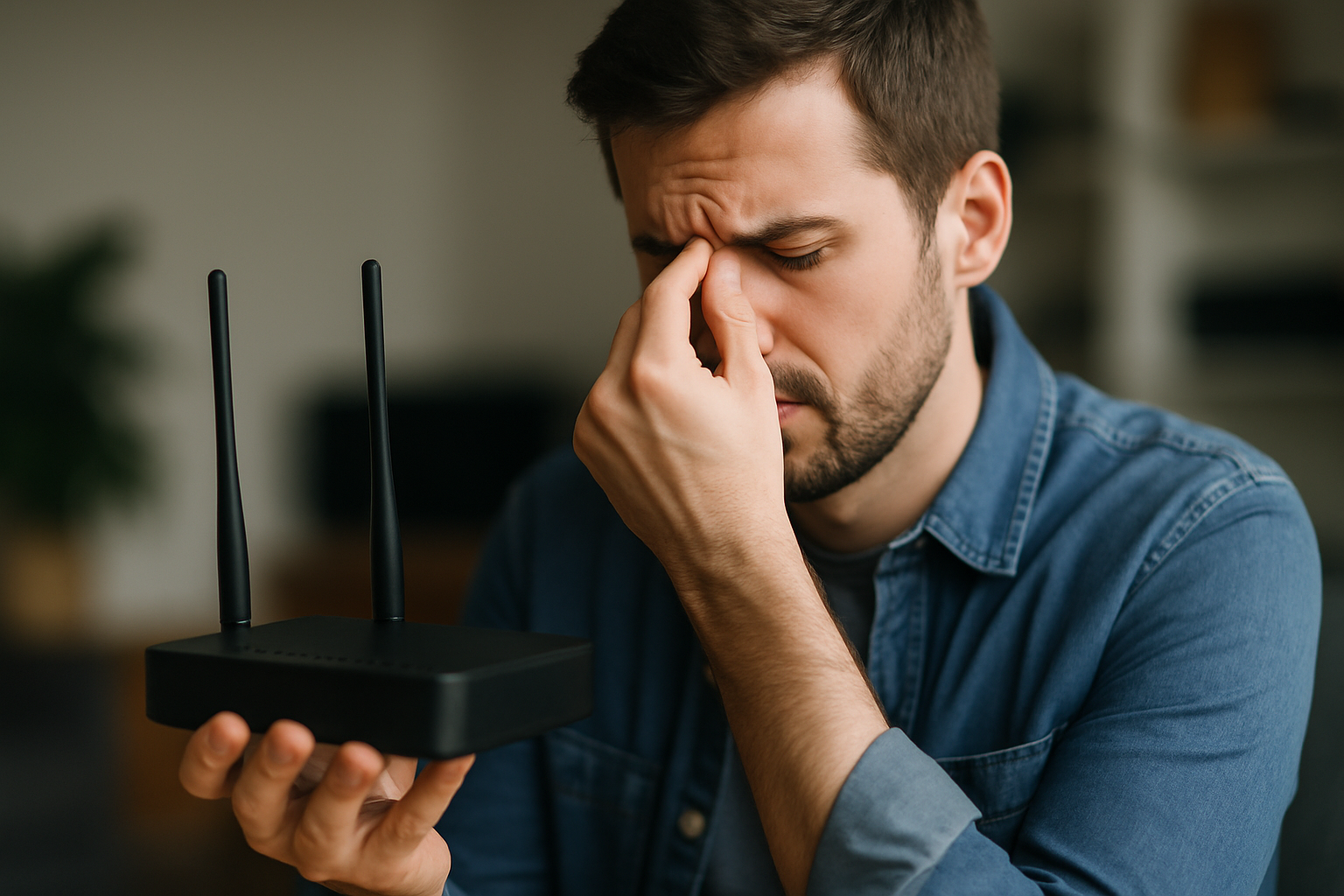
Czy zdarzyło Ci się, że przeglądając ulubione strony, nagle poczta przestała się synchronizować, film zaciął się w najciekawszym momencie, a muzyka umilkła? To klasyczny scenariusz, gdy tracisz połączenie z internetem. A co, gdy na pasku zadań z dumą widnieje ikona Wi-Fi, ale mimo to internetu jak nie było, tak nie ma? Właśnie wtedy zadajesz sobie pytanie: „Jak rozwiązać problem z Wi-Fi?” Na szczęście, w większości przypadków nie musisz wzywać speca. Wystarczy kilka prostych kroków, które możesz wykonać samodzielnie. W tym przewodniku znajdziesz szczegółowe instrukcje i praktyczne wskazówki, które pomogą Ci przywrócić upragnione połączenie z siecią.
Jak rozwiązać problem z Wi-Fi – Pierwsze kroki i rozpoznanie sygnału
Zanim zagłębisz się w skomplikowane ustawienia, zacznij od podstaw. Często najprostsze rozwiązania okazują się najbardziej skuteczne.
Ikony Wi-Fi – Co oznaczają na pasku zadań?
Pierwszą wskazówką jest zawsze spojrzenie na ikonę Wi-Fi na pasku zadań. Ona powie Ci, co myśli Twój system o Twoim połączeniu.
- Ikona połączonego Wi-Fi (tradycyjne fale): Jeśli widzisz tę ikonę, masz połączenie z siecią Wi-Fi i internetem. Wszystko powinno działać! Jeśli jednak nadal masz problemy, przyczyna może leżeć po stronie konkretnej aplikacji, witryny internetowej lub zapory sieciowej, która blokuje dostęp do internetu. Pamiętaj, że jeśli paski sygnału poruszają się w górę i w dół, oznacza to, że Twoje urządzenie próbuje nawiązać połączenie. Poczekaj, aż ruch ustanie i wyświetli się stały poziom połączenia – wtedy masz pewność, że wszystko jest gotowe.
- Ikona połączonego Wi-Fi z małą niebieską tarczą VPN: Oznacza to, że masz połączenie z rozpoznaną wirtualną siecią prywatną (VPN). Sygnalizuje to, że Twój ruch sieciowy jest szyfrowany i przekierowywany przez serwer VPN.
- Ikona braku połączenia internetowego: Gdy na pasku zadań brakuje ikony połączenia internetowego lub pojawia się symbol kuli ziemskiej z przekreśleniem, oznacza to, że Twoje urządzenie nie ma połączenia z internetem. W przypadku Wi-Fi może to wynikać z kilku powodów, które zaraz omówimy.
Restart – Twój pierwszy i najważniejszy ruch
Brzmi banalnie, prawda? A jednak! Ileż to razy właśnie restart komputera, telefonu, routera czy modemu rozwiązał problem. To prawdziwy klasyk, a zarazem często najskuteczniejszy sposób na „zresetowanie” wszystkich ustawień i utworzenie nowego połączenia z dostawcą internetu. Pamiętaj, że podczas tej operacji wszyscy podłączeni do Twojej sieci Wi-Fi zostaną tymczasowo odłączeni.
Jak to zrobić?
- Odłącz kabel zasilający routera od gniazdka.
- Odłącz kabel zasilający modem od gniazdka. Jeśli Twój modem ma zapasową baterię i kontrolki nadal się świecą, wyjmij ją.
- Odczekaj co najmniej 30 sekund.
- Włóż baterię z powrotem do modemu (jeśli ją wyjąłeś) i podłącz modem do gniazdka. Kontrolki zaczną migać – poczekaj, aż przestaną.
- Podłącz router do gniazdka.
- Poczekaj kilka minut, aż oba urządzenia w pełni się włączą. Zazwyczaj gotowość do pracy poznasz po stabilnych diodach.
- Na komputerze lub telefonie spróbuj ponownie połączyć się z siecią.
Jak rozwiązać problem z Wi-Fi w systemie Windows – Szczegółowe instrukcje
Jeśli restart nie pomógł, czas przejść do bardziej szczegółowych kroków, skupiając się na systemie Windows.
Automatyczne narzędzia do rozwiązywania problemów
System Windows oferuje wbudowane narzędzia, które potrafią automatycznie zdiagnozować i naprawić wiele problemów z siecią.
- Dla Windows 11: Zacznij od narzędzia do rozwiązywania problemów z siecią i internetem w aplikacji „Uzyskaj pomoc”. Uruchomi ono automatyczną diagnostykę.
- Dla starszych wersji Windows:
- Wybierz Start > Ustawienia > Sieć i Internet.
- Z menu po lewej stronie wybierz Status.
- Przewiń w dół i wybierz Narzędzie do rozwiązywania problemów z siecią.
- Pojawi się nowe okno „Rozwiązywanie problemów”. Postępuj zgodnie z instrukcjami wyświetlanymi na ekranie.
Ogólne kroki rozwiązywania problemów
Te kroki to fundamenty diagnostyki – spróbuj wykonać je w podanej kolejności.
- Sprawdź stan połączenia sieciowego:
- Wybierz ikonę Sieć, Dźwięk lub Bateria po prawej stronie paska zadań.
- Upewnij się, że Wi-Fi jest włączone.
- Sprawdź, czy pod nazwą Twojej sieci jest wyświetlana pozycja „Połączono”. Jeśli widzisz inny status, wybierz swoją sieć z listy dostępnych sieci i spróbuj nawiązać połączenie.
- Sprawdź tryb samolotowy: Przejdź do Ustawienia > Sieć i Internet > Tryb samolotowy. Upewnij się, że jest wyłączony – to częsta, ale łatwa do przeoczenia przyczyna braku łączności.
- Zapomnij i ponownie połącz się z siecią Wi-Fi:
- W aplikacji Ustawienia na urządzeniu z systemem Windows wybierz Sieć i internet > Wi-Fi, a następnie Zarządzaj znanymi sieciami.
- Wybierz swoją sieć Wi-Fi i kliknij Zapomnij.
- Połącz się ponownie, wybierając sieć i wprowadzając hasło.
- Dostosowywanie kanału Wi-Fi i częstotliwości: Wiele routerów konsumenckich nadaje sygnał w dwóch pasmach: 2,4 GHz i 5 GHz. Pojawiają się one jako oddzielne sieci. Jeśli Twoja lista dostępnych sieci Wi-Fi obejmuje obie częstotliwości, spróbuj połączyć się z tą drugą, której zazwyczaj nie używasz. Pasmo 2,4 GHz ma większy zasięg, ale niższą prędkość, podczas gdy 5 GHz oferuje wyższe prędkości na krótszych dystansach i jest mniej podatne na zakłócenia.
- Spróbuj połączyć się z tą samą siecią na innym urządzeniu: Weź inny laptop, tablet lub telefon i spróbuj połączyć się z tą samą siecią Wi-Fi. Jeśli inne urządzenie bez problemu nawiąże połączenie, problem najprawdopodobniej leży po stronie Twojego urządzenia, a nie routera czy internetu.
- Uruchamianie poleceń sieciowych: Te polecenia pomogą ręcznie zresetować stos TCP/IP, zwolnić i odnowić adres IP oraz opróżnić i zresetować pamięć podręczną DNS.
- Wybierz Wyszukaj na pasku zadań i wpisz „wiersz polecenia”. Gdy pojawi się przycisk Wiersz polecenia, po prawej stronie wybierz Uruchom jako administrator > Tak.
- W wierszu polecenia uruchom następujące komendy w podanej kolejności, a po każdej naciśnij Enter:
- `netsh winsock reset`
- `netsh int ip reset`
- `ipconfig /release`
- `ipconfig /renew`
- `ipconfig /flushdns`
- Po wykonaniu wszystkich poleceń sprawdź, czy problem z połączeniem został rozwiązany.
- Odinstalowywanie sterownika karty sieciowej i ponowne uruchomienie komputera: Jeśli poprzednie kroki nie zadziałały, być może problemem jest sterownik karty sieciowej. System Windows automatycznie zainstaluje najnowszy sterownik po ponownym uruchomieniu.
- Ważne: Przed odinstalowaniem upewnij się, że masz kopię zapasową sterowników. Odwiedź witrynę internetową producenta komputera i pobierz najnowszy sterownik karty sieciowej. Jeśli nie możesz połączyć się z internetem, pobierz sterownik na innym komputerze i zapisz go na pendrive’ie.
- Wybierz Wyszukaj na pasku zadań, wpisz „menedżer urządzeń”, a następnie wybierz Menedżer urządzeń z listy wyników.
- Rozwiń pozycję Karty sieciowe i znajdź kartę sieciową swojego urządzenia.
- Wybierz kartę sieciową, kliknij ją prawym przyciskiem myszy i wybierz Odinstaluj urządzenie. Zaznacz pole wyboru „Spróbuj usunąć sterownik dla tego urządzenia” i kliknij Odinstaluj.
- Po odinstalowaniu sterownika wybierz Start > Zasilanie > Uruchom ponownie.
- Po ponownym uruchomieniu, Windows powinien automatycznie zainstalować sterownik. Sprawdź połączenie.
- Użyj testu ping, aby sprawdzić połączenie routera Wi-Fi:
- W polu wyszukiwania na pasku zadań wpisz „wiersz polecenia”. Wybierz Uruchom jako administrator > Tak.
- W wierszu polecenia wpisz `ipconfig` i naciśnij Enter.
- Poszukaj nazwy swojej sieci Wi-Fi w wynikach, a następnie znajdź adres IP obok pozycji Brama domyślna (np. 192.168.1.1). Zapisz ten adres.
- W wierszu polecenia wpisz `ping` [adres bramy domyślnej] (np. `ping 192.168.1.1`) i naciśnij Enter.
- Jeśli otrzymujesz odpowiedzi podobne do „Reply from 192.168.1.1: bytes=32 time=5ms TTL=64”, oznacza to, że masz połączenie z routerem Wi-Fi. Problem może leżeć po stronie modemu lub dostawcy internetu. Skontaktuj się z nim, aby sprawdzić, czy nie ma awarii.
- Jeśli nie otrzymujesz odpowiedzi od routera, spróbuj podłączyć komputer bezpośrednio do modemu kablem Ethernet. Jeśli wtedy masz internet, problemem jest router Wi-Fi – sprawdź jego oprogramowanie układowe (firmware) i dokumentację.
- Wyłączanie oszczędzania energii dla adaptera Wi-Fi:
- Czasami system Windows wyłącza kartę sieciową, aby oszczędzać energię, co może prowadzić do niestabilnego połączenia.
- Otwórz Menedżer urządzeń i rozwiń pozycję Karty sieciowe.
- Kliknij prawym przyciskiem myszy kartę Wi-Fi i wybierz Właściwości.
- Przejdź do karty Zarządzanie energią.
- Odznacz pole wyboru „Zezwól komputerowi na wyłączenie tego urządzenia w celu oszczędzania energii”.
- Sprawdź, czy są dostępne aktualizacje systemu Windows:
- Wybierz Start > Ustawienia > Windows Update > Sprawdź aktualizacje.
- Pobierz i zainstaluj wszystkie nowe aktualizacje, a następnie uruchom ponownie komputer.
- Resetowanie sieci (ostatnie rozwiązanie):
- Resetowanie sieci usuwa wszystkie zainstalowane karty sieciowe wraz z ich ustawieniami, a następnie instaluje je ponownie z domyślnymi ustawieniami. To może pomóc rozwiązać problemy po aktualizacjach lub z udostępnionymi dyskami sieciowymi.
- Wybierz Start, a następnie wpisz „ustawienia”. Wybierz Ustawienia > Sieć i Internet.
- Na Windows 11 wybierz Zaawansowane ustawienia sieciowe > Resetowanie sieci.
- Na Windows 10 wybierz Status > Resetowanie sieci.
- Na ekranie Resetowanie sieci wybierz Zresetuj teraz i potwierdź, wybierając Tak.
- Poczekaj na ponowne uruchomienie komputera. Po tej operacji może być konieczne ponowne zainstalowanie oprogramowania VPN lub wirtualnych przełączników. Profil sieci zostanie ustawiony na publiczny, co zwiększa bezpieczeństwo – jeśli chcesz, możesz go zmienić na prywatny w ustawieniach sieci.
Najczęstsze problemy z Wi-Fi i ich rozwiązania
Poza ogólnymi krokami, istnieją specyficzne problemy, z którymi użytkownicy zmagają się najczęściej. Oto najczęstsze problemy z Wi-Fi oraz ich rozwiązania:
Połączenie z Internetem, ale bardzo wolne szybkości
- Sprawdź siłę sygnału: Upewnij się, że Twoje urządzenie jest blisko routera i nie ma przeszkód, takich jak grube ściany czy metalowe obiekty, które mogą blokować sygnał. Pamiętaj, że nawet akwarium może osłabiać Wi-Fi!
- Wyłącz aplikacje działające w tle: Otwórz Menedżera zadań (Ctrl + Shift + Esc) i zakończ procesy, które zużywają dużą przepustowość sieci. Może to być aktualizacja systemu, pobieranie dużych plików lub streamowanie wideo w wysokiej rozdzielczości na innym urządzeniu.
- Testowanie wydajności routera: Podłącz inne urządzenie do sieci Wi-Fi. Jeśli problem z wolnym internetem nadal występuje, router może wymagać konserwacji, resetu do ustawień fabrycznych lub wymiany.
Brakuje opcji Wi-Fi (przełącznika)
Jeśli opcja przełącznika Wi-Fi nie jest widoczna w ustawieniach, wykonaj poniższe kroki.
- Sprawdź przełącznik sprzętowy: Niektóre laptopy mają fizyczny przełącznik Wi-Fi (często na boku obudowy lub klawiszu funkcyjnym); upewnij się, że jest włączony.
- Włącz adapter Wi-Fi: Otwórz Menedżer urządzeń, rozwiń Karty sieciowe, kliknij prawym przyciskiem myszy adapter Wi-Fi i wybierz Włącz urządzenie.
- Uruchom ponownie usługę WLAN: Naciśnij Win + R, wpisz
services.msci naciśnij Enter. Znajdź Autokonfigurowanie sieci WLAN, kliknij prawym przyciskiem myszy i wybierz Uruchom ponownie.
Wi-Fi często zrywa połączenie
Jeśli Twoje połączenie Wi-Fi często się rozłącza, zakłócając pracę lub przesyłanie strumieniowe, wykonaj poniższe czynności.
- Sprawdzanie ustawień zasilania:
- Przejdź do Panelu sterowania > Sprzęt i dźwięk > Opcje zasilania.
- Wybierz swój plan zasilania i kliknij Zmień ustawienia planu.
- Kliknij Zmień zaawansowane ustawienia zasilania i rozwiń pozycję Ustawienia karty sieci bezprzewodowej.
- Ustaw Tryb oszczędzania energii na Maksymalną wydajność.
- Dostosuj kanał routera: Uzyskaj dostęp do strony administracyjnej routera (sprawdź instrukcję obsługi) i zmień kanał bezprzewodowy. Czasem sąsiednie sieci używają tego samego kanału, co powoduje zakłócenia.
Połączono z Wi-Fi, ale nie wykryto połączenia z Internetem (ograniczona łączność)
Twój komputer z systemem Windows jest połączony z siecią lokalną, ale nie ma dostępu do internetu. Ikona Wi-Fi wyświetla napis „Brak Internetu”. Możesz widzieć inne urządzenia w sieci lokalnej, ale nie możesz przeglądać stron, używać poczty e-mail ani streamować multimediów.
- Wyłącz Wi-Fi i włącz je ponownie: To proste działanie często pomaga odświeżyć połączenie.
- Odnów konfigurację adresu IP:
- Otwórz wiersz polecenia jako administrator.
- Wpisz
ipconfig /releasei naciśnij Enter. - Wpisz
ipconfig /renewi naciśnij Enter.
- Opróżnianie pamięci podręcznej DNS:
- Otwórz wiersz polecenia jako administrator.
- Wpisz
ipconfig /flushdnsi naciśnij Enter.
- Sprawdzanie ustawień serwera proxy:
- Przejdź do Ustawienia > Sieć i Internet > Serwer proxy.
- Wyłącz wszelkie ręczne ustawienia serwera proxy.
- Sprawdź swój adres IP: Upewnij się, że Twój adres IP nie wygląda tak: 169.254.x.x. Taki adres oznacza, że Windows nie mógł uzyskać adresu IP z routera. Jeśli nie używasz statycznych adresów IP, sprawdź, czy na routerze włączony jest protokół DHCP (Dynamic Host Configuration Protocol), który automatycznie przydziela adresy IP.
- Sprawdź swój serwer DNS:
- Otwórz wiersz polecenia jako administrator. Wpisz
ipconfig /all | findstr /c:"DNS Servers"i naciśnij Enter. Zwróć uwagę na adres IP serwera DNS. - W wierszu polecenia wpisz
ping [adres serwera DNS]. - Jeśli masz prawidłowy adres IP, ale nie możesz pingować serwera DNS, możesz spróbować zmienić go na inny (np. publiczny serwer DNS Google: 8.8.8.8 i 8.8.4.4).
- Otwórz wiersz polecenia jako administrator. Wpisz
- Resetuj router lub przywróć ustawienia fabryczne:
- Zaktualizuj oprogramowanie układowe routera (firmware): Instrukcje znajdziesz w instrukcji obsługi routera. To może poprawić jego stabilność i bezpieczeństwo.
Problem z uwierzytelnianiem Wi-Fi
Jeśli nie możesz nawiązać połączenia z Wi-Fi z powodu błędów niepoprawnego hasła, mimo że jesteś pewien, że wprowadzasz prawidłowe poświadczenia, wykonaj poniższe kroki.
- Zweryfikuj hasło: Upewnij się, że hasło jest poprawne i zgodne z konfiguracją routera. Sprawdź, czy nie pomyliłeś się w wielkości liter lub cyfr. Czasem warto sprawdzić je na innym urządzeniu.
- Resetuj router: Ponowne uruchomienie routera lub przywrócenie jego ustawień fabrycznych może pomóc, zwłaszcza jeśli niedawno zmieniałeś hasło.
- Zaktualizuj oprogramowanie układowe routera (firmware): Sprawdź instrukcję routera, jak zaktualizować jego oprogramowanie.
Karta sieci bezprzewodowej została rozpoznana, ale nie znaleziono sieci Wi-Fi
Jeśli widzisz ikonę braku połączenia z Internetem, będąc w zasięgu sieci Wi-Fi, może to oznaczać jedno z poniższych.
- Fizyczny przełącznik sieci Wi-Fi na komputerze przenośnym lub tablecie jest wyłączony: Upewnij się, że jest włączony.
- Sieć Wi-Fi jest wyłączona w ustawieniach Wi-Fi: Otwórz Ustawienia, a następnie wybierz Sieć i Internet. Upewnij się, że Wi-Fi jest włączone.
- Karta sieciowa nie obsługuje częstotliwości emisji Twojej sieci: Na przykład, jeśli Twoja karta obsługuje tylko częstotliwość 2,4 GHz, a sieć korzysta z pasma 5 GHz, nie połączysz się. Sprawdź dokumentację routera, aby dowiedzieć się, jakiej częstotliwości używa.
- Karta obsługuje częstotliwość sieci, ale sterownik karty sieci bezprzewodowej ją odfiltrowuje: Choć rzadkie, zdarza się.
Nie wykryto albo nie włączono kart sieciowych
Jeśli Twoja karta sieciowa w ogóle nie jest widoczna, oto kilka rozwiązań:
- Sprawdź raport dotyczący sieci bezprzewodowej: W sekcji „Karty sieciowe” (Network Adapters) znajdź swoją kartę i sprawdź, czy występuje tam „numer problemu”. Odpowiada on kodowi błędu Menedżera urządzeń.
- Upewnij się, że masz najnowszy sterownik: Uruchom Windows Update, a następnie sprawdź datę i wersję sterownika w witrynie producenta urządzenia. Możesz to zrobić w Menedżerze urządzeń: rozwiń Karty sieciowe, prawym przyciskiem myszy kliknij kartę, wybierz Właściwości, a następnie kartę Sterownik.
- Upewnij się, że karta sieci bezprzewodowej nie jest wyłączona w Menedżerze urządzeń: Rozwiń Karty sieciowe, prawym przyciskiem myszy kliknij kartę i wybierz Włącz urządzenie.
- Jeśli karta nie jest wymieniona: System Windows jej nie wykrywa. Może być konieczne ręczne zainstalowanie sterownika. Poszukaj go na stronie producenta komputera.
Rozwiązywanie problemów z Wi-Fi na telefonie – Szybki poradnik
Problemy z Wi-Fi nie dotyczą tylko komputerów. Oto jak sobie z nimi radzić na urządzeniach mobilnych:
- Ponownie uruchom telefon: Przytrzymaj przycisk zasilania i wybierz „Uruchom ponownie”. Proste, a często skuteczne.
- Sprawdź datę i godzinę: Nieprawidłowa data i godzina mogą powodować problemy z połączeniem Wi-Fi. Ustaw telefon tak, aby automatycznie dostosowywał datę i godzinę do sieci.
- Uruchom telefon w trybie awaryjnym: Jeśli podejrzewasz, że problemem jest niedawno zainstalowana aplikacja, uruchom telefon w trybie awaryjnym (instrukcje znajdziesz w sieci dla swojego modelu). W tym trybie działają tylko podstawowe aplikacje systemowe. Jeśli Wi-Fi działa, usuń ostatnio zainstalowane aplikacje.
- Restart routera i modemu: Tak samo jak w przypadku komputerów, wyłączenie i ponowne włączenie routera i modemu na kilka minut może pomóc. Sprawdź diody na urządzeniach – powinny świecić się prawidłowo.
- Skontaktuj się z administratorem sieci lub dostawcą internetu (ISP): Jeśli korzystasz z sieci firmowej lub publicznej, albo problem dotyczy wszystkich urządzeń w domu, możliwe, że usługa jest niedostępna lub trzeba zresetować połączenie.
- Publiczne sieci Wi-Fi: W kawiarniach czy na lotniskach często trzeba wypełnić stronę autoryzacji. Jeśli jej nie widzisz, otwórz przeglądarkę i spróbuj wejść na stronę bez https (np. wp.pl). Możesz też spróbować ponownie uruchomić połączenie z siecią (zapomnij sieć i połącz się ponownie).
- Problemy z hotspotem Wi-Fi: Jeśli używasz telefonu jako hotspota, upewnij się, że Twój abonament wspiera tę funkcję. Pamiętaj też, że wiele hotspotów wyłącza się automatycznie po 10 minutach bez połączenia.
Dodatkowe przyczyny problemów z Wi-Fi i jak im zaradzić
Istnieje wiele innych powodów, dla których Twoje Wi-Fi może nie działać, lub działać nieprawidłowo. Oto kilka z nich:
- Sieć Wi-Fi jest ukryta: Czasami możesz przypadkowo włączyć tryb prywatnej sieci Wi-Fi, która nie rozgłasza identyfikatora SSID (nazwy sieci). W takiej sytuacji sieć nie będzie widoczna. Musisz ręcznie dodać sieć na swoim urządzeniu, podając nazwę (SSID) i hasło.
- Przestarzały lub uszkodzony router: Routery, jak każde urządzenia elektroniczne, mogą się zużywać. Stare modele mogą też nie obsługiwać nowoczesnych standardów Wi-Fi, co ogranicza prędkość i stabilność. Wymiana na nowszy model często rozwiązuje wiele problemów.
- Przeciążenie sieci Wi-Fi: Zbyt wiele urządzeń podłączonych do sieci jednocześnie, lub nieautoryzowani użytkownicy, którzy „podsłuchują” Twoje Wi-Fi, mogą ją przeciążać. Użyj silnego hasła do Wi-Fi i rozważ utworzenie oddzielnej sieci dla gości, aby odciążyć główną.
- Brak kompatybilności urządzenia z siecią: Niektóre starsze urządzenia (laptopy, smartfony) mogą nie obsługiwać nowszych standardów Wi-Fi (np. Wi-Fi 6), nawet jeśli router działa w takich standardach. Wymiana urządzenia to ostateczność, ale czasem konieczna.
- Nieaktualne oprogramowanie routera (firmware): Podobnie jak w przypadku sterowników, nieaktualne oprogramowanie routera może powodować niestabilność. Regularnie sprawdzaj i instaluj aktualizacje firmware routera.
- Martwa strefa Wi-Fi: To miejsca w Twoim domu, gdzie sygnał Wi-Fi jest słaby lub w ogóle nie dociera. Przyczyną są grube ściany, meble, lustra czy urządzenia elektroniczne. Zmień lokalizację routera na otwartą przestrzeń, najlepiej w centralnym punkcie mieszkania. Możesz też zainwestować w wzmacniacz sygnału, np. system Wi-Fi Mesh lub repeater.
- Błędy w systemie: Brak Wi-Fi może wynikać z błędów systemowych. Aktualizuj system operacyjny do najnowszej wersji. Jeśli problem pojawił się po aktualizacji, spróbuj przywrócić system do poprzedniego stanu.
- Złośliwe oprogramowanie: Wirusy, robaki komputerowe, trojany czy programy adware mogą wyczerpywać zasoby sieciowe i blokować dostęp do internetu. Regularnie skanuj urządzenie dobrym programem antywirusowym. Upewnij się, że baza wirusów jest aktualna.
- Niewłaściwa konfiguracja routera: Problemy mogą wynikać z ustawienia nieobsługiwanej częstotliwości Wi-Fi, zajętego kanału, czy przekroczonego limitu maksymalnej liczby urządzeń. Wejdź do panelu administracyjnego routera i sprawdź te ustawienia.
- Poluzowany lub uszkodzony kabel do routera: Czasami rozwiązanie jest banalnie proste – upewnij się, że wszystkie kable (zasilający, Ethernet od modemu) są prawidłowo i mocno wpięte do routera. Sprawdź, czy nie są uszkodzone.
- Problem po stronie operatora: Jeśli żadne z powyższych rozwiązań nie działa, i to na wielu urządzeniach, to prawdopodobnie problem leży po stronie dostawcy internetu. Może to być awaria infrastruktury sieciowej (np. z powodu silnego wiatru czy prac konserwacyjnych). Zadzwoń do swojego operatora i zapytaj o stan sieci. Wcześniej możesz zapytać sąsiadów, czy mają ten sam problem.
Router działa, ale nie ma internetu – Co dalej?
Ten scenariusz potrafi zirytować najbardziej. Router świeci się na zielono, wydaje się działać, ale internetu wciąż brak. Co robić, gdy na wyświetlaczu diod wszystko jest w porządku, a mimo to Wi-Fi nie działa?
- Sprawdź połączenie WAN (Wide Area Network): To jest połączenie między Twoim routerem a modemem lub bezpośrednio z siecią dostawcy. Na routerze często jest specjalna dioda WAN. Jeśli nie świeci się prawidłowo, oznacza to problem z połączeniem z internetem od dostawcy.
- Sprawdź kabel Ethernet: Upewnij się, że kabel łączący router z modemem (lub gniazdem ściennym) jest sprawny i prawidłowo podłączony. Spróbuj go wymienić na inny, jeśli masz taką możliwość.
- Skontaktuj się z operatorem: Jak wspomniano wcześniej, jeśli router wydaje się działać poprawnie, a internetu nadal nie ma, to problem najprawdopodobniej leży po stronie dostawcy usług internetowych. Poinformuj ich, że router jest włączony i diody świecą prawidłowo, ale połączenia z internetem brak.
Mamy nadzieję, że ten kompleksowy przewodnik pomoże Ci skutecznie rozwiązać problem z Wi-Fi i przywrócić pełną łączność. W większości przypadków wystarczy trochę cierpliwości i systematyczne przechodzenie przez poszczególne kroki diagnostyczne. Nie daj się zaskoczyć brakowi internetu – teraz masz narzędzia, by sobie z nim poradzić!

Entuzjasta technologii z 8-letnim doświadczeniem w branży IT. Specjalizuje się w testowaniu sprzętu, oprogramowania i rozwiązań smart home. Na TechHub24.pl dzieli się praktyczną wiedzą, która pomaga czytelnikom podejmować lepsze decyzje technologiczne.